

 English
 Català
 Deutsch
 Français
 Português
 Italiano
 Nederlands
 Polski
Dónde está el botón y quién llega a él
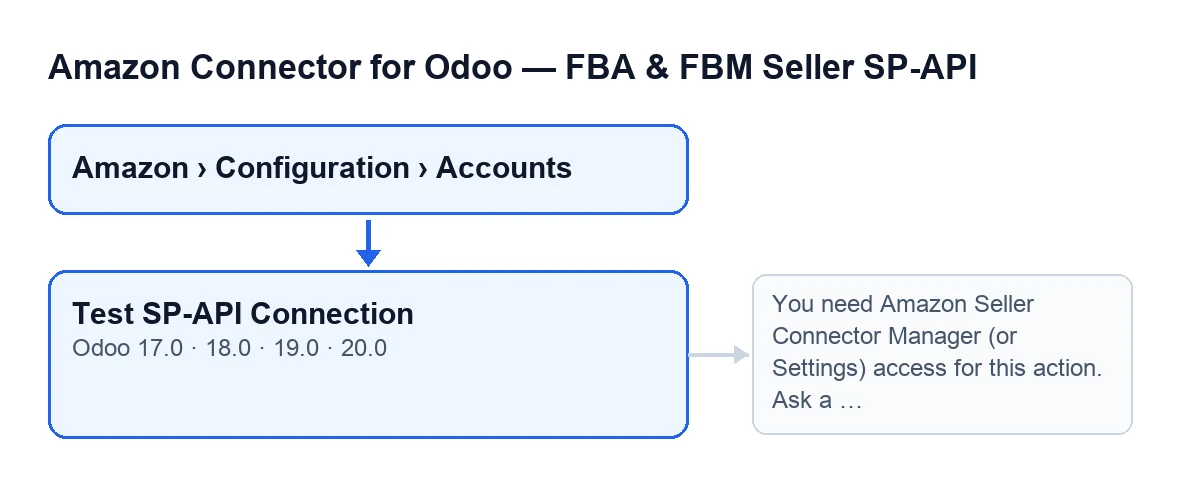
Las fichas de las cuentas se abren desde el menú Amazon › Configuración › Cuentas (Amazon › Configuration › Accounts). Cada tramo del menú pide un permiso y, si no lo tienes, no ves ese tramo: Amazon pide Lector (Viewer), Configuración pide Responsable (Manager) y Cuentas también pide Responsable. El botón Probar conexión SP-API está en la pantalla de Cuentas en las ramas 17.0, 18.0, 19.0 y 20.0, y en las cuatro se ve siempre.

Un caso para recorrerlo de principio a fin
Ejemplo Caso ilustrativo: la empresa y sus datos son inventados para explicar el flujo.
Ferretería Norte es una empresa inventada que ya usa Odoo y acaba de crear su cuenta de Amazon en el módulo. Lucía, que administra el sistema y tiene el permiso Responsable del conector, abre Amazon › Configuración › Cuentas, entra en la ficha de la cuenta y va a la pestaña Identidad (Identity), grupo Marketplace. Ahí está ID del marketplace (Marketplace ID), que también sale en la lista de Cuentas. La ayuda del campo pone como ejemplo para ES A1RKKUPIHCS9HS, y ese es también su valor por defecto en el código. Lucía comprueba que el valor corresponde al marketplace en el que vende, porque el botón lo usa en su petición, y pulsa Probar conexión SP-API.
Como Lucía tiene el permiso Responsable del conector y puede modificar la cuenta, el botón sigue adelante: pide a Amazon la lista de pedidos y, al terminar, la ficha recibe el mensaje Conexion Amazon SP-API validada correctamente. (Amazon SP-API connection validated successfully.). Si un usuario sin el permiso Responsable del conector ni el de Ajustes llega a lanzar la acción, el módulo la detiene antes de hablar con Amazon y muestra el aviso que se explica más abajo.
Qué hace el botón, en orden
Este es el recorrido que sigue el código de Odoo 20.0, y el botón existe con el mismo nombre en las demás ramas publicadas:
- Comprueba tu permiso. Deja pasar al superusuario del sistema; a cualquier otro usuario le exige el permiso
Responsabledel conector o el de Ajustes. Como los grupos no bastan, comprueba además que tengas permiso de escritura sobre la cuenta. - Para cada cuenta, calcula una fecha de hace dos días (en UTC) y pide a Amazon, con una lectura, la lista de pedidos creados desde esa fecha en el marketplace de la cuenta. Usa el valor de
ID del marketplacesin espacios sobrantes en los extremos. - Cuando la petición ha terminado, publica en la ficha de la cuenta el mensaje
Conexion Amazon SP-API validada correctamente.
El botón no hace nada más con la respuesta: la petición sirve de prueba y lo que queda a la vista es ese mensaje. Todas las llamadas a SP-API del módulo pasan por un punto común, y la petición de este botón también.
El mensaje que puede parar el botón
Al pulsar el botón, la comprobación de permisos puede parar la acción con este mensaje:
You need Amazon Seller Connector Manager (or Settings) access for this action. Ask a manager to grant Manager access.
Sale porque el usuario no tiene el permiso Responsable del conector ni el de Ajustes. Como es lo primero que hace el botón, la acción se detiene ahí y no se llega a pedir nada a Amazon. Lo que toca es lo que dice el aviso: pedir a un responsable que conceda ese permiso.
Lo que el botón no sustituye
La petición del botón usa el mismo método de llamadas a SP-API al que llegan, sin pulsar nada, varias tareas programadas del código de Odoo 20.0, todas activas al instalar. Pero esas tareas piden otras cosas:
- Definiciones de tipos de producto:
SP-API de Amazon - Cola de reparación automática v2(Amazon SP-API - Auto-repair queue v2), cada tres minutos, yAmazon SP-API - Sync pendientes (precio/stock)(Amazon SP-API - Sync pending bindings (price/stock)), cada minuto. - Un pedido concreto:
Amazon SP-API - Refrescar contexto mensajería(Amazon SP-API - Messaging context refresh), cada treinta minutos;Amazon SP-API - Sincronizar mensajería(Amazon SP-API - Messaging sync), cada quince minutos;Amazon SP-API - Reintentar envíos pendientes(Amazon SP-API - Retry pending shipments), cada cinco minutos, yAmazon: Importar Pedidos(Amazon: Import Orders), cada quince minutos. - Un token de datos restringidos: también
Amazon: Importar Pedidos.
Por eso el mensaje de validación te dice que la petición de la lista de pedidos ha ido bien, no que cada una de esas tareas lo vaya a hacer.
Qué aprender del caso
- Antes de pulsar, mira
ID del marketplaceen la pestañaIdentidad: es el valor que viaja en la petición. - El aviso de acceso habla de permisos, no de la conexión con Amazon. El botón solo sigue adelante si el usuario tiene el permiso
Responsabledel conector o el de Ajustes y además puede modificar la cuenta. - El resultado correcto queda escrito en la ficha de la cuenta.
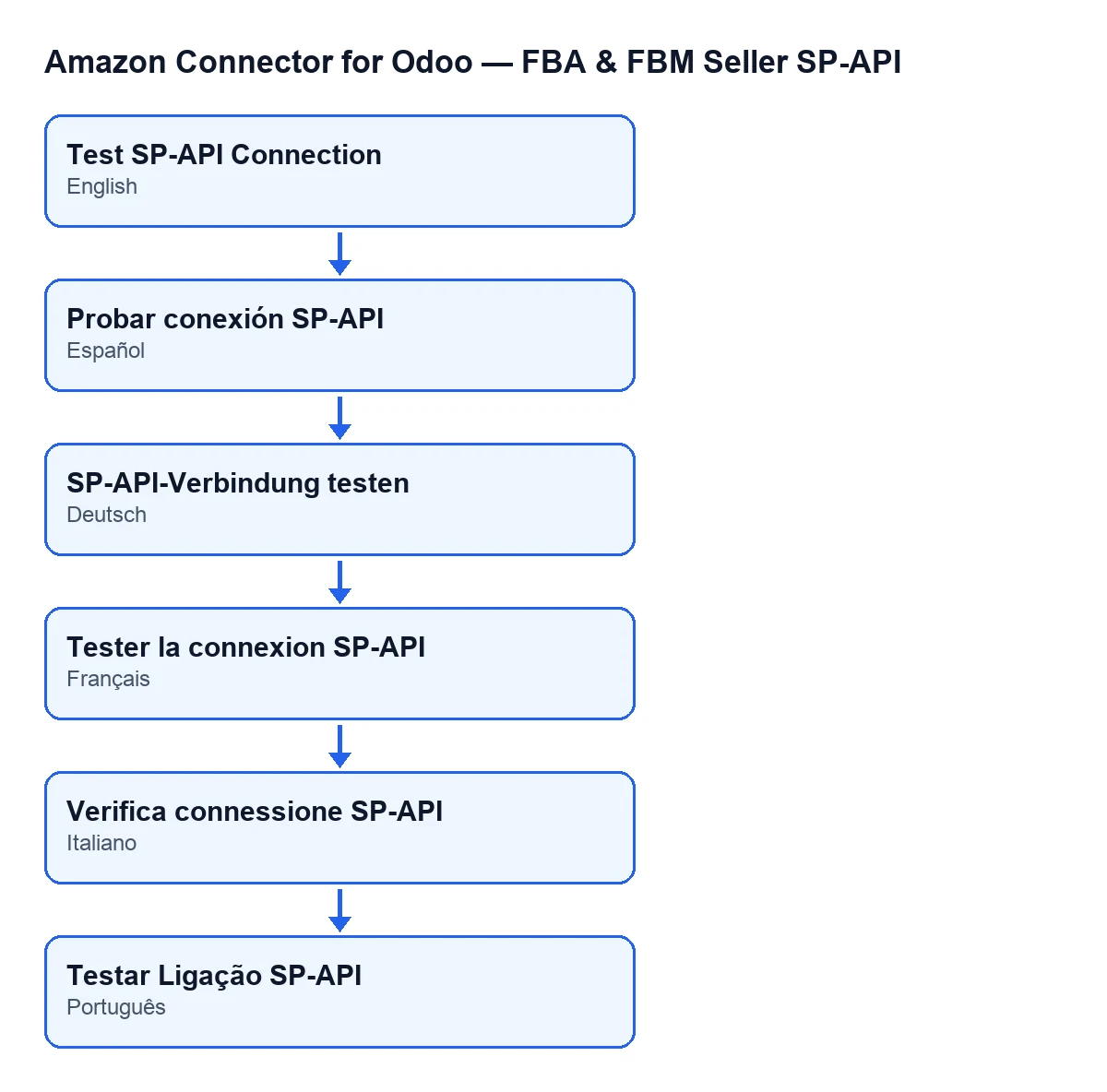
Con Odoo en castellano el botón se llama Probar conexión SP-API.
Coste y versiones
El módulo está publicado para Odoo 17.0, 18.0, 19.0 y 20.0, es de pago único por versión (el precio de cada una está en la ficha de Odoo Apps) y necesita la suscripción a FlexigoTech Cloud. El plan Conector cuesta 49 €/mes o 490 €/año sin IVA, con hasta 3 cuentas de la plataforma. La conexión pasa por FlexigoTech Cloud, que guarda cifradas las credenciales. Tienes el detalle en la página del módulo.
Cómo ayuda FlexigoTech
FlexigoTech implanta Odoo 17, 18, 19 y 20 y desarrolla conectores e integraciones a medida. Si estás poniendo en marcha la cuenta de Amazon en tu Odoo y quieres que alguien revise permisos y datos de la cuenta contigo, escríbenos.
Sigue leyendo
Comprobado en el código del conector (versión 20.0) y en las fuentes enlazadas
Fuentes
- Código del módulo: flexigobe_amazon_seller_connector 20.0 (8576afa5): views/amazon_spapi_account_views.xml
- Código del módulo: flexigobe_amazon_seller_connector 20.0 (8576afa5): models/amazon_spapi_account.py
- apps.odoo.com/apps/modules/20.0/flexigobe_amazon_seller_connector
- flexigotech.com/precios.html
- flexigotech.com/en/services.html