

 Español
 English
 Català
 Français
 Português
 Italiano
 Nederlands
 Polski
Was sich zwischen den Odoo-Versionen ändert
Das Modul ist in Odoo Apps für Odoo 17, 18, 19 und 20 veröffentlicht. Hier einige der Änderungen zwischen den Zweigen: Felder, die es in Odoo 19 und 20, aber nicht in Odoo 17 und 18 gibt, verteilt auf drei Bildschirme. Bei diesen Feldern stimmen die Zweige 19 und 20 überein.
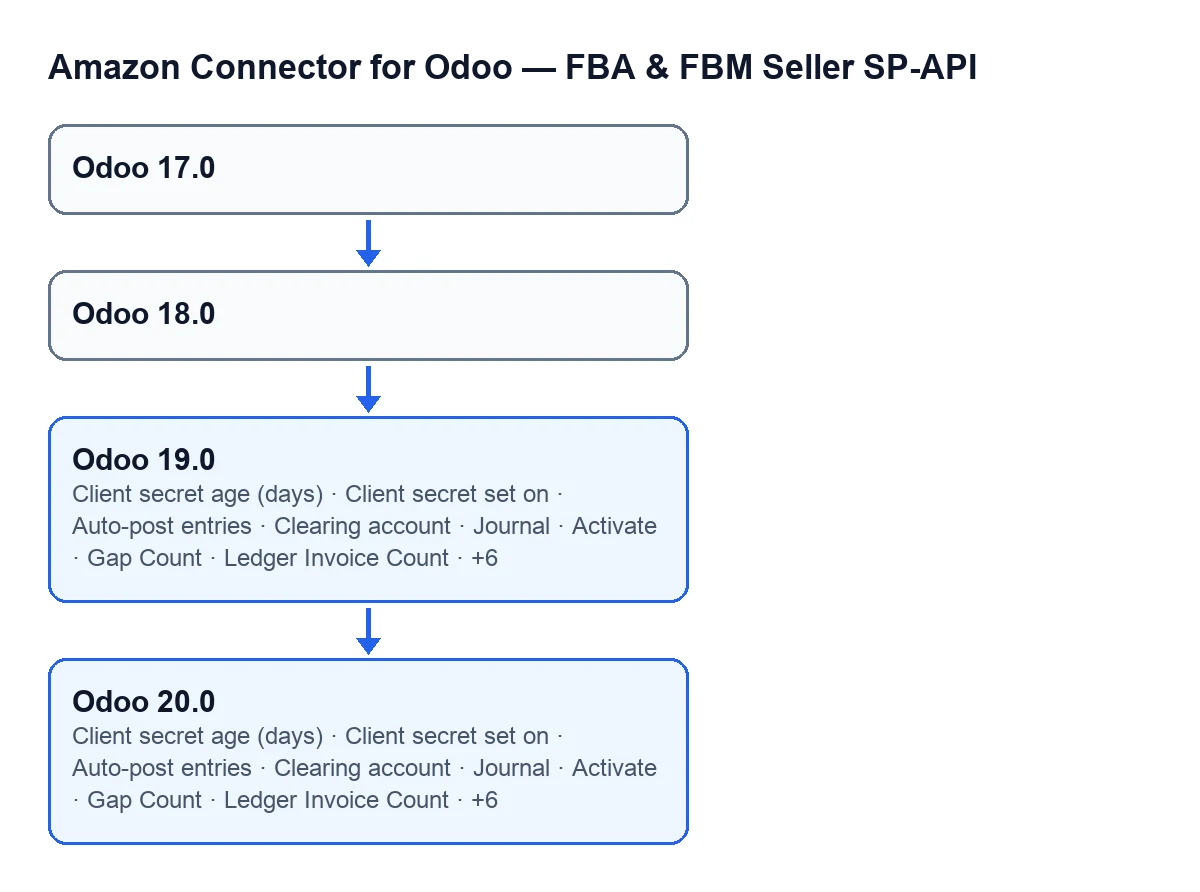
Die Tabelle listet jedes Feld mit dem Bildschirm, in dem es liegt, und der Version, in der es erscheint.
| Bildschirm | Feld | Odoo 17 | Odoo 18 | Odoo 19 | Odoo 20 |
|---|---|---|---|---|---|
Konten (Accounts) | Client secret age (days) | Nein | Nein | Ja, standardmäßig ausgeblendet | Ja, standardmäßig ausgeblendet |
Konten | Client secret set on | Nein | Nein | Ja, standardmäßig ausgeblendet | Ja, standardmäßig ausgeblendet |
Automatische Amazon-Rechnungsstellung konfigurieren | Aktivieren | Nein | Nein | Ja, immer | Ja, immer |
Automatische Amazon-Rechnungsstellung konfigurieren | Buchungen automatisch verbuchen | Nein | Nein | Ja, nach Aktivieren von Aktivieren | Ja, nach Aktivieren von Aktivieren |
Automatische Amazon-Rechnungsstellung konfigurieren | Verrechnungskonto | Nein | Nein | Ja, nach Aktivieren von Aktivieren | Ja, nach Aktivieren von Aktivieren |
Automatische Amazon-Rechnungsstellung konfigurieren | Journal | Nein | Nein | Ja, nach Aktivieren von Aktivieren | Ja, nach Aktivieren von Aktivieren |
Automatische Amazon-Rechnungsstellung konfigurieren | Anzahl Lücken | Nein | Nein | Ja, immer | Ja, immer |
Automatische Amazon-Rechnungsstellung konfigurieren | Anzahl Rechnungen im Journal | Nein | Nein | Ja, immer | Ja, immer |
Automatische Amazon-Rechnungsstellung konfigurieren | Anzahl synchronisierter Rechnungen | Nein | Nein | Ja, immer | Ja, immer |
Von Amazon ausgestellte Rechnungen (VCS) | Konto (Account) | Nein | Nein | Ja, immer | Ja, immer |
Von Amazon ausgestellte Rechnungen (VCS) | Amazon-Bestellung (Amazon Order) | Nein | Nein | Ja, immer | Ja, immer |
Von Amazon ausgestellte Rechnungen (VCS) | Belegart | Nein | Nein | Ja, immer | Ja, immer |
Von Amazon ausgestellte Rechnungen (VCS) | Rechnung (Invoice) | Nein | Nein | Ja, immer | Ja, immer |
Von Amazon ausgestellte Rechnungen (VCS) | Buchung (Move) | Nein | Nein | Ja, immer | Ja, immer |

Die zwei neuen Felder im Kontenbildschirm
In Odoo 19 und 20 enthält der Bildschirm Konten die Felder Client secret age (days) und Client secret set on. Mit den Standardwerten sind sie nicht sichtbar: Sie werden ausgeblendet, solange der Verbindungsmodus des Kontos keinen bestimmten Wert hat, und der Standardwert ist ein anderer. In Odoo 17 und 18 gibt es diese beiden Felder nicht.
Der Bildschirm Automatische Amazon-Rechnungsstellung konfigurieren
In Odoo 19 und 20 hat der Bildschirm Automatische Amazon-Rechnungsstellung konfigurieren zwei Feldgruppen:
- Immer sichtbar:
Aktivieren,Anzahl Lücken,Anzahl Rechnungen im JournalundAnzahl synchronisierter Rechnungen. - Standardmäßig ausgeblendet:
Buchungen automatisch verbuchen,VerrechnungskontoundJournal. Sie sind ausgeblendet, solangeAktivierennicht aktiviert ist, und standardmäßig ist es das nicht.
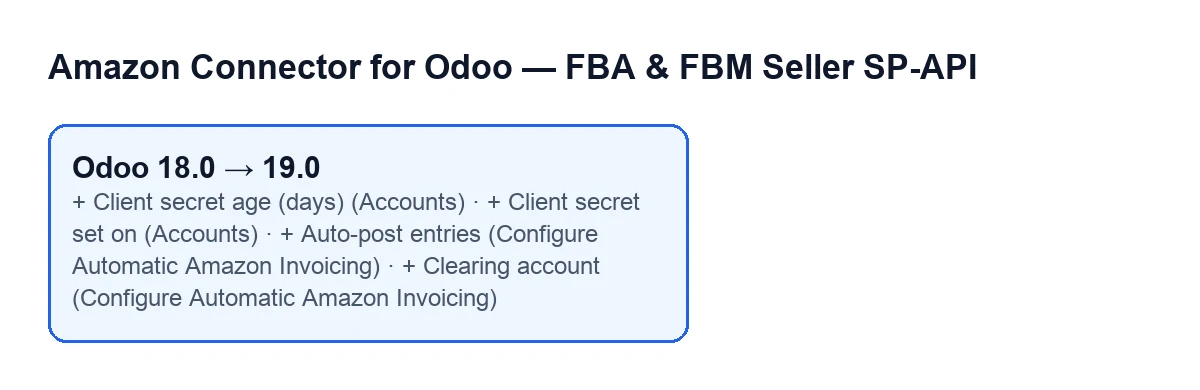
In Odoo 17 und 18 ist keines dieser Felder vorhanden. Beim Wechsel von Odoo 18 auf Odoo 19 erscheinen alle Felder der Tabelle; das folgende Schema zeigt vier davon.
Der Bildschirm Von Amazon ausgestellte Rechnungen (VCS)
In Odoo 19 und 20 zeigt der Bildschirm Von Amazon ausgestellte Rechnungen (VCS) immer diese Felder: Konto, Amazon-Bestellung, Belegart, Rechnung und Buchung. In Odoo 17 und 18 gibt es sie nicht.
Für wen es je nach Version passt
| Wenn Ihr Odoo… ist | Was das Modul enthält | Was zu entscheiden ist |
|---|---|---|
| 17 oder 18 | Keines der Felder aus der Tabelle | Wenn Sie diese Felder brauchen, vergleichen Sie mit dem Zweig 19 oder 20 |
| 19 oder 20 | Alle Felder aus der Tabelle | Prüfen Sie, ob Sie Aktivieren einschalten werden |
Bei den Feldern der Tabelle stimmen Odoo 19 und Odoo 20 überein.
Was Sie vorher brauchen
Das Modul ist eine Einmalzahlung pro Odoo-Version und benötigt das Abonnement von FlexigoTech Cloud (Plan Conector). Dieser Plan kostet 49 €/Monat oder 490 €/Jahr, zzgl. MwSt. (der Pro 98 €/Monat oder 980 €/Jahr), mit bis zu 3 Konten der Plattform (Pro: 10). Die Verbindung läuft über FlexigoTech Cloud: Sie speichert die Zugangsdaten verschlüsselt, überwacht die Synchronisierung und benachrichtigt per E-Mail, wenn sie fehlschlägt. Ohne Abonnement oder bei ausgesetztem Dienst steht still, was das Abonnement liefert; die Daten bleiben in Ihrem Odoo.
Mit dem Abonnement ist das Modul für die neuen Odoo-Versionen inklusive, wenn Sie es auf flexigotech.com gekauft haben; im Odoo App Store wird jede Odoo-Version dort einzeln gekauft. Hier finden Sie den Eintrag in Odoo Apps und die Seite des Moduls.
Wie FlexigoTech hilft
FlexigoTech führt Odoo 17, 18, 19 und 20 ein und entwickelt Konnektoren und individuelle Integrationen. Wenn Sie schwanken, ob Sie bei Ihrer Version bleiben oder wechseln sollen, um diese Felder zu erhalten, schreiben Sie uns, und wir schauen es uns gemeinsam an Ihrem Odoo an.
Weiterlesen
Geprüft im Quellcode des Connectors (Version 20.0) und in den verlinkten Quellen
Quellen
- Quellcode des Moduls: flexigobe_amazon_seller_connector 20.0 (8576afa5): __manifest__.py
- apps.odoo.com/apps/modules/20.0/flexigobe_amazon_seller_connector
- flexigotech.com/en/services.html
- flexigotech.com/precios.html