

 Español
 English
 Deutsch
 Français
 Português
 Italiano
 Nederlands
 Polski
Abans de donar d'alta el primer transportista
La posada en marxa es juga en pocs llocs: la fitxa de cada transportista, el registre de cada petició i els camps d'estat que veuràs a les llistes. Aquests són els detalls que convé tenir clars abans de tocar res. Si busques la visió de conjunt de menús i flux, la tens a com funciona el mòdul per dins.
Les credencials són les del teu compte amb cada transportista
L'alta d'un transportista porta Carrier Name, Carrier Type (un camp de selecció), Enabled i Company. Al costat hi van les credencials. El mateix mòdul descriu API Key com «API key of the carrier account» i API Secret com «API secret of the carrier account». Account Number és el número de compte propi de cada transportista, i el camp posa com a exemples «FedEx account, UPS account, etc.».
La lectura pràctica: aquestes tres dades són les del teu compte amb cada transportista, així que tingues-les a mà abans de seure a configurar. I com que cada alta porta el seu propi Company, si treballes amb diverses empreses a la mateixa base, comprova a quina queda assignat cada transportista.
Custom Endpoint URL és opcional i té un cas concret
Entre els camps del transportista hi ha Custom Endpoint URL. La seva descripció el defineix com una URL d'API personalitzada i opcional per a «non-standard carriers». Si el teu transportista no entra en aquest cas, no cal que l'omplis.
Enabled i Connection Status es miren per separat
Enabled és una casella; Connection Status és un camp de selecció a part. Són dues dades diferents i convé revisar-les per separat. Al costat tens Last Sync Time, amb la data i hora de l'última sincronització, i Last API Response, amb l'última resposta de l'API. A la mateixa fitxa queden també Created i Created By, amb la data d'alta i l'usuari que la va fer.
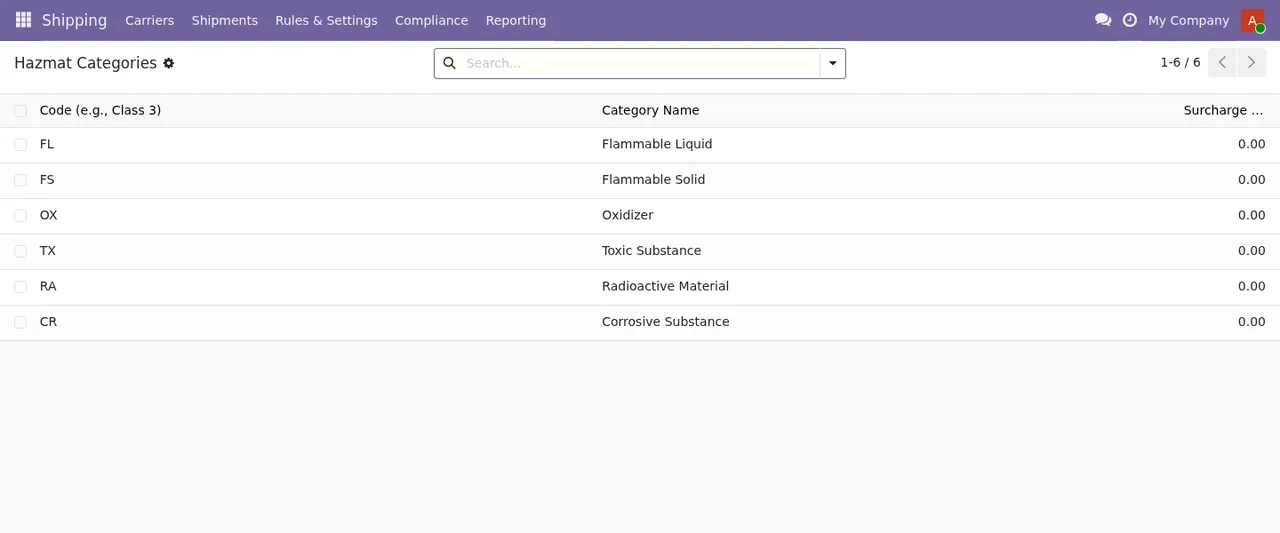
Hazmat Categories, amb sis categories i el seu recàrrec a zero.Cada petició queda guardada camp a camp
El mòdul guarda un registre amb aquests camps: Carrier, Request Type, Status, Timestamp, HTTP Status Code, Response Snippet, Error Message, Request Payload i Company. Quan alguna cosa no quadra, aquest és el lloc on mirar:
Request Type: quin tipus de petició era.Request Payload: el que es va enviar.HTTP Status Code: el codi HTTP de la resposta.Response Snippet: un fragment de la resposta.Error Message: el text de l'error.Timestamp: quan va passar.
Amb Carrier i Timestamp acotes ràpid de quin transportista i de quin moment parles. Per interpretar cada missatge concret, tens la guia d'errors i avisos del mòdul.
Hi ha diversos camps d'estat i no signifiquen el mateix
Al mòdul trobaràs diversos camps anomenats status o state, cadascun amb el seu propi joc de valors:
statusambSuccess,FailediTimeout.statusambSuccess,ErroriLabel Exists.statusambDraft,Generated,PrintediFailed.statusambActive,DegradediDown.statusambDraft,In Progress,Completed,FailediPaused.statusambDraft,Completed,FailediPartial.stateambOpen,Submitted,Approved,RejectediPaid.stateambDraftiDone.status_filterambDraft,Ready-to-ShipiAll.
Fixa't que Failed i Draft apareixen en diversos d'ells. Quan filtris o quan algú de l'equip et digui que alguna cosa està en Failed, pregunta en quina llista ho ha vist abans de buscar la causa.
El camp state més llarg va de Draft a Cancelled
Un dels camps state del mòdul recorre aquests valors: Draft, Blocked, Cost Quoted, Ready to Ship, In Transit, Out for Delivery, Delivered, Attempted Delivery, Returned to Sender, Lost, Damaged i Cancelled. Hi ha a més dos camps, status i current_status, amb Pre-Label, In-Transit, Out-for-Delivery, Delivered, Exception i Returned.
Ojo amb l'escriptura: en un cas és Out for Delivery i en l'altre Out-for-Delivery; el mateix amb Ready to Ship i el Ready-to-Ship de status_filter. Tingues-ho en compte en cercar o en crear filtres desats.
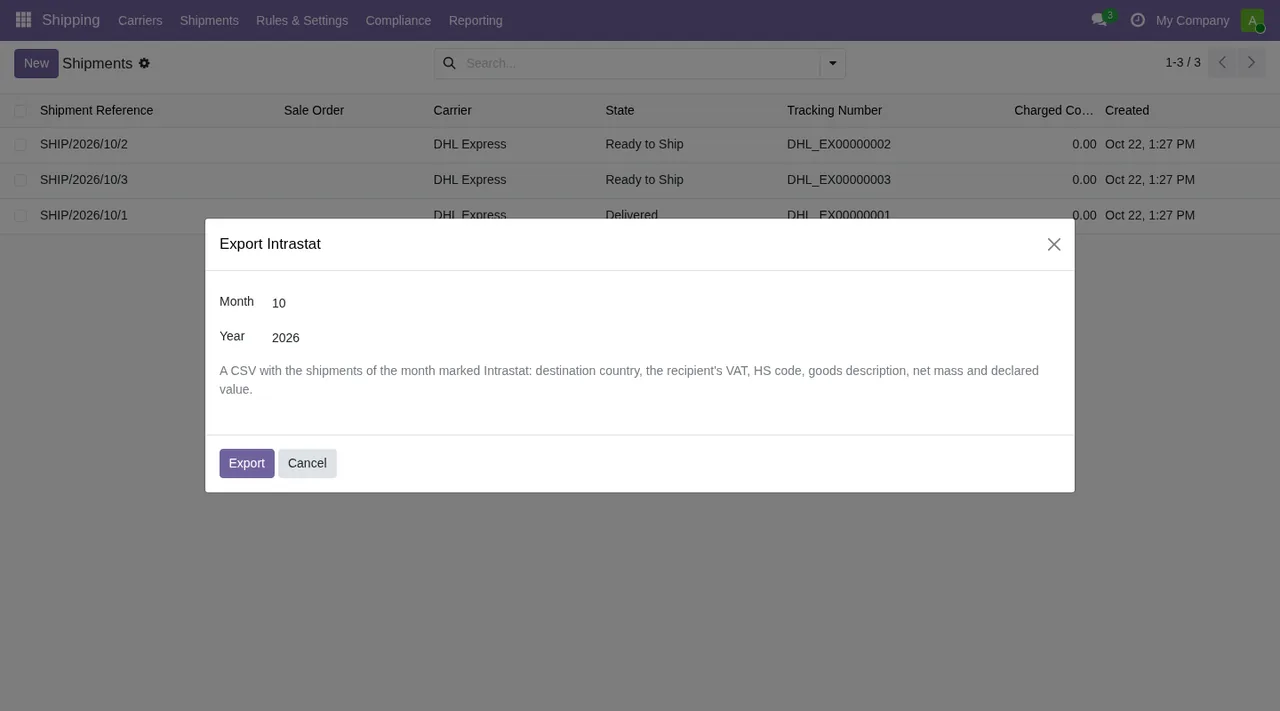
Export Intrastat sobre la llista d'enviaments (Shipping › Shipments), amb enviaments de DHL Express en Ready to Ship i Delivered.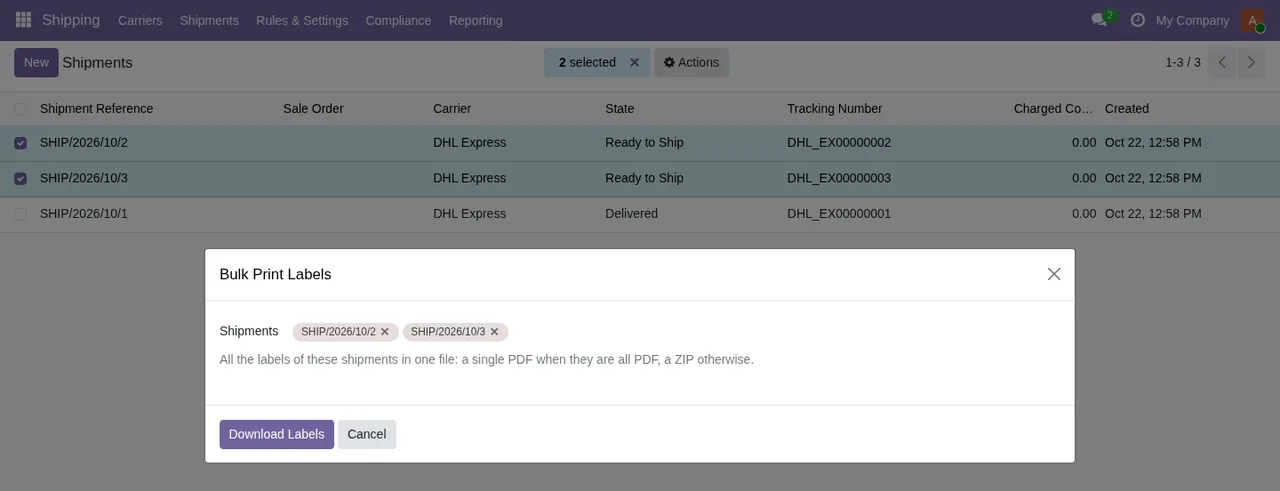
Bulk Print Labels amb dos enviaments de DHL Express seleccionats; el text de l'assistent parla d'un PDF únic o un ZIP.
Create Return (amb enviament original, transportista, tipus de servei, Email Customer i notes de devolució) i al registre de la factura del transportista amb Record Carrier Invoice.last_health_check_status té tres valors
El camp last_health_check_status pren Success, Failed o Unknown. Durant la primera setmana, apunta quin dels tres mostra cada dia i compara'l amb Last Sync Time i Last API Response del transportista.
Què revisar durant la primera setmana
Amb l'anterior, la revisió dels primers dies es resumeix així:
- Cada transportista té
API Key,API SecretiAccount Numberdel seu compte, i laCompanycorrecta.
Custom Endpoint URLnomés està omplert on aplica el cas de «non-standard carriers».
EnablediConnection Statusde cada transportista, mirats per separat.
Last Sync TimeiLast API Response, a diari.
- El valor de
last_health_check_status.
- A cada petició fallida:
HTTP Status Code,Error Message,Response SnippetiRequest Payload.
- Quins registres estan en
Blocked,ExceptionoAttempted Delivery.
El que costa i com t'ajuda FlexigoTech
El mòdul costa 9 € sense IVA per versió d'Odoo, en pagament únic, per a 17, 18, 19 i 20; a Odoo 19 i 20, a més, necessita la subscripció a FlexigoTech Cloud, el pla Conector de la qual costa 49 €/mes o 490 €/any sense IVA (Pro: 98 €/mes o 980 €/any), amb fins a 3 comptes de la plataforma (Pro: 10). Aquesta connexió per FlexigoTech Cloud guarda xifrades les credencials, vigila la sincronització i avisa per correu si falla; sense subscripció, o amb el servei suspès, s'atura el que dona la subscripció i les dades es queden al teu Odoo.
Tens els detalls a la fitxa d'Odoo Apps i a la pàgina del mòdul a flexigotech.com.
A FlexigoTech implantem Odoo 17, 18, 19 i 20 i desenvolupem connectors i integracions a mida. Si necessites ajuda per donar d'alta els teus transportistes, revisar els primers errors o adaptar el flux d'enviaments a la teva operativa, explica'ns el teu cas.
Continua llegint
Comprovat al codi del connector (versió 20.0) i a les fonts enllaçades
Fonts
- Codi del mòdul: flexigo_advanced_shipping_carrier_integration 20.0 (ffa31c5f): models/carrier_api_log.py
- Codi del mòdul: flexigo_advanced_shipping_carrier_integration 20.0 (ffa31c5f): models/carrier_config.py
- Codi del mòdul: flexigo_advanced_shipping_carrier_integration 20.0 (ffa31c5f): models/carrier.py
- Codi del mòdul: flexigo_advanced_shipping_carrier_integration 20.0 (ffa31c5f): models/carrier_batch_job.py
- Codi del mòdul: flexigo_advanced_shipping_carrier_integration 20.0 (ffa31c5f): models/carrier_label.py
- Codi del mòdul: flexigo_advanced_shipping_carrier_integration 20.0 (ffa31c5f): models/claim.py
- Codi del mòdul: flexigo_advanced_shipping_carrier_integration 20.0 (ffa31c5f): models/cost_reconciliation.py
- Codi del mòdul: flexigo_advanced_shipping_carrier_integration 20.0 (ffa31c5f): models/rate_lookup.py
- Codi del mòdul: flexigo_advanced_shipping_carrier_integration 20.0 (ffa31c5f): models/shipment.py
- Codi del mòdul: flexigo_advanced_shipping_carrier_integration 20.0 (ffa31c5f): models/tracking.py
- Codi del mòdul: flexigo_advanced_shipping_carrier_integration 20.0 (ffa31c5f): wizards/batch_processing_wizard.py
- apps.odoo.com/apps/modules/20.0/flexigo_advanced_shipping_carrier_integration
- apps.odoo.com/apps/modules/17.0/flexigo_advanced_shipping_carrier_integration
- apps.odoo.com/apps/modules/18.0/flexigo_advanced_shipping_carrier_integration
- apps.odoo.com/apps/modules/19.0/flexigo_advanced_shipping_carrier_integration
- flexigotech.com/en/services.html
- flexigotech.com/precios.html