

 Español
 English
 Català
 Français
 Português
 Italiano
 Nederlands
 Polski
Bevor Sie den ersten Spediteur anlegen
Die Inbetriebnahme entscheidet sich an wenigen Stellen: der Stammdatenkarte jedes Spediteurs, dem Protokoll jeder Anfrage und den Statusfeldern, die Sie in den Listen sehen. Das sind die Details, die Sie klar haben sollten, bevor Sie etwas anfassen. Den Überblick über Menüs und Ablauf finden Sie unter wie das Modul intern funktioniert.
Die Zugangsdaten sind die Ihres Kontos bei jedem Spediteur
Zum Anlegen eines Spediteurs gehören Carrier Name, Carrier Type (ein Auswahlfeld), Enabled und Company. Dazu kommen die Zugangsdaten. Das Modul beschreibt API Key selbst als «API key of the carrier account» und API Secret als «API secret of the carrier account». Account Number ist die eigene Kontonummer bei jedem Spediteur, und das Feld nennt als Beispiele «FedEx account, UPS account, etc.».
Praktisch heißt das: Diese drei Angaben stammen aus Ihrem Konto bei jedem Spediteur, halten Sie sie also bereit, bevor Sie mit der Konfiguration beginnen. Und da jeder Eintrag sein eigenes Company hat, prüfen Sie bei mehreren Unternehmen in derselben Datenbank, welchem Unternehmen jeder Spediteur zugeordnet wird.
Custom Endpoint URL ist optional und hat einen konkreten Anwendungsfall
Zu den Feldern des Spediteurs gehört Custom Endpoint URL. Laut Beschreibung ist es eine benutzerdefinierte, optionale API-URL für «non-standard carriers». Wenn Ihr Spediteur nicht in diesen Fall fällt, müssen Sie es nicht ausfüllen.
Enabled und Connection Status prüfen Sie getrennt
Enabled ist ein Kontrollkästchen; Connection Status ist ein eigenes Auswahlfeld. Es sind zwei verschiedene Angaben, und Sie sollten sie getrennt prüfen. Daneben stehen Last Sync Time mit Datum und Uhrzeit der letzten Synchronisierung und Last API Response mit der letzten Antwort der API. Auf derselben Karte finden Sie außerdem Created und Created By mit dem Anlagedatum und dem Benutzer, der den Eintrag erstellt hat.
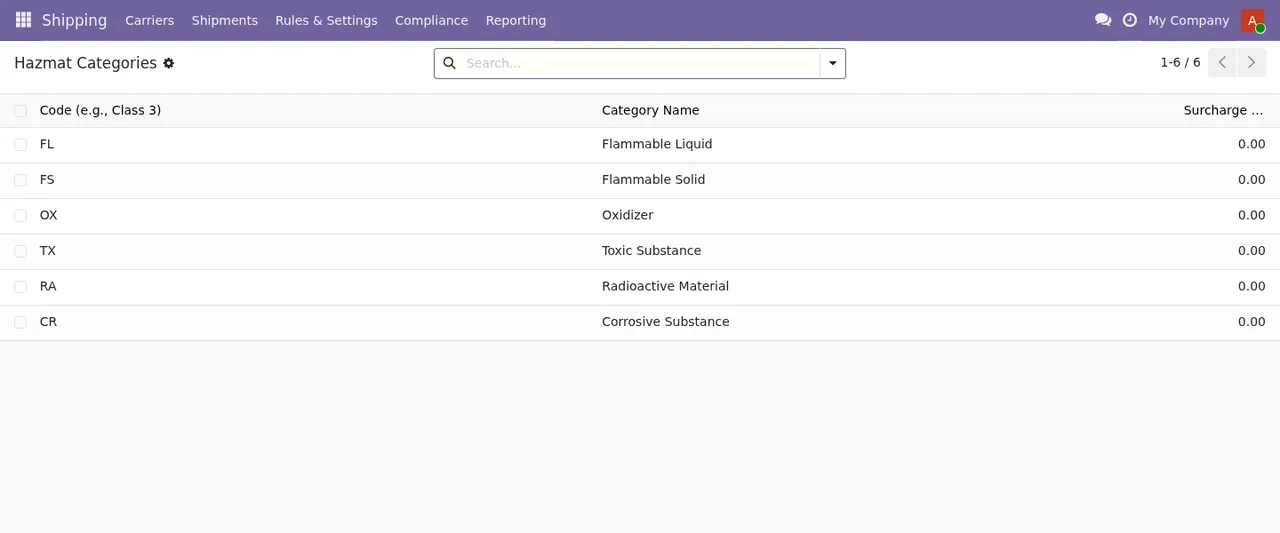
Hazmat Categories, mit sechs Kategorien und Zuschlag null.Jede Anfrage wird Feld für Feld gespeichert
Das Modul speichert einen Datensatz mit diesen Feldern: Carrier, Request Type, Status, Timestamp, HTTP Status Code, Response Snippet, Error Message, Request Payload und Company. Wenn etwas nicht stimmt, ist das die Stelle zum Nachsehen:
Request Type: welche Art von Anfrage es war.Request Payload: was gesendet wurde.HTTP Status Code: der HTTP-Code der Antwort.Response Snippet: ein Ausschnitt der Antwort.Error Message: der Fehlertext.Timestamp: wann es passiert ist.
Mit Carrier und Timestamp grenzen Sie schnell ein, um welchen Spediteur und welchen Zeitpunkt es geht. Zur Deutung der einzelnen Meldungen gibt es den Leitfaden zu Fehlern und Hinweisen des Moduls.
Es gibt mehrere Statusfelder, und sie bedeuten nicht dasselbe
Im Modul finden Sie mehrere Felder namens status oder state, jedes mit eigenen Werten:
statusmitSuccess,FailedundTimeout.statusmitSuccess,ErrorundLabel Exists.statusmitDraft,Generated,PrintedundFailed.statusmitActive,DegradedundDown.statusmitDraft,In Progress,Completed,FailedundPaused.statusmitDraft,Completed,FailedundPartial.statemitOpen,Submitted,Approved,RejectedundPaid.statemitDraftundDone.status_filtermitDraft,Ready-to-ShipundAll.
Beachten Sie, dass Failed und Draft in mehreren davon vorkommen. Wenn Sie filtern oder jemand aus dem Team sagt, etwas stehe auf Failed, fragen Sie nach, in welcher Liste er das gesehen hat, bevor Sie die Ursache suchen.
Das längste state-Feld reicht von Draft bis Cancelled
Eines der state-Felder des Moduls durchläuft diese Werte: Draft, Blocked, Cost Quoted, Ready to Ship, In Transit, Out for Delivery, Delivered, Attempted Delivery, Returned to Sender, Lost, Damaged und Cancelled. Dazu kommen zwei Felder, status und current_status, mit Pre-Label, In-Transit, Out-for-Delivery, Delivered, Exception und Returned.
Achten Sie auf die Schreibweise: In einem Fall heißt es Out for Delivery, im anderen Out-for-Delivery; ebenso Ready to Ship und das Ready-to-Ship von status_filter. Berücksichtigen Sie das beim Suchen oder beim Anlegen gespeicherter Filter.
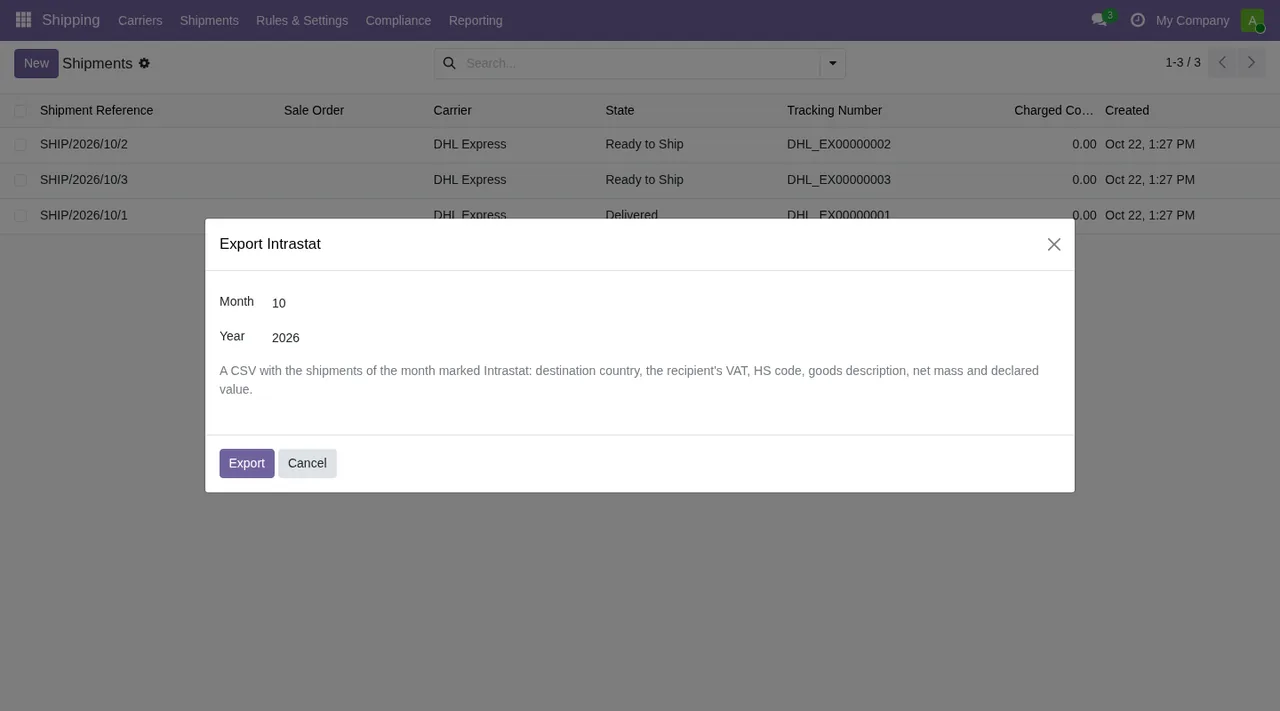
Export Intrastat über der Sendungsliste (Shipping › Shipments), mit DHL-Express-Sendungen in Ready to Ship und Delivered.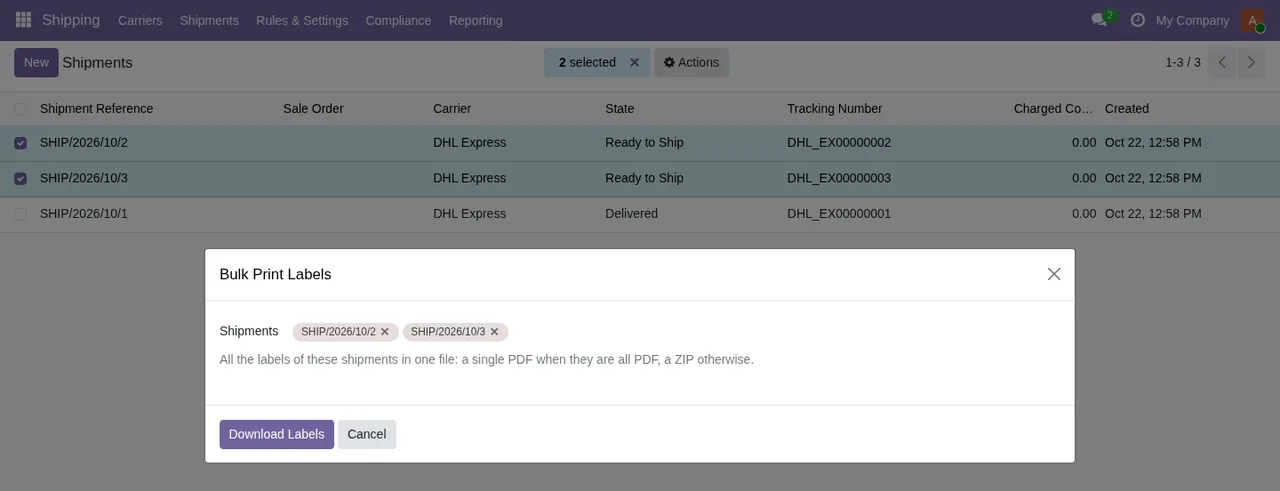
Bulk Print Labels mit zwei ausgewählten DHL-Express-Sendungen; der Text des Assistenten spricht von einer einzelnen PDF-Datei oder einer ZIP-Datei.
Create Return (mit ursprünglicher Sendung, Spediteur, Servicetyp, Email Customer und Retourennotizen) und zur Erfassung der Spediteursrechnung mit Record Carrier Invoice.last_health_check_status hat drei Werte
Das Feld last_health_check_status nimmt Success, Failed oder Unknown an. Notieren Sie sich in der ersten Woche täglich, welcher der drei Werte angezeigt wird, und vergleichen Sie ihn mit Last Sync Time und Last API Response des Spediteurs.
Was Sie in der ersten Woche prüfen
Damit lässt sich die Kontrolle der ersten Tage so zusammenfassen:
- Jeder Spediteur hat
API Key,API SecretundAccount Numberseines Kontos sowie die richtigeCompany.
Custom Endpoint URList nur dort ausgefüllt, wo der Fall «non-standard carriers» zutrifft.
EnabledundConnection Statusjedes Spediteurs, getrennt betrachtet.
Last Sync TimeundLast API Response, täglich.
- Der Wert von
last_health_check_status.
- Bei jeder fehlgeschlagenen Anfrage:
HTTP Status Code,Error Message,Response SnippetundRequest Payload.
- Welche Datensätze in
Blocked,ExceptionoderAttempted Deliverystehen.
Was es kostet und wie FlexigoTech Ihnen hilft
Das Modul kostet 9 € zzgl. MwSt. pro Odoo-Version, als Einmalzahlung, für 17, 18, 19 und 20; in Odoo 19 und 20 benötigt es zusätzlich das Abonnement von FlexigoTech Cloud, dessen Plan Conector 49 €/Monat oder 490 €/Jahr zzgl. MwSt. kostet (Pro: 98 €/Monat oder 980 €/Jahr), mit bis zu 3 Konten der Plattform (Pro: 10). Diese Verbindung über FlexigoTech Cloud speichert die Zugangsdaten verschlüsselt, überwacht die Synchronisierung und benachrichtigt Sie per E-Mail, wenn sie fehlschlägt; ohne Abonnement oder bei ausgesetztem Dienst steht das still, was das Abonnement liefert, und die Daten bleiben in Ihrem Odoo.
Die Details finden Sie auf der Odoo-Apps-Seite und auf der Modulseite auf flexigotech.com.
FlexigoTech führt Odoo 17, 18, 19 und 20 ein und entwickelt individuelle Konnektoren und Integrationen. Wenn Sie Hilfe beim Anlegen Ihrer Spediteure, bei der Prüfung der ersten Fehler oder bei der Anpassung des Versandablaufs an Ihre Abläufe brauchen, schildern Sie uns Ihren Fall.
Weiterlesen
Geprüft im Quellcode des Connectors (Version 20.0) und in den verlinkten Quellen
Quellen
- Quellcode des Moduls: flexigo_advanced_shipping_carrier_integration 20.0 (ffa31c5f): models/carrier_api_log.py
- Quellcode des Moduls: flexigo_advanced_shipping_carrier_integration 20.0 (ffa31c5f): models/carrier_config.py
- Quellcode des Moduls: flexigo_advanced_shipping_carrier_integration 20.0 (ffa31c5f): models/carrier.py
- Quellcode des Moduls: flexigo_advanced_shipping_carrier_integration 20.0 (ffa31c5f): models/carrier_batch_job.py
- Quellcode des Moduls: flexigo_advanced_shipping_carrier_integration 20.0 (ffa31c5f): models/carrier_label.py
- Quellcode des Moduls: flexigo_advanced_shipping_carrier_integration 20.0 (ffa31c5f): models/claim.py
- Quellcode des Moduls: flexigo_advanced_shipping_carrier_integration 20.0 (ffa31c5f): models/cost_reconciliation.py
- Quellcode des Moduls: flexigo_advanced_shipping_carrier_integration 20.0 (ffa31c5f): models/rate_lookup.py
- Quellcode des Moduls: flexigo_advanced_shipping_carrier_integration 20.0 (ffa31c5f): models/shipment.py
- Quellcode des Moduls: flexigo_advanced_shipping_carrier_integration 20.0 (ffa31c5f): models/tracking.py
- Quellcode des Moduls: flexigo_advanced_shipping_carrier_integration 20.0 (ffa31c5f): wizards/batch_processing_wizard.py
- apps.odoo.com/apps/modules/20.0/flexigo_advanced_shipping_carrier_integration
- apps.odoo.com/apps/modules/17.0/flexigo_advanced_shipping_carrier_integration
- apps.odoo.com/apps/modules/18.0/flexigo_advanced_shipping_carrier_integration
- apps.odoo.com/apps/modules/19.0/flexigo_advanced_shipping_carrier_integration
- flexigotech.com/en/services.html
- flexigotech.com/precios.html