

 English
 Català
 Deutsch
 Français
 Português
 Italiano
 Nederlands
 Polski
Cómo leer los avisos del módulo
Donde el aviso pone %s, %(country)s, %(countries)s, %(refunded)s o %(total)s, en pantalla sale el dato de tu caso: un nombre, el valor que has escrito, un país, unos importes o el motivo que da seQura. Léelo antes de volver a intentarlo.
Ejemplo Caso ilustrativo: la empresa y sus datos son inventados para explicar el flujo.
Cerámicas Brisa es una tienda inventada que vende vajilla en España y quiere ofrecer pago aplazado con seQura desde su Odoo. Marta, de administración, conecta la cuenta, prepara los widgets, cobra con enlace y gestiona una devolución. Estos son los mensajes que encuentra, en el orden en que le salen.
Conectar la cuenta a través de FlexigoTech Cloud
Al guardar las credenciales, el primer aviso es Before saving the seQura username and password, an administrator has to accept that they and the calls to seQura go through FlexigoTech Cloud. Nothing was sent. Un administrador tiene que aceptar que usuario, contraseña y llamadas a seQura pasan por FlexigoTech Cloud, y no se ha enviado nada. Marta pide esa aceptación a quien administra Odoo.
Luego escribe solo el usuario y sale Type both the seQura username and the password: they are saved together. Nothing was sent.: se guardan juntos, así que hay que escribir los dos. Si intenta conectar antes de guardarlos, el aviso es Type your seQura username and password for FlexigoTech Cloud and save before connecting. o Add your seQura username and password before connecting.: escribir, guardar y conectar. Si más tarde aparece The seQura username and password of %s are not saved in FlexigoTech Cloud: type them again., vuelve a escribirlos. Y Connect a seQura account first. indica que antes hace falta una cuenta de seQura conectada.
Ya conectada, Marta ve seQura accepted the credentials but reported no merchant account for a country Odoo knows. Ask seQura which countries your account covers. Las credenciales valen, pero seQura no ha devuelto ninguna cuenta de comercio para un país que Odoo reconozca. El paso siguiente lo da el propio mensaje: preguntar a seQura qué países cubre la cuenta.
Pasar de sandbox a live
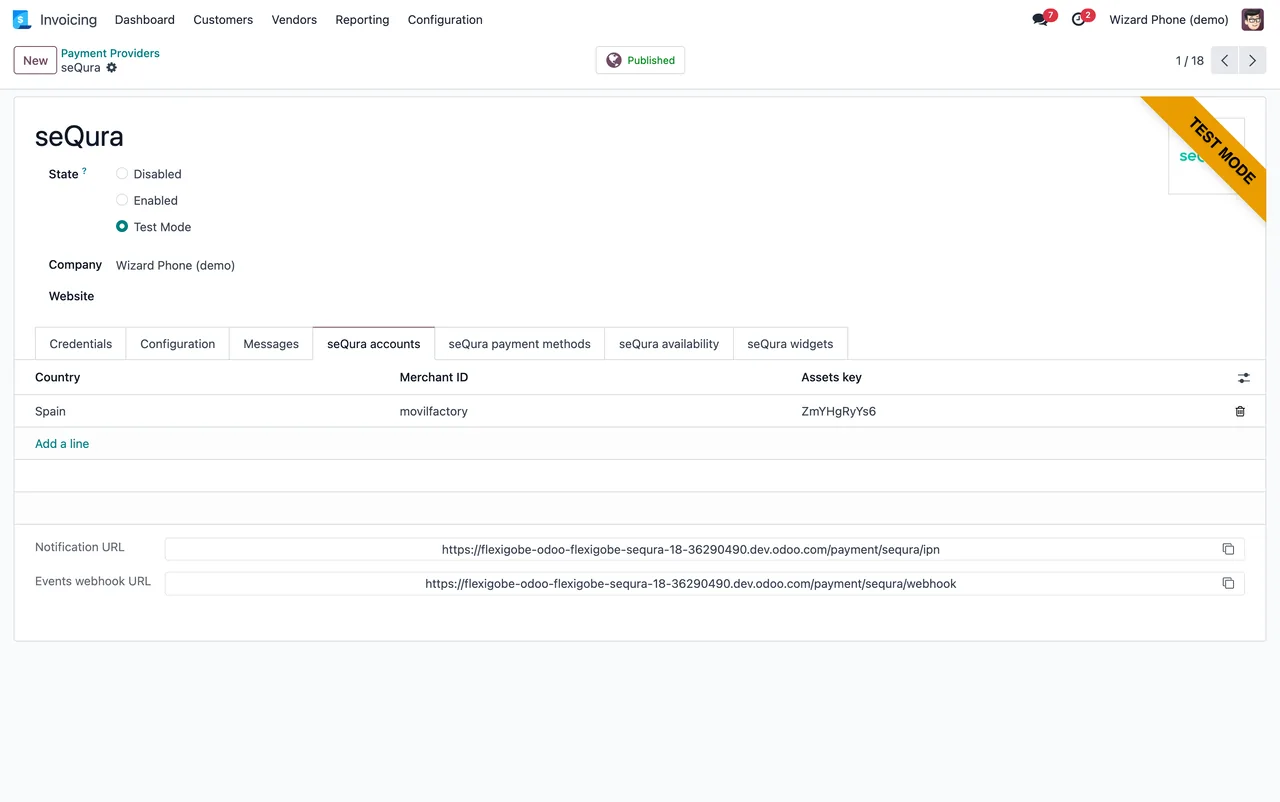
Al dejar las pruebas aparece To go live with %s on FlexigoTech Cloud, type the username and password of your live seQura account: sandbox and live are different accounts. Sandbox y live son cuentas distintas, así que se escriben las credenciales de la cuenta live.
Para cambiar el despliegue con credenciales guardadas, el aviso es Delete the seQura credentials of %s from FlexigoTech Cloud before changing its deployment: the saved ones belong to the current deployment.: primero se borran de FlexigoTech Cloud. Y el tipo de conexión no se cambia: The connection of a seQura provider does not change: a new provider goes through FlexigoTech Cloud and the ones bought before keep the direct connection.
Los ajustes completos están en la puesta en marcha de seQura.
Widgets, duraciones y países
En los widgets promocionales, Marta escribe la apariencia a mano y recibe The widget appearance must be the JSON produced by seQura's widget simulator. %s Hay que usar el JSON que genera el simulador de widgets de seQura, y el %s da el detalle. Si el valor no es un objeto, el aviso es The widget appearance must be a JSON object.
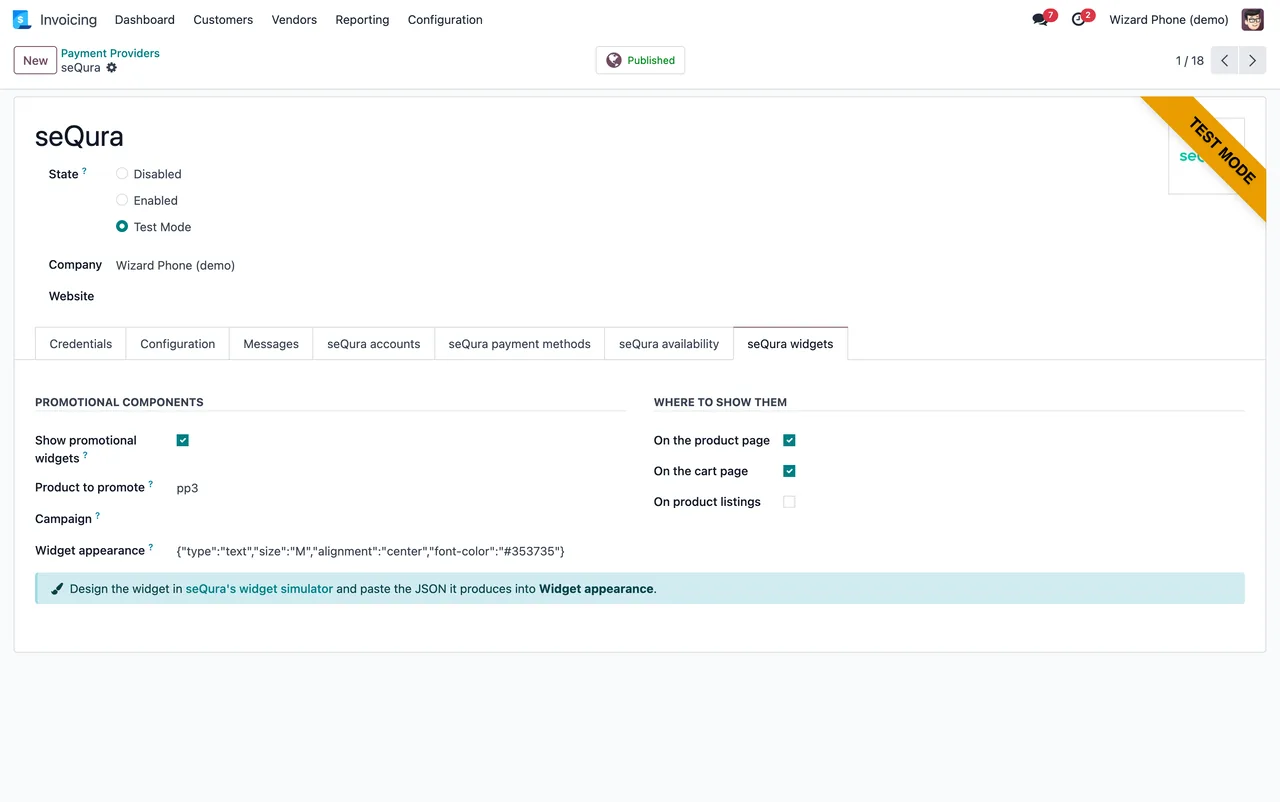
Para las duraciones, %s is not a valid service duration. Use an ISO-8601 duration such as P15D, P3M or P1Y6M. pide una duración ISO-8601, y %s is neither an ISO-8601 duration (P3M, P1Y6M) nor a date (2027-06-30). admite también una fecha con la forma 2027-06-30. En ambos, el %s es lo que has escrito.
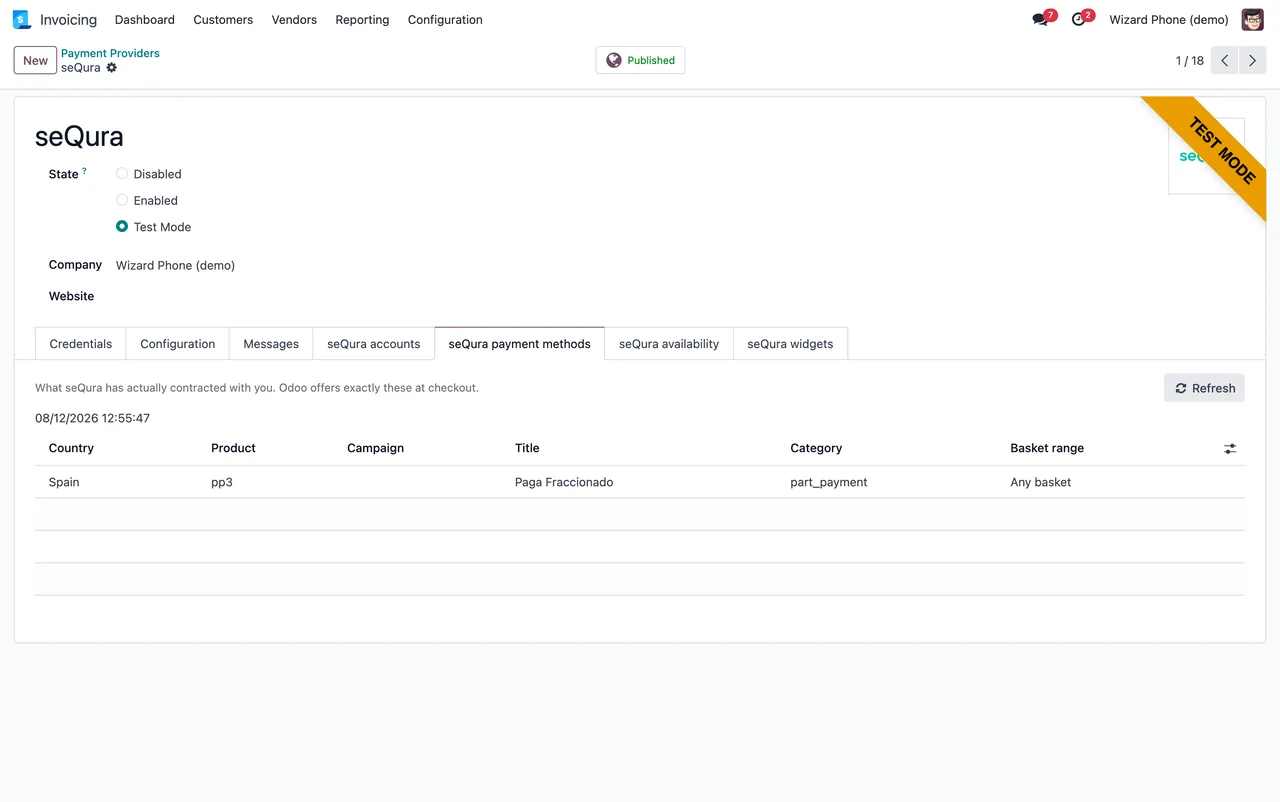
Con un país que no encaja sale seQura does not sell in %(country)s. It operates in %(countries)s., que ya enumera los países en los que opera seQura.
Cobrar con enlace de pago
Con el pedido vacío, al enviar el enlace Marta ve Add something to the order before sending a payment link. Añade las líneas y sale A mobile number is needed: seQura sends the link by SMS.: el cliente necesita un móvil. seQura cannot finance this order: %s y seQura could not send the link: %s traen el motivo de seQura en el %s. seQura could not be reached: %s indica que no se pudo contactar con seQura, y This transaction has not reached seQura yet., que la transacción aún no ha llegado a seQura.
Al gestionar el pago, Only a seQura payment that is waiting can be confirmed this way. sale si el pago no está en espera. seQura refused the capture: %s y seQura refused the void: %s dan el motivo del rechazo de la captura o de la anulación.
Con un pedido antiguo, Marta ve This order was created in seQura's test environment and this account is now live, so seQura has never seen it here. There is nothing to do on seQura's side: no real money moved. Cancel the order in Odoo instead. El pedido se creó en pruebas, no se movió dinero real y se cancela en Odoo.
Devolver un pedido con un abono
Una clienta devuelve un plato. Desde la factura, Marta recibe Only a credit note can be refunded through seQura.: la devolución va por abono. Con el abono sin validar: Post the credit note first.
Si no hay un pago liquidado ligado al documento, sale No settled seQura payment is linked to this document. Sin importe pendiente, el aviso es There is nothing left to refund on this seQura order. o There is nothing left to refund on this seQura order: %(refunded)s of %(total)s has already been returned., que muestra lo devuelto frente al total. Si seQura la rechaza, seQura did not accept the refund. See the transaction %s for the reason. te remite a esa transacción para ver el motivo.
Liquidaciones y pedidos sin pareja
seQura could not report your payouts: %s indica que seQura no ha podido informar de las liquidaciones, con el motivo en el %s. No Odoo sales order matches %s. dice que ningún pedido de venta de Odoo coincide con el dato del %s. Para ver qué recorre cada registro, lee cómo funciona el módulo por dentro.
Qué se aprende del caso
- Sandbox y live son cuentas distintas: las credenciales no se reutilizan y un pedido de pruebas se cancela en Odoo.
- Usuario y contraseña se guardan juntos en FlexigoTech Cloud, tras la aceptación de un administrador.
- En los rechazos, el motivo está en el
%so en la transacción citada. - Las devoluciones salen de un abono validado y ligado a un pago liquidado.
- La apariencia de los widgets es el JSON del simulador; las duraciones, ISO-8601 o fecha.
Cómo te ayuda FlexigoTech
La conexión pasa por FlexigoTech Cloud, que guarda cifradas las credenciales, vigila la sincronización y avisa por correo si falla; si seQura cambia su API, se adaptan el módulo y el servicio. El módulo cuesta 9 € sin IVA por versión de Odoo, pago único, para 17, 18, 19 y 20 en Odoo Apps, y la conexión va con el plan Conector, disponible en la página del módulo. Si además necesitas implantar Odoo o una integración a medida, también lo hacemos.
Sigue leyendo
Comprobado en el código del conector (versión 20.0) y en las fuentes enlazadas
Fuentes
- Código del módulo: flexigo_sequra_bnpl 20.0 (f94d334a): models/account_move.py
- Código del módulo: flexigo_sequra_bnpl 20.0 (f94d334a): models/payment_provider.py
- Código del módulo: flexigo_sequra_bnpl 20.0 (f94d334a): models/payment_transaction.py
- Código del módulo: flexigo_sequra_bnpl 20.0 (f94d334a): models/product_template.py
- Código del módulo: flexigo_sequra_bnpl 20.0 (f94d334a): models/sequra_country_config.py
- Código del módulo: flexigo_sequra_bnpl 20.0 (f94d334a): models/sequra_disbursement.py
- Código del módulo: flexigo_sequra_bnpl 20.0 (f94d334a): models/sequra_fgt_cloud.py
- Código del módulo: flexigo_sequra_bnpl 20.0 (f94d334a): wizards/sequra_send_link.py
- apps.odoo.com/apps/modules/20.0/flexigo_sequra_bnpl
- apps.odoo.com/apps/modules/17.0/flexigo_sequra_bnpl
- apps.odoo.com/apps/modules/18.0/flexigo_sequra_bnpl
- apps.odoo.com/apps/modules/19.0/flexigo_sequra_bnpl
- flexigotech.com/en/services.html
- flexigotech.com/precios.html