

 English
 Català
 Deutsch
 Français
 Português
 Italiano
 Nederlands
 Polski
Cuándo sale el aviso, según el código
El mensaje completo, con Odoo en castellano, es este:
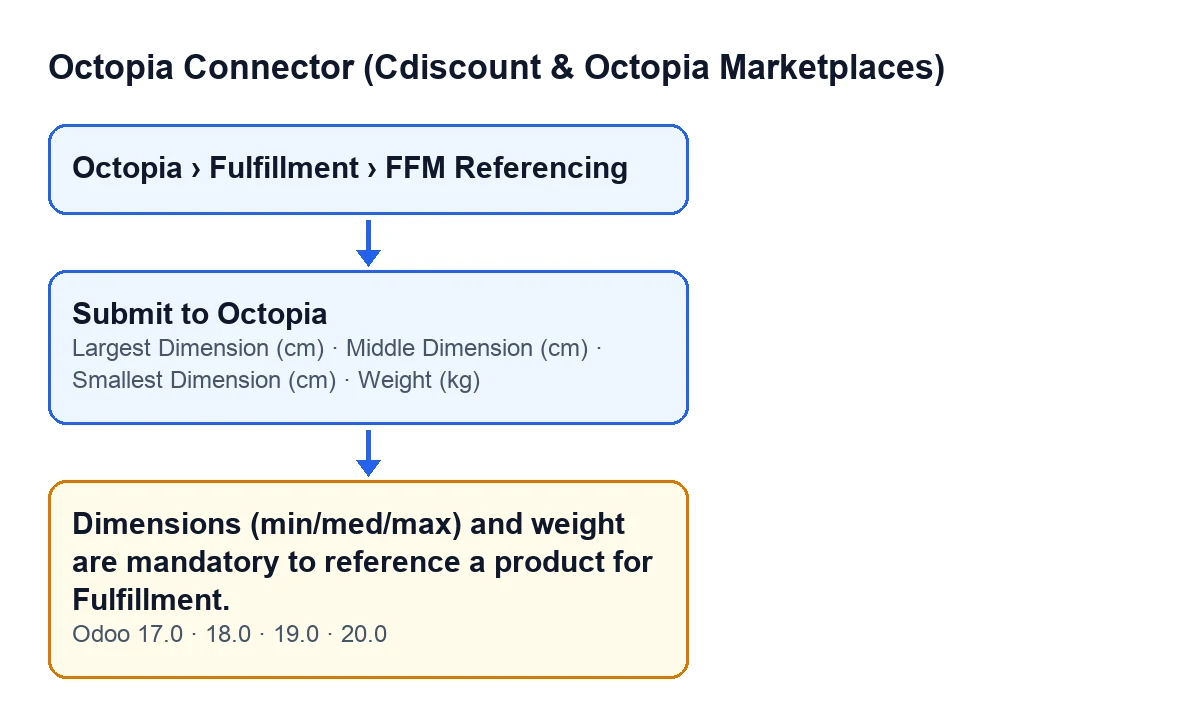
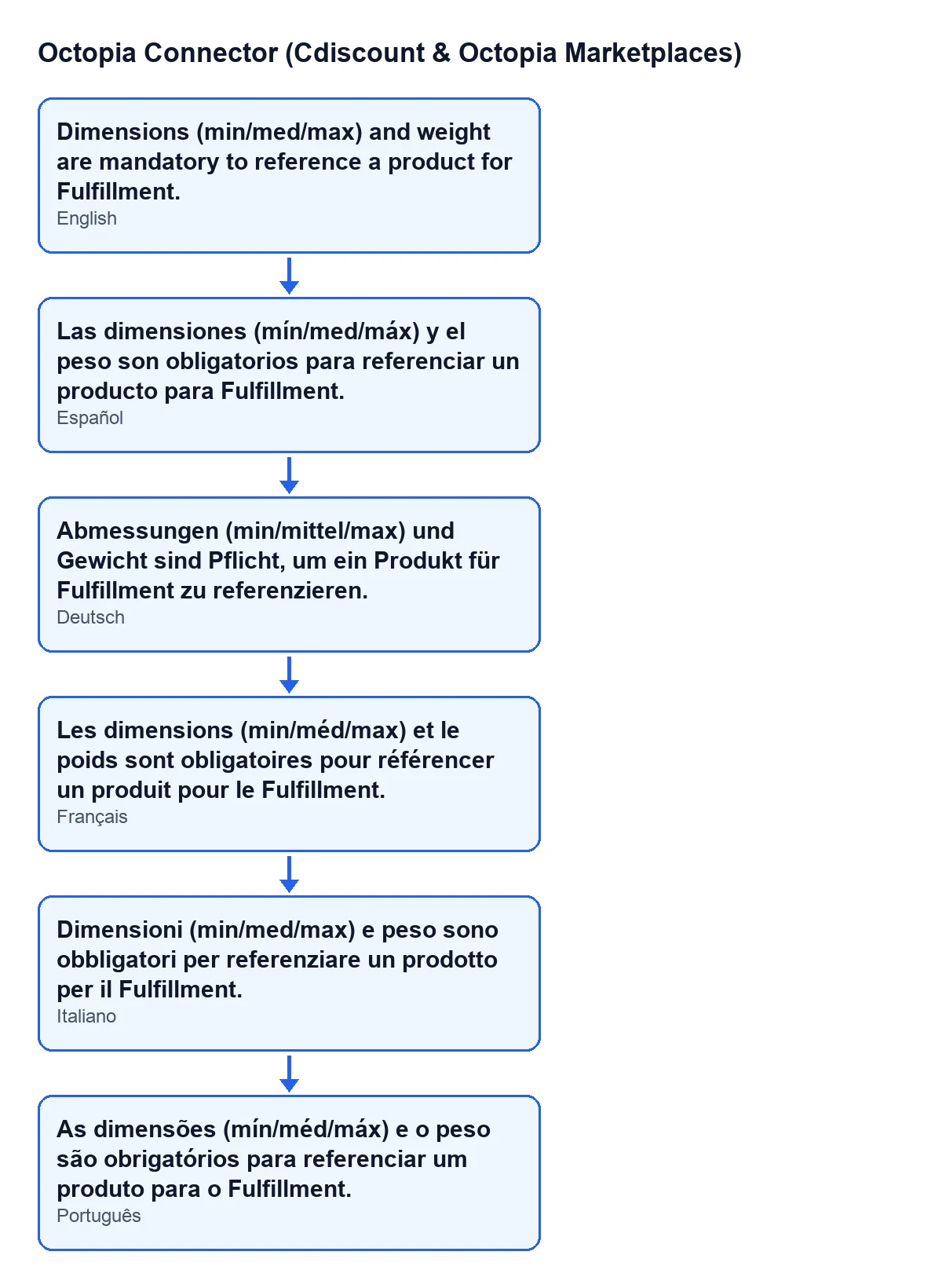
Las dimensiones (mín/med/máx) y el peso son obligatorios para referenciar un producto para Fulfillment. (Dimensions (min/med/max) and weight are mandatory to reference a product for Fulfillment.)
Sale al pulsar el botón Enviar a Octopia (Submit to Octopia) en la ficha de Referenciación FFM (FFM Referencing). Antes de preparar ningún envío, el módulo mira cuatro valores de la ficha: Dimensión menor (cm) (Smallest Dimension (cm)), Dimensión intermedia (cm) (Middle Dimension (cm)), Dimensión mayor (cm) (Largest Dimension (cm)) y Peso (kg) (Weight (kg)). Si alguno de los cuatro está vacío o a cero, la acción se detiene y aparece el aviso. Basta con que falte uno.
El mensaje está en el código publicado de las cuatro ramas, Odoo 17, 18, 19 y 20.
Dónde está la ficha y cuándo se ve el botón
Las fichas se abren desde Octopia › Fulfillment › Referenciación FFM (Octopia › Fulfillment › FFM Referencing). El tramo Octopia pide el permiso Usuario de Octopia (Octopia User): si no lo tienes, no ves ese tramo del menú.
El botón Enviar a Octopia se oculta cuando el Estado (State) de la ficha ya no es el inicial, el de borrador; con los valores por defecto se ve. Es igual en Odoo 17, 18, 19 y 20. El código, además, deja pasar sin comprobar las fichas que no están en borrador: la comprobación de este aviso solo afecta a las que todavía no se han enviado.

Un caso para verlo de principio a fin
Ejemplo Caso ilustrativo: la empresa y sus datos son inventados para explicar el flujo.
Hogar Norte es una tienda inventada para este ejemplo que vende menaje y ya trabaja con Octopia Connector. Una persona de su equipo, con el permiso Usuario de Octopia, abre Octopia › Fulfillment › Referenciación FFM y entra en la ficha de un producto que quiere referenciar para Fulfillment. En el grupo Logística ha escrito la dimensión menor y la intermedia, pero ha dejado sin rellenar la dimensión mayor y el peso, porque no tenía a mano la caja embalada.
Pulsa Enviar a Octopia. Odoo muestra Las dimensiones (mín/med/máx) y el peso son obligatorios para referenciar un producto para Fulfillment. y la ficha se queda como estaba: sigue en borrador y el botón sigue visible. El aviso no dice qué campo falta, así que lo que toca es revisar los cuatro.
Cómo lo resuelve Hogar Norte
- Abre de nuevo la ficha desde
Octopia › Fulfillment › Referenciación FFM. - Va al grupo
Logísticade la ficha, donde están los cuatro campos. - Mide la caja embalada y rellena
Dimensión menor (cm),Dimensión intermedia (cm)yDimensión mayor (cm), y escribe elPeso (kg). El peso también aparece como columna en la lista deReferenciación FFM, por lo que ahí se puede comprobar de un vistazo qué fichas lo tienen. - Vuelve a pulsar
Enviar a Octopia. - Comprueba el resultado: si el envío sale bien, el estado de la ficha ha cambiado y el botón ya no se ve.
Qué hace el módulo cuando todo está rellenado
Con los cuatro valores presentes, el método sigue su camino. Prepara los datos de la ficha para Octopia (GTIN, etiqueta, referencia del vendedor, las tres dimensiones, el peso, la condición del producto y la trazabilidad) y los envía por la conexión de la cuenta. Otros datos, como el valor del producto, el país de origen o la indicación de que el producto tiene fecha de caducidad, solo se añaden si la ficha los tiene rellenos o marcados.
Después, el módulo guarda la respuesta recibida en la ficha, pasa la ficha al estado de enviada y deja una entrada en el registro de sincronización de Octopia, marcada como correcta y con el nombre del producto referenciado para Fulfillment. Como el botón solo se ve en borrador, desaparece en cuanto la ficha pasa a ese estado.
El orden importa para entender el aviso: la comprobación de las dimensiones y el peso va antes que todo lo anterior. Por eso, mientras salga el mensaje, no se envía nada a Octopia, la ficha no cambia de estado y no se crea esa entrada de registro.
Qué aprender del caso
- El aviso es una comprobación previa de la ficha: se produce antes de preparar ni enviar nada a Octopia.
- La condición es de todo o nada. Aunque tres de los cuatro valores estén bien, con uno vacío o a cero el aviso aparece igual.
- Se corrige en la propia ficha, en el grupo
Logística, y se repite con el mismo botón. No hace falta otra acción. - Este aviso solo se ocupa de esos cuatro valores.
Coste y ayuda
Octopia Connector es un módulo de pago único por versión de Odoo (17, 18, 19 y 20 en Odoo Apps, con su precio en la ficha) y necesita la suscripción a FlexigoTech Cloud, plan Conector: 49 € al mes o 490 € al año, sin IVA. La conexión pasa por FlexigoTech Cloud, que guarda cifradas las credenciales y vigila la sincronización.
Si estás implantando Odoo y quieres que los datos logísticos de tus productos estén bien preparados antes de referenciarlos, FlexigoTech implanta Odoo 17, 18, 19 y 20 y desarrolla conectores e integraciones a medida.
Sigue leyendo
Comprobado en el código del conector (versión 20.0) y en las fuentes enlazadas
Fuentes
- Código del módulo: flexigobe_octopia_connector 20.0 (4848da6a): models/octopia_ffm_setup.py
- Código del módulo: flexigobe_octopia_connector 20.0 (4848da6a): views/octopia_completeness2_views.xml
- apps.odoo.com/apps/modules/20.0/flexigobe_octopia_connector
- flexigotech.com/en/services.html
- flexigotech.com/precios.html