

 Español
 English
 Català
 Deutsch
 Français
 Português
 Italiano
 Nederlands
Gdzie jest i kiedy go widać
Karty Tax Invoices otwierasz z menu Temu › Payouts & Tax › Tax Reports. Tam, w karcie, znajdziesz przycisk Refresh PDF URL. W Odoo 17, 18 i 19 przycisk znajduje się na ekranie Tax Invoices i nie zależy od żadnego warunku widoku: widać go zawsze. Poniższy opis dotyczy opublikowanego kodu Odoo 19.
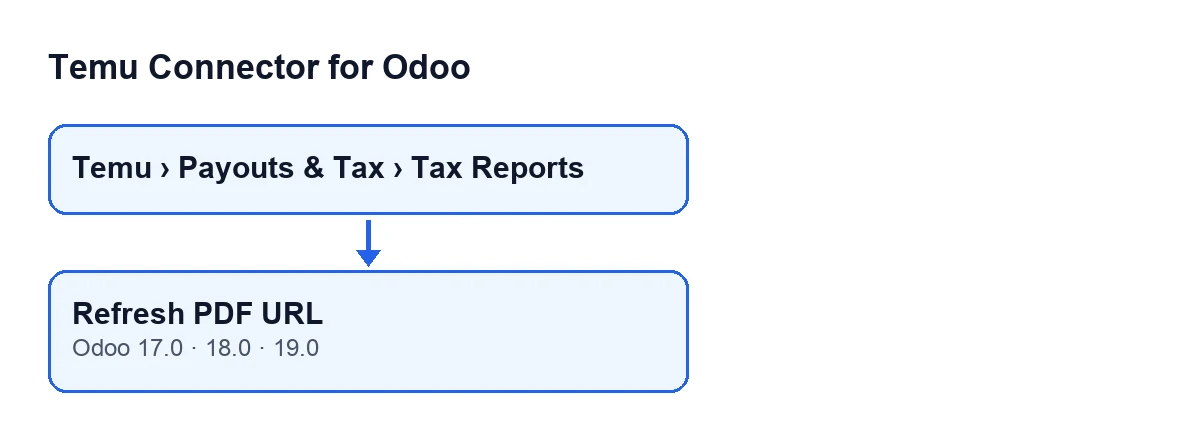
Refresh PDF URL.
Co robi, krok po kroku
Kod przechodzi po kolei przez faktury, na których jest uruchamiany, i dla każdej z nich robi to:
- Sprawdza pole
Invoice Number. Jeśli jest puste, to przede wszystkim prosi Temu o dane faktury dla tego zamówienia, używając wartościParent Order SniInstancez karty. Jeśli odpowiedź nie zawiera żadnej faktury, zapisuje odpowiedź w niezmienionej postaci oraz datę tego zapytania; jeśli zawiera, przegląda po kolei faktury z odpowiedzi. - Ponownie odczytuje numer. Jeśli nadal jest pusty, zapisuje błąd w
Last Errori przechodzi do następnej faktury, nie pobierając PDF. - Jeśli numer jest, instancja pyta Temu o pobranie PDF, podając wartość
Parent Order Sni wartośćInvoice Number. - Gdy odpowiedź zawiera podpisany adres URL, zapisuje go. Zapisuje też całą odpowiedź razem z metodą Temu, która została użyta, odnotowuje datę i godzinę zapytania oraz czyści
Last Error.
Błędne wyobrażenia o przycisku
«Pojawia się tylko wtedy, gdy faktura ma już numer»
Nie. W Odoo 17, 18 i 19 przycisk jest zawsze widoczny na ekranie Tax Invoices. Numer faktury nie decyduje o tym, czy go widzisz, tylko o tym, co się dzieje po kliknięciu: to pierwsza rzecz, którą sprawdza kod.
«Jeśli brakuje numeru faktury, przycisk po prostu zawodzi»
To nie jest pierwsze, co się dzieje. Przy pustym Invoice Number przycisk zaczyna od zapytania Temu o dane faktury zamówienia i ponownie sprawdza pole. Dopiero gdy nadal jest puste, zostawia błąd w Last Error i nie pobiera PDF. Jeśli ci się to zdarzy, otwórz kartę i sprawdź, czy Parent Order Sn i Instance mają wartość: to dane, z którymi wykonywane jest to pierwsze zapytanie.
«Przycisk pobiera plik PDF»
Etykieta mówi o adresie URL i właśnie nim operuje kod. Przycisk pyta Temu o pobranie PDF i zapisuje wynik w fakturze: podpisany adres URL, jeśli odpowiedź go zawiera, całą odpowiedź wraz z użytą metodą oraz datę i godzinę zapytania. Jeśli odpowiedź nie zawiera podpisanego adresu URL, ten adres zapisuje się jako pusty; odpowiedź i tak zostaje zapisana, a Last Error zostaje wyczyszczony, więc puste pole błędu nie gwarantuje, że adres istnieje.
«Wcześniejszy błąd zostaje, dopóki go ręcznie nie usuniesz»
Nie. Gdy zapytanie o PDF zakończy się powodzeniem, przycisk czyści Last Error w tej fakturze. Pole jest widoczne w karcie Tax Invoices, więc możesz kliknąć przycisk i sprawdzić je ponownie w tej samej karcie.
«Faktura bez numeru blokuje pozostałe»
Też nie. Kod przechodzi przez faktury, na których jest uruchamiany, i gdy któraś nie ma numeru, zapisuje jej błąd w Last Error i przechodzi do następnej. Brak numeru w jednej fakturze nie przeszkadza w przetworzeniu kolejnej.
«Wystarczy kupić moduł»
Moduł jest płatny jednorazowo za wersję Odoo i wymaga dodatkowo subskrypcji FlexigoTech Cloud (plan Conector). Ten plan kosztuje 49 €/mies. lub 490 €/rok netto (bez VAT), z maksymalnie 3 kontami platformy (plan Pro, 98 €/mies. lub 980 €/rok, maksymalnie 10). Połączenie z Temu przechodzi przez FlexigoTech Cloud, który przechowuje poświadczenia w postaci zaszyfrowanej, monitoruje synchronizację i wysyła e-mail w razie awarii. Bez subskrypcji lub przy zawieszonej usłudze zatrzymuje się to, co zapewnia subskrypcja; dane zostają w twoim Odoo. Moduł jest opublikowany w Odoo Apps dla wersji 17.0, 18.0, 19.0 i 20.0. Jeśli kupisz go na flexigotech.com, razem z subskrypcją moduł dla nowych wersji Odoo jest wliczony; w Odoo App Store każdą wersję kupuje się tam. Możesz zobaczyć kartę w Odoo Apps lub stronę modułu.
Co dalej
Jeśli wdrażasz Odoo i chcesz, aby faktury podatkowe Temu pasowały do twojego sposobu pracy, FlexigoTech wdraża Odoo 17, 18, 19 i 20 oraz tworzy konektory i integracje na zamówienie.
Czytaj dalej
Sprawdzone w kodzie źródłowym konektora (wersja 19.0) i w podlinkowanych źródłach
Źródła
- Kod modułu: flexigobe_temu_connector 19.0 (455b3f0f): views/temu_tax_invoice_views.xml
- Kod modułu: flexigobe_temu_connector 19.0 (455b3f0f): models/temu_tax_invoice.py
- apps.odoo.com/apps/modules/19.0/flexigobe_temu_connector
- flexigotech.com/en/services.html
- flexigotech.com/precios.html