

 English
 Català
 Deutsch
 Français
 Português
 Italiano
 Nederlands
 Polski
Dónde está y cuándo se ve
Las fichas de Facturas fiscales se abren desde el menú Temu › Payouts & Tax › Tax Reports. Ahí, en la ficha, está el botón Actualizar URL PDF. En Odoo 17, 18 y 19 el botón está en la pantalla Facturas fiscales y no depende de ninguna condición de la vista: se ve siempre. Lo que sigue describe el código publicado de Odoo 19.
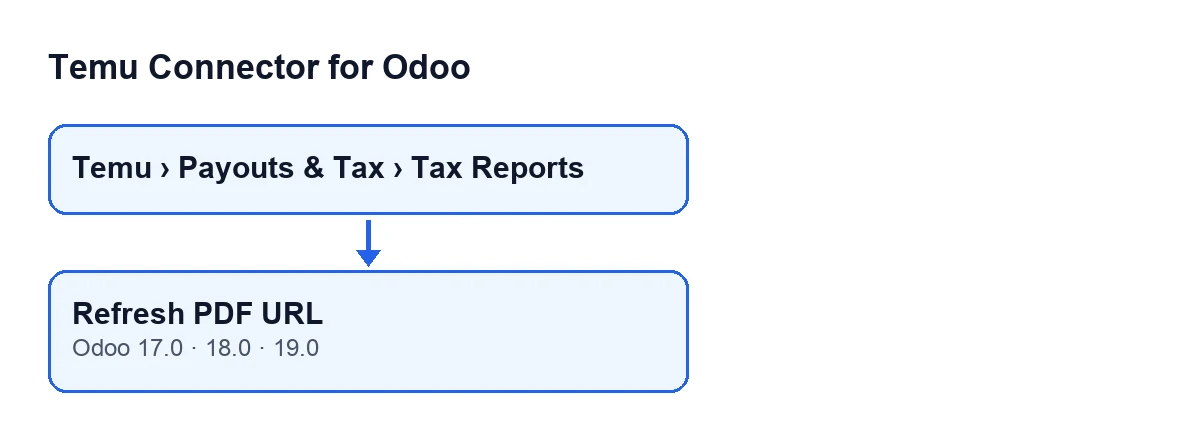
Actualizar URL PDF.
Lo que hace, en orden
El código recorre una a una las facturas sobre las que se ejecuta y, para cada una, hace esto:
- Mira el campo
Invoice Number. Si está vacío, antes de nada pide a Temu los datos de la factura de ese pedido, usando el valor deParent Order Sny laInstancede la ficha. Si la respuesta no trae ninguna factura, guarda la respuesta tal cual y la fecha de esa consulta; si trae alguna, recorre una por una las facturas de la respuesta. - Vuelve a leer el número. Si sigue vacío, anota un error en
Last Errory pasa a la factura siguiente, sin pedir el PDF. - Si hay número, la instancia consulta a Temu la descarga del PDF con el valor de
Parent Order Sny el deInvoice Number. - Cuando la respuesta trae una URL firmada, la guarda. Además guarda la respuesta completa junto con el método de Temu que se usó, anota la fecha y la hora de la consulta y vacía
Last Error.
Ideas equivocadas sobre el botón
«Solo aparece cuando la factura ya tiene número»
No. En Odoo 17, 18 y 19 el botón se ve siempre en la pantalla Facturas fiscales. El número de factura no decide si lo ves, sino lo que ocurre al pulsarlo: es lo primero que comprueba el código.
«Si falta el número de factura, el botón falla y ya»
No es lo primero que pasa. Con Invoice Number vacío, el botón empieza pidiendo a Temu los datos de la factura del pedido y vuelve a mirar el campo. Solo si sigue vacío deja el error en Last Error y no consulta el PDF. Si te ocurre, abre la ficha y comprueba que Parent Order Sn e Instance tienen valor: son los datos con los que se hace esa primera consulta.
«El botón descarga el PDF»
El rótulo habla de URL y es lo que el código maneja. Lo que hace es preguntar a Temu por la descarga del PDF y guardar el resultado en la factura: la URL firmada si la respuesta la trae, la respuesta entera con el método usado y la fecha y hora de la consulta. Si la respuesta no trae URL firmada, esa dirección se guarda vacía; la respuesta se guarda igualmente y Last Error se vacía, así que un campo de error vacío no garantiza que haya dirección.
«Un error anterior se queda hasta que lo borres a mano»
No. Cuando la consulta del PDF se completa, el botón vacía Last Error en esa factura. El campo se ve en la ficha de Facturas fiscales, así que puedes pulsar el botón y volver a mirarlo en la misma ficha.
«Una factura sin número bloquea a las demás»
Tampoco. El código recorre las facturas sobre las que se ejecuta y, cuando una se queda sin número, anota su error en Last Error y pasa a la siguiente. Que a una factura le falte el número no impide que se procese la siguiente.
«Con comprar el módulo basta»
El módulo es de pago único por versión de Odoo y necesita además la suscripción a FlexigoTech Cloud (plan Conector). Ese plan cuesta 49 €/mes o 490 €/año sin IVA, con hasta 3 cuentas de la plataforma (el plan Pro, 98 €/mes o 980 €/año, hasta 10). La conexión con Temu pasa por FlexigoTech Cloud, que guarda cifradas las credenciales, vigila la sincronización y avisa por correo si falla. Sin suscripción, o con el servicio suspendido, se para lo que da la suscripción; los datos se quedan en tu Odoo. El módulo está publicado en Odoo Apps para 17.0, 18.0, 19.0 y 20.0. Si lo compras en flexigotech.com, con la suscripción el módulo para las versiones nuevas de Odoo va incluido; en el Odoo App Store, cada versión se compra allí. Puedes ver la ficha en Odoo Apps o la página del módulo.
Para seguir
Si estás implantando Odoo y quieres que las facturas fiscales de Temu encajen con tu forma de trabajar, FlexigoTech implanta Odoo 17, 18, 19 y 20 y desarrolla conectores e integraciones a medida.
Sigue leyendo
Comprobado en el código del conector (versión 19.0) y en las fuentes enlazadas
Fuentes
- Código del módulo: flexigobe_temu_connector 19.0 (455b3f0f): views/temu_tax_invoice_views.xml
- Código del módulo: flexigobe_temu_connector 19.0 (455b3f0f): models/temu_tax_invoice.py
- apps.odoo.com/apps/modules/19.0/flexigobe_temu_connector
- flexigotech.com/en/services.html
- flexigotech.com/precios.html