

 Español
 English
 Català
 Deutsch
 Français
 Português
 Italiano
 Nederlands
Gdzie jest przycisk i co robi Odoo bez Twojego kliknięcia
Gdzie pojawia się Import Carriers i w jakich wersjach?
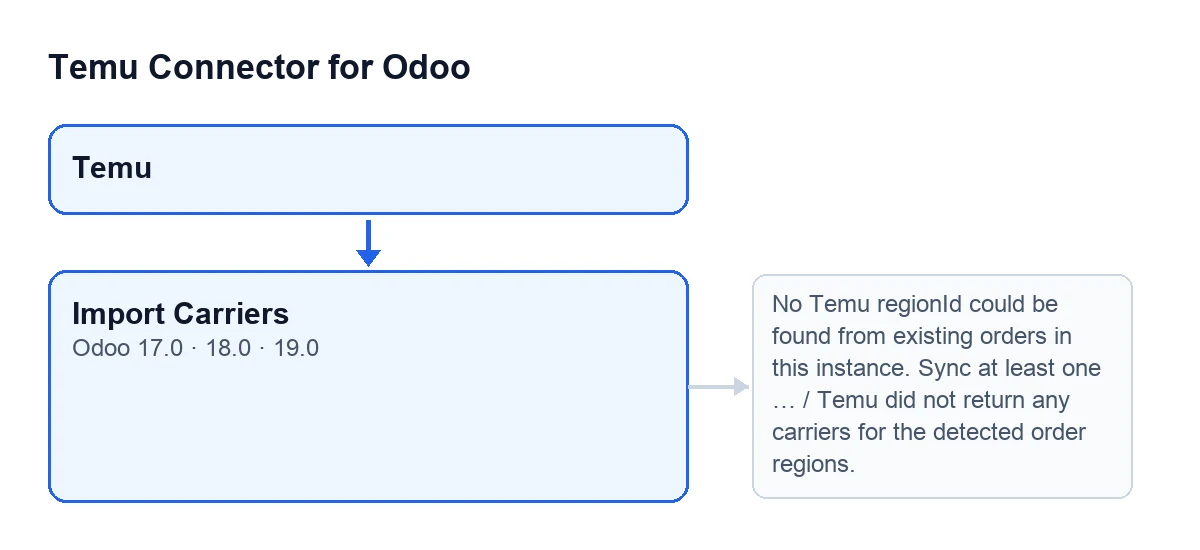
Karty instancji otwierasz z menu Temu, a przycisk znajduje się na ekranie Temu Dashboard. Jest widoczny zawsze, niezależnie od jakiegokolwiek statusu, w Odoo 17, 18 i 19.
Czy Odoo odpytuje Temu o przewoźników, gdy niczego nie klikam?
To samo zapytanie do Temu (lista firm logistycznych w regionie) można uruchomić inną drogą: przy zapisie wydania i przy jego zatwierdzeniu (moduł rozszerza standardowe zatwierdzanie w Odoo) może wyszukać przewoźnika Temu odpowiadającego zamówieniu. Jeśli odpowiednia pozycja mapy przewoźników ma już identyfikator Temu, używa go i niczego nie odpytuje. Jeśli go nie ma, pobiera firmy z regionu zamówienia i szuka tej, która najlepiej pasuje do przewoźnika z Odoo; gdy ją znajdzie, może uzupełnić w tej pozycji puste pola identyfikatora, kodu i nazwy. Przycisk to droga ręczna: oprócz odpytania zapisuje listę przewoźników w Odoo.
Co muszę mieć przed kliknięciem?
Zamówienia Temu już zsynchronizowane w tej instancji. Przycisk przegląda do 200 zamówień instancji (najpierw te z najświeższą synchronizacją wysyłki) i z każdego próbuje ustalić region: szuka go w danych zamówienia, a jeśli go tam nie ma, używa numeru zamówienia, o ile to, co stoi przed pierwszym myślnikiem, to same cyfry. Do tych regionów dodaje regiony aktywnych przewoźników, którzy są już zaimportowani. Jeśli nie wyjdzie żaden region, przycisk się zatrzymuje (pierwszy komunikat zatrzymania, niżej).

Co robi krok po kroku po kliknięciu
Co pobiera z Temu i co zapisuje?
Dla każdego wykrytego regionu pobiera z Temu jego firmy logistyczne. Z każdego wiersza bierze identyfikator, kod i nazwę; jeśli brakuje nazwy, używa kodu lub identyfikatora, a jeśli brakuje wszystkich trzech, wiersz jest odrzucany. Każdy nowy przewoźnik zapisuje się dla tej instancji jako aktywny rekord. Region, którego odpowiedź nie zawiera żadnego użytecznego wiersza, jest pomijany i przechodzi się do następnego.
Co się dzieje z przewoźnikami, którzy już byli zaimportowani?
Każdy przewoźnik jest rozpoznawany po kluczu, który moduł buduje z jego identyfikatora, kodu i nazwy. Jeśli już istnieje, przycisk porównuje region, identyfikator, kod, nazwę i to, czy jest aktywny, i zapisuje tylko to, co się zmieniło; każdy zmodyfikowany rekord liczy się jako zaktualizowany. Jeśli nie istnieje, tworzy go. Jeśli powtórzysz import i nic się nie zmieni, te rekordy nie są ruszane.
Co zmienia się w zakładce Carriers?
Na karcie Temu Dashboard zakładka Carriers zawiera pole Carrier Mapping. Po zakończeniu importu przycisk przegląda jego pozycje, które nie mają jeszcze powiązanego zaimportowanego przewoźnika. Dla każdej szuka wśród aktywnych zaimportowanych przewoźników: najpierw po identyfikatorze Temu z pozycji, potem po kodzie, a potem po nazwie (kod i nazwa są porównywane bez rozróżniania wielkości liter i bez spacji na krańcach). Jeśli znajdzie, łączy pozycję i kopiuje do niej jego identyfikator, kod i nazwę. Pozycje już połączone zostają bez zmian, a te, które nie znajdą pary, pozostają bez zmian.
Import Carriers.Jaki komunikat zobaczę po udanym zakończeniu?
Powiadomienie o sukcesie z tytułem Temu Carriers, które nie pozostaje na ekranie na stałe. Podsumowuje zaimportowane regiony oraz ilu przewoźników utworzono, ilu zaktualizowano i ile pozycji mapy połączono. To samo podsumowanie zostaje jako wiadomość na karcie instancji.
Komunikaty zatrzymania i co robić
Co zrobić, gdy pojawi się No Temu regionId could be found from existing orders in this instance. Sync at least one Temu order first.?
Pojawia się po kliknięciu przycisku, gdy nie udało się ustalić żadnego regionu, ani z zamówień instancji, ani z aktywnych, już zaimportowanych przewoźników. To pierwsza rzecz, którą przycisk sprawdza, zanim cokolwiek pobierze z Temu. Zsynchronizuj co najmniej jedno zamówienie Temu w tej instancji i kliknij ponownie. Jeśli zamówienia już masz, a komunikat wciąż się pojawia, to znaczy, że nie udało się z nich ustalić regionu.
A jeśli pojawi się Temu did not return any carriers for the detected order regions.?
Wykryto regiony, ale żadne z zapytań do Temu nie zwróciło użytecznych przewoźników. Wystarczy, że jeden region ich zwróci, by komunikat się nie pojawił: pozostałe są pomijane. Jeśli się powtarza, napisz do nas, a sprawdzimy to razem z Tobą.
Gdzie zobaczę, co oznacza każde pole karty?
Koszt i pomoc FlexigoTech
Temu Connector for Odoo to jednorazowa opłata za wersję i jest opublikowany dla Odoo 17, 18, 19 i 20; wymaga subskrypcji FlexigoTech Cloud, plan Connector (49 €/mies. lub 490 €/rok netto (bez VAT), do 3 kont). Połączenie przechodzi przez FlexigoTech Cloud, który przechowuje poświadczenia w postaci zaszyfrowanej, pilnuje synchronizacji i wysyła e-mail, gdy coś zawiedzie. Kartę modułu znajdziesz w Odoo Apps, a jego stronę na flexigotech.com. Jeśli wdrażasz Odoo i chcesz mieć gotową mapę przewoźników, FlexigoTech wdraża Odoo 17, 18, 19 i 20 oraz tworzy konektory i integracje na zamówienie.
Czytaj dalej
Sprawdzone w kodzie źródłowym konektora (wersja 19.0) i w podlinkowanych źródłach
Źródła
- Kod modułu: flexigobe_temu_connector 19.0 (455b3f0f): views/temu_instance_views.xml
- Kod modułu: flexigobe_temu_connector 19.0 (455b3f0f): models/temu_instance.py
- Kod modułu: flexigobe_temu_connector 19.0 (455b3f0f): models/stock_picking.py
- Kod modułu: flexigobe_temu_connector 19.0 (455b3f0f): models/temu_carrier_map.py
- Kod modułu: flexigobe_temu_connector 19.0 (455b3f0f): models/fgt_cloud.py
- apps.odoo.com/apps/modules/19.0/flexigobe_temu_connector
- flexigotech.com/precios.html
- flexigotech.com/en/services.html