

 Español
 English
 Català
 Deutsch
 Français
 Português
 Italiano
 Nederlands
Kiedy pojawia się komunikat i dlaczego to nie błąd
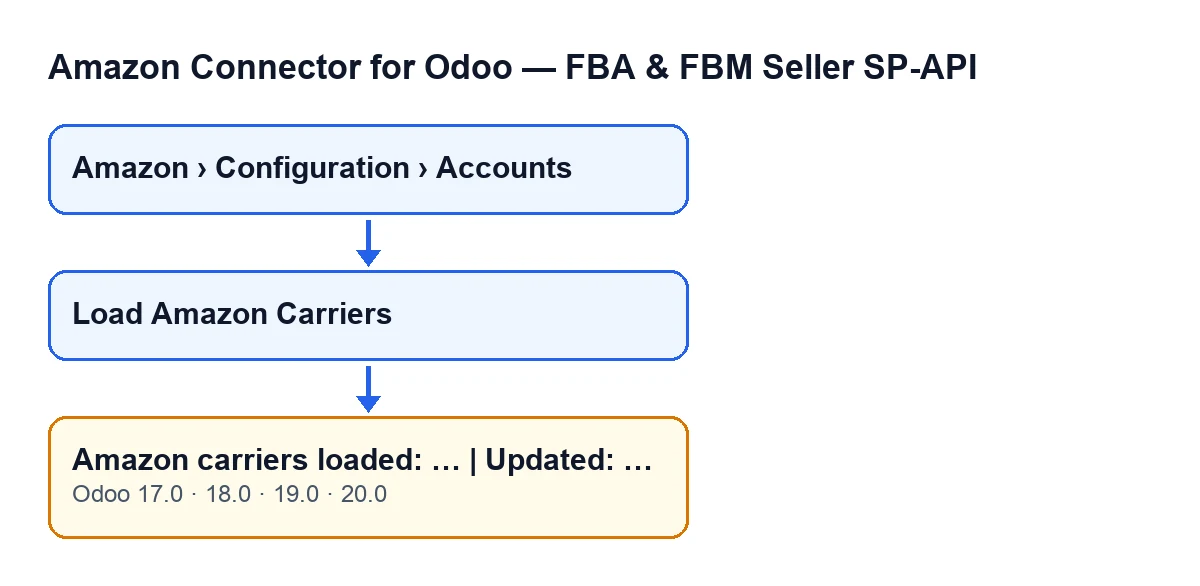
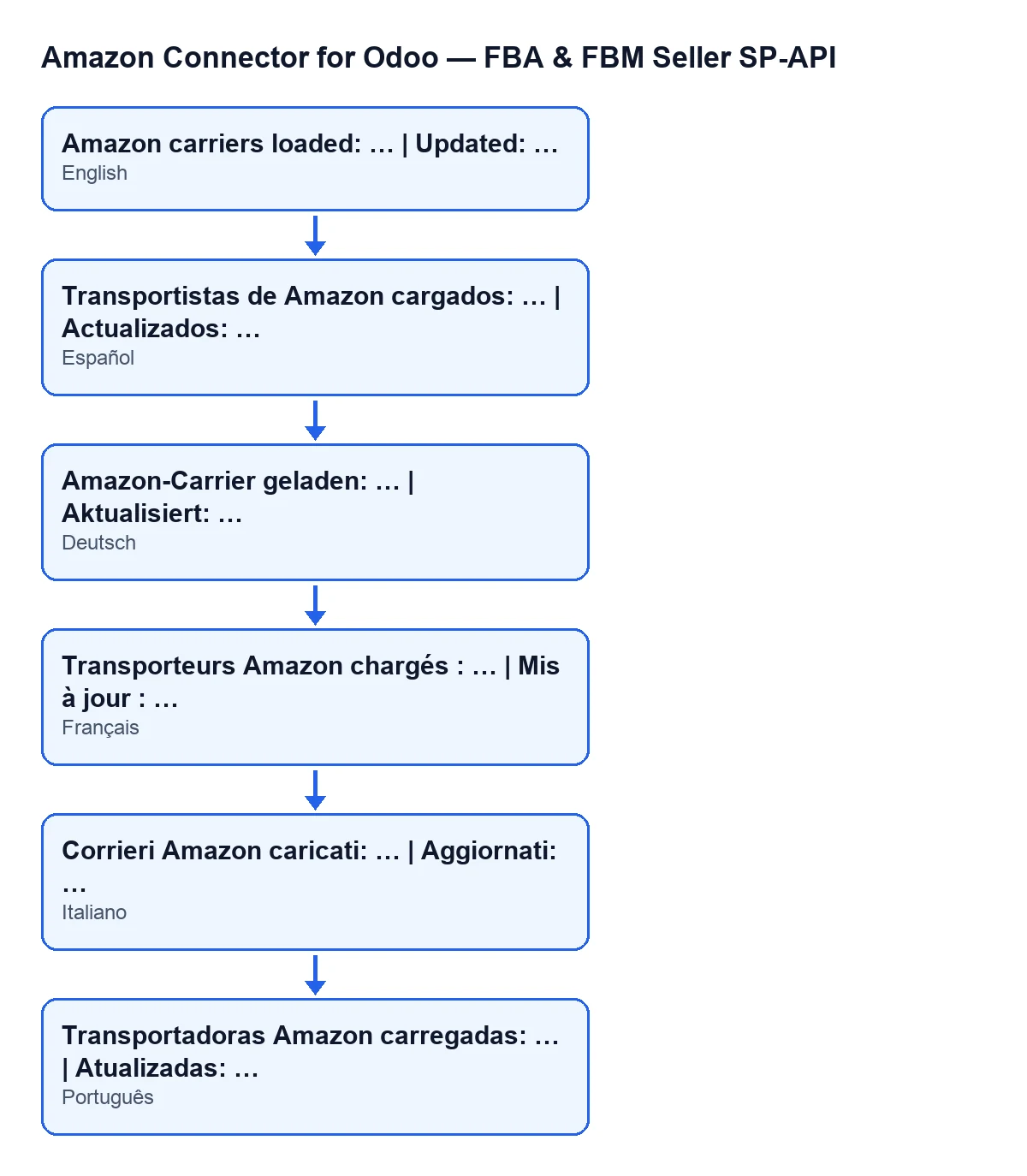
Pojawia się po kliknięciu Load Amazon Carriers na karcie konta Amazon i jest ostatnią czynnością przycisku: gdy ładowanie się zakończy, Odoo pokazuje powiadomienie o powodzeniu z tytułem Amazon SP-API i tekstem Amazon carriers loaded: … | Updated: …. Niczego nie blokuje. W miejscu wielokropków są dwie liczby, które wyjaśniamy niżej.
Karty kont otwierasz z menu Amazon › Configuration › Accounts. Każdy poziom wymaga uprawnienia: Amazon wymaga Viewer, a Configuration i Accounts wymagają Manager. Jeśli nie masz uprawnienia do któregoś poziomu, tego poziomu nie widzisz. Przycisk jest zawsze widoczny w Odoo 17, 18, 19 i 20.

Co liczy każda liczba
- Załadowani (pierwsza): wpisy katalogu przewoźników, który zawiera moduł, po odrzuceniu pustych i powtórzonych. Pochodzi z tego katalogu, a nie z konta, więc nie zmienia się w zależności od tego, co już miałeś załadowane.
- Zaktualizowani (druga): przypisania przewoźników tego konta, w których ładowanie zapisało jakąś zmianę (przypisany przewoźnik Amazon, jego kod lub nazwa). Przypisanie, które nie znajduje pary w katalogu, nie jest ruszane ani liczone, a to, które było już aktualne, również nie.
Dlatego Actualizados: 0 nie jest awarią: mówi tylko, że ładowanie nie zmieniło żadnego przypisania konta. Zdarza się m.in. wtedy, gdy wszystkie były już aktualne, gdy żadne nie znalazło pary w katalogu, gdy jedne nie znajdują pary, a pozostałe były już aktualne, albo gdy konto nie ma przypisań przewoźników.
Co robi przycisk przed wyświetleniem komunikatu
Tak działa kod Odoo 20.0, w tej kolejności:
- Bierze katalog przewoźników modułu i dla każdego wpisu tworzy dostępnego przewoźnika tego konta, jeśli jeszcze nie istnieje. Jeśli już istnieje, aktualizuje jego kolejność i nazwę. W obu przypadkach zostawia go aktywnego.
- Dezaktywuje dostępnych przewoźników tego konta, których kodu nie ma już w katalogu.
- Przegląda przypisania przewoźników konta i dla każdego szuka aktywnego dostępnego przewoźnika. Sprawdza w tej kolejności: nazwę przewoźnika Amazon z przypisania, nazwę przewoźnika dostawy w Odoo i kod Amazon. Dla każdej wartości próbuje najpierw dokładnego dopasowania do kodu lub nazwy z katalogu, a jeśli go nie znajdzie, wykonuje drugie, alternatywne wyszukiwanie. Decyduje pierwsza wartość, która znajdzie parę.
- Jeśli para istnieje, zapisuje w przypisaniu tylko to, co się różni (przewoźnik Amazon, kod i nazwa). Przypisanie, w którym coś się zmieniło, liczy się jako zaktualizowane.
- Rejestruje na koncie wiadomość o treści
Amazon carrier catalog loaded: … available. … … carrier map(s) updated., w której wielokropki zawierają kolejno liczbę przewoźników, listę kodów i liczbę zaktualizowanych przypisań. Następnie pokazuje komunikat.
Lista kontrolna
Przed kliknięciem
- Widzisz menu
Amazon › Configuration › Accounts. Jeśli brakuje któregoś poziomu, brakuje Ci uprawnienia do tego poziomu (ViewerlubManager). - Otworzyłeś kartę konta, którego katalog chcesz załadować: przycisk działa na koncie z tej karty.
- Wiesz, że ładowanie dezaktywuje dostępnych przewoźników tego konta, których nie ma już w katalogu, a pozostawia aktywnych tych, którzy w nim są.
W trakcie kliknięcia
- Klikasz
Load Amazon Carriers. - Czytasz dwie liczby z
Amazon carriers loaded: … | Updated: …: pierwsza to katalog, a druga to zmienione przypisania.
Po załadowaniu
- Jeśli spodziewałeś się aktualizacji, a jej nie było, pamiętaj, że przypisanie jest aktualizowane tylko wtedy, gdy któraś z jego trzech wartości (nazwa przewoźnika Amazon, nazwa przewoźnika dostawy w Odoo lub kod Amazon) pasuje do przewoźnika z katalogu, dokładnie albo w drugim wyszukiwaniu, które wykonuje moduł.
- Jeśli przypisanie ma przewoźnika, którego się nie spodziewałeś, sprawdź kolejność: najpierw liczy się nazwa przewoźnika Amazon, potem nazwa przewoźnika dostawy w Odoo, a na końcu kod. Decyduje pierwszy, który znajdzie parę.
- Jeśli widzisz
Actualizados: 0, pamiętaj, że oznacza to, iż żadne przypisanie się nie zmieniło, a nie że ładowanie się nie powiodło. - Wiadomość zarejestrowana na koncie zawiera listę załadowanych kodów, na wypadek gdybyś chciał zobaczyć, których przewoźników zostawił katalog.
Jeśli pracujesz z inną wersją Odoo
- Komunikat jest w opublikowanym kodzie Odoo 17, 18, 19 i 20, a przycisk jest zawsze widoczny we wszystkich czterech. Kolejność kroków powyżej pochodzi z kodu Odoo 20.0: jeśli używasz innej wersji, przetestuj to najpierw w środowisku testowym.
Jeśli potrzebujesz pomocy przy wdrożeniu
FlexigoTech wdraża Odoo 17, 18, 19 i 20 oraz tworzy konektory i integracje na zamówienie. Konektor jest na karcie Odoo Apps dla 17, 18, 19 i 20 oraz na flexigotech.com. Połączenie przechodzi przez FlexigoTech Cloud: przechowuje zaszyfrowane dane dostępowe, pilnuje synchronizacji i wysyła e-mail, jeśli coś zawiedzie. Plan Konektor kosztuje 49 € miesięcznie lub 490 € rocznie, netto (bez VAT). W ramach subskrypcji moduł dla nowych wersji Odoo jest wliczony, jeśli kupiłeś go na flexigotech.com; w Odoo App Store każdą wersję Odoo kupuje się tam.
Czytaj dalej
Sprawdzone w kodzie źródłowym konektora (wersja 20.0) i w podlinkowanych źródłach
Źródła
- Kod modułu: flexigobe_amazon_seller_connector 20.0 (8576afa5): models/amazon_spapi_account.py
- Kod modułu: flexigobe_amazon_seller_connector 20.0 (8576afa5): views/amazon_spapi_account_views.xml
- apps.odoo.com/apps/modules/20.0/flexigobe_amazon_seller_connector
- flexigotech.com/en/services.html
- flexigotech.com/precios.html