

 English
 Català
 Deutsch
 Français
 Português
 Italiano
 Nederlands
 Polski
Cuándo sale el aviso y por qué no es un error
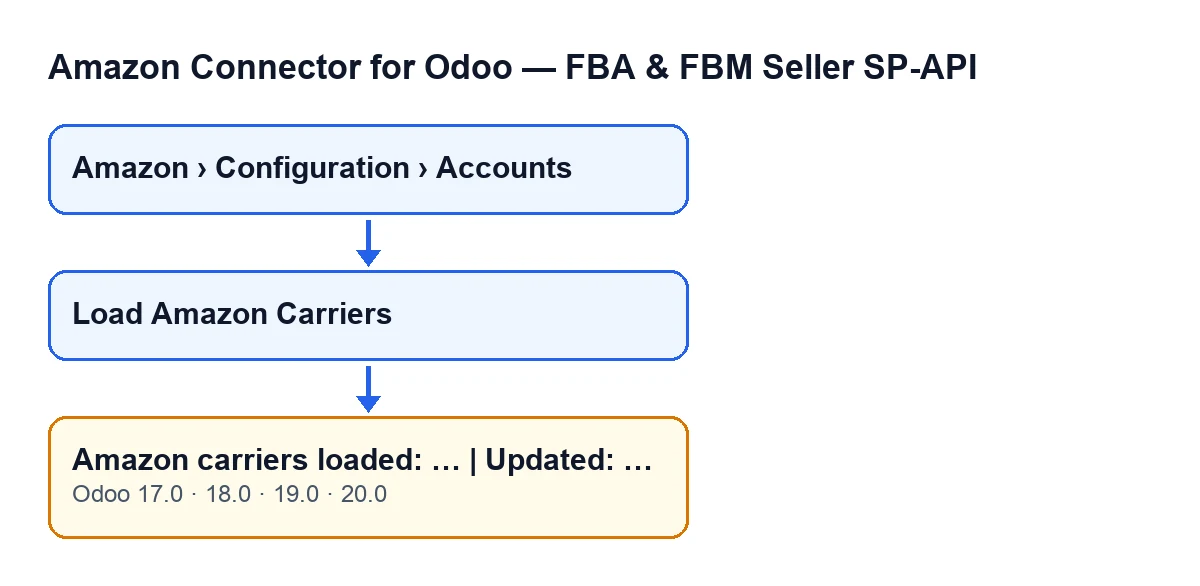
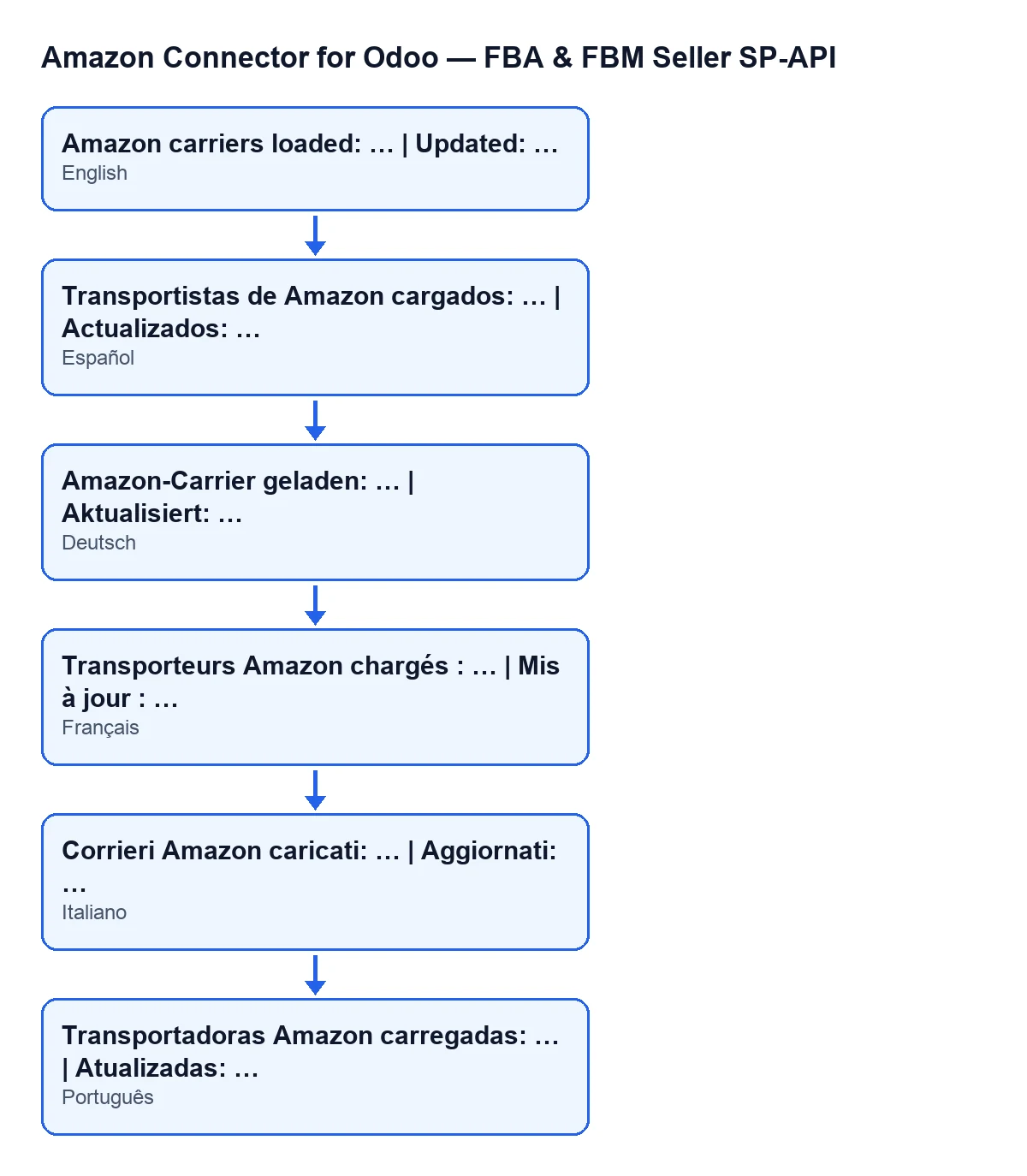
Sale al pulsar Cargar transportistas de Amazon en la ficha de una cuenta de Amazon, y es lo último que hace el botón: cuando la carga ha terminado, Odoo enseña una notificación de éxito con el título SP-API de Amazon (Amazon SP-API) y el texto Transportistas de Amazon cargados: … | Actualizados: …. No bloquea nada. En los puntos suspensivos van dos números, que explicamos más abajo.
Las fichas de cuenta se abren desde el menú Amazon › Configuración › Cuentas (Amazon › Configuration › Accounts). Cada tramo pide un permiso: Amazon pide Lector (Viewer), y Configuración y Cuentas piden Responsable (Manager). Si no tienes el permiso de un tramo, no ves ese tramo. El botón se ve siempre, en Odoo 17, 18, 19 y 20.

Qué cuenta cada número
- Cargados (el primero): las entradas del catálogo de transportistas que lleva el módulo, una vez descartadas las vacías o repetidas. Sale de ese catálogo y no de la cuenta, así que no cambia por lo que ya tuvieras cargado.
- Actualizados (el segundo): las asignaciones de transportistas de esa cuenta en las que la carga ha escrito algún cambio (el transportista de Amazon asignado, su código o su nombre). Una asignación que no encuentra pareja en el catálogo no se toca ni se cuenta, y una que ya estaba al día tampoco.
Por eso Actualizados: 0 no es un fallo: solo dice que la carga no ha cambiado ninguna asignación de la cuenta. Pasa, entre otros casos, cuando todas estaban ya al día, cuando ninguna ha encontrado pareja en el catálogo, cuando unas no encuentran pareja y las demás ya estaban al día, o cuando la cuenta no tiene asignaciones de transportistas.
Qué hace el botón antes de avisar
Esto es lo que hace el código de Odoo 20.0, en este orden:
- Toma el catálogo de transportistas del módulo y, para cada entrada, crea el transportista disponible de esa cuenta si no existe. Si ya existe, actualiza su orden y su nombre. En ambos casos lo deja activo.
- Desactiva los transportistas disponibles de esa cuenta cuyo código ya no está en el catálogo.
- Recorre las asignaciones de transportistas de la cuenta y busca para cada una un transportista disponible activo. Prueba, por este orden, el nombre del transportista de Amazon de la asignación, el nombre del transportista de entrega de Odoo y el código de Amazon. Con cada valor intenta primero una coincidencia exacta con un código o un nombre del catálogo y, si no la encuentra, hace una segunda búsqueda alternativa. Decide el primer valor que encuentra pareja.
- Si hay pareja, escribe en la asignación solo lo que difiere (transportista de Amazon, código y nombre). Cuenta como actualizada la asignación en la que ha cambiado algo.
- Registra en la cuenta un mensaje con el texto
Catálogo de transportistas de Amazon cargado: … disponibles. … … asignación(es) de transportistas actualizada(s).(Amazon carrier catalog loaded: … available. … … carrier map(s) updated.), donde los puntos suspensivos llevan, por orden, el número de transportistas, la lista de códigos y el número de asignaciones actualizadas. Después muestra el aviso.
Lista de comprobación
Antes de pulsar
- Ves el menú
Amazon › Configuración › Cuentas. Si falta un tramo, te falta el permiso de ese tramo (LectoroResponsable). - Has abierto la ficha de la cuenta cuyo catálogo quieres cargar: el botón trabaja con la cuenta de esa ficha.
- Sabes que la carga desactiva los transportistas disponibles de esa cuenta que ya no están en el catálogo, y deja activos los que sí están.
Al pulsar
- Pulsas
Cargar transportistas de Amazon. - Lees los dos números de
Transportistas de Amazon cargados: … | Actualizados: …: el primero es el catálogo y el segundo, las asignaciones modificadas.
Después de la carga
- Si esperabas una actualización y no ha llegado, recuerda que una asignación solo se actualiza si alguno de sus tres valores (nombre del transportista de Amazon, nombre del transportista de entrega de Odoo o código de Amazon) coincide con un transportista del catálogo, ya sea de forma exacta o en la segunda búsqueda que hace el módulo.
- Si una asignación ha quedado con un transportista que no esperabas, repasa el orden: primero cuenta el nombre del transportista de Amazon, luego el nombre del transportista de entrega de Odoo y al final el código. El primero que encuentra pareja decide.
- Si ves
Actualizados: 0, recuerda que significa que ninguna asignación ha cambiado, no que la carga haya fallado. - El mensaje registrado en la cuenta lleva la lista de códigos cargados, por si necesitas ver qué transportistas ha dejado el catálogo.
Si trabajas con otra versión de Odoo
- El aviso está en el código publicado de Odoo 17, 18, 19 y 20, y el botón se ve siempre en las cuatro. El orden de pasos de arriba es el del código de Odoo 20.0: si usas otra versión, pruébalo antes en un entorno de pruebas.
Si necesitas ayuda con la implantación
FlexigoTech implanta Odoo 17, 18, 19 y 20 y desarrolla conectores e integraciones a medida. El conector está en la ficha de Odoo Apps para 17, 18, 19 y 20 y en flexigotech.com. La conexión pasa por FlexigoTech Cloud: guarda cifradas las credenciales, vigila la sincronización y avisa por correo si falla. El plan Conector cuesta 49 € al mes o 490 € al año, sin IVA. Con la suscripción, el módulo para las versiones nuevas de Odoo va incluido si lo compraste en flexigotech.com; en el Odoo App Store, cada versión de Odoo se compra allí.
Sigue leyendo
Comprobado en el código del conector (versión 20.0) y en las fuentes enlazadas
Fuentes
- Código del módulo: flexigobe_amazon_seller_connector 20.0 (8576afa5): models/amazon_spapi_account.py
- Código del módulo: flexigobe_amazon_seller_connector 20.0 (8576afa5): views/amazon_spapi_account_views.xml
- apps.odoo.com/apps/modules/20.0/flexigobe_amazon_seller_connector
- flexigotech.com/en/services.html
- flexigotech.com/precios.html