

 Español
 English
 Català
 Deutsch
 Français
 Português
 Italiano
 Nederlands
Kiedy się pojawia i jaki warunek go wywołuje
Tekst, który widzisz w Odoo, to Amazon did not return operationId when confirming the packing option.. Pojawia się po kliknięciu przycisku Confirm Packing Option na karcie planu wysyłki, którą otwierasz z menu Amazon › FBA › Inbound / Send to Amazon. To błąd, który zatrzymuje akcję: moduł przerywa działanie i nie zapisuje tego, co ta akcja miała zmienić.
Warunek w kodzie jest prosty. Moduł prosi Amazon o potwierdzenie opcji pakowania wybranej dla planu, bierze z odpowiedzi identyfikator operacji (operationId), usuwa spacje z jego krańców i jeśli nic nie zostanie, zgłasza komunikat. Innymi słowy: pojawia się, gdy odpowiedź Amazon nie zawiera operationId, zawiera go pusty lub składający się tylko ze spacji, albo gdy nie ma odpowiedzi do odczytania. Moduł traktuje wszystkie te przypadki tak samo.
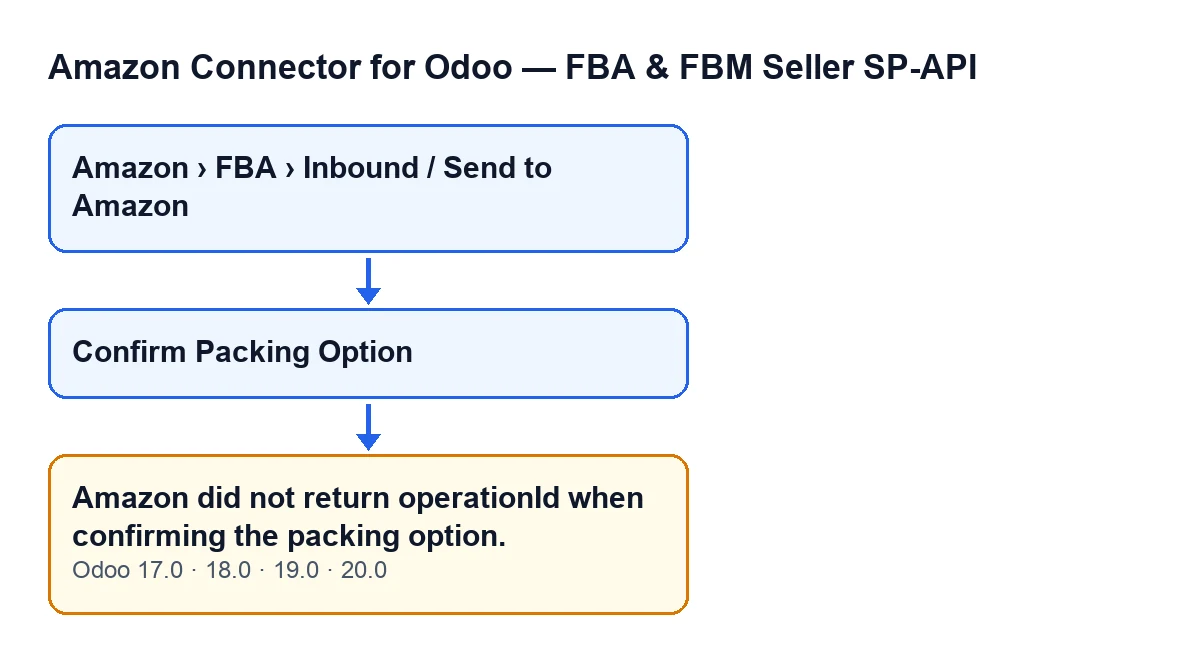

Co robi metoda, zanim dojdzie do komunikatu
Aby wiedzieć, w którym miejscu jesteś, oto kolejność działań metody według kodu Odoo 20.0:
- Sprawdza twój dostęp do tej akcji, zanim cokolwiek zrobi.
- Sprawdza, czy plan już istnieje w Amazon i czy wybrano opcję pakowania; jeśli czegoś brakuje, akcja zatrzymuje się przed wywołaniem Amazon.
- Prosi Amazon o potwierdzenie tej opcji dla tego planu.
- Odczytuje
operationIdz odpowiedzi. Tutaj pojawia się ten komunikat, jeśli go brakuje. - Tylko jeśli identyfikator jest: zapisuje go, przenosi plan do stanu potwierdzonego pakowania, czeka, aż operacja zakończy się w Amazon, i ponownie ładuje opcje pakowania.
Ponieważ komunikat pojawia się przed tym zapisem, karta pozostaje taka, jaka była, a oczekiwanie na operację w ogóle się nie zaczyna.
Lista kontrolna
Przed kliknięciem przycisku
- Otwórz kartę planu z
Amazon › FBA › Inbound / Send to Amazon. Każdy odcinek menu (Amazon,FBAiInbound / Send to Amazon) wymaga uprawnieniaViewer; jeśli go brakuje, nie widzisz tego odcinka. - Spójrz na pole
Selected Packing Option. PrzyciskConfirm Packing Optionjest ukryty, gdy to pole jest puste, więc przy wartościach domyślnych go nie widać. Ten komunikat pojawia się po kliknięciu przycisku, nie wcześniej. - Pamiętaj, że metoda przed wszystkim sprawdza twój dostęp. Informacja o braku dostępu to inny komunikat niż ten.
- Pamiętaj też, że jeśli plan nie jest utworzony w Amazon lub nie wybrano opcji, akcja zatrzymuje się przed wywołaniem Amazon, czyli zanim dojdzie do tego komunikatu.
Po kliknięciu
- Kliknij
Confirm Packing Optiontylko raz i poczekaj na odpowiedź Odoo. - Jeśli nie ma błędu, sprawdź, czy karta się posunęła: moduł zapisuje identyfikator operacji i zmienia stan planu.
Jeśli pojawi się komunikat
- Zinterpretuj, co się stało: odpowiedź Amazon nie zawierała użytecznego
operationId. Moduł nie zapisał żadnego identyfikatora ani nie zmienił stanu planu. - Odśwież kartę i potwierdź, że
Selected Packing Optionnadal ma wartość. Dopóki ją ma, przycisk pozostaje widoczny. - Kliknij przycisk jeszcze raz. Każde kliknięcie powtarza całą metodę, razem z żądaniem potwierdzenia do Amazon.
- Jeśli komunikat się powtarza, zanotuj, którego planu dotyczył i o której godzinie, i powiadom osobę zarządzającą połączeniem.
- Jeśli pracujesz z konsultantem Odoo, przekaż mu tę notatkę razem z dokładnym tekstem komunikatu.
Gdy już zadziała
- Sprawdź, czy opcje pakowania zostały ponownie załadowane na karcie: to ostatnia rzecz, jaką robi metoda, gdy wszystko poszło dobrze.
- Jeśli widzisz inną informację niż ta, przeczytaj ją w całości: to nie jest komunikat o
operationId, bo ten pojawia się przed oczekiwaniem na operację.
Co oznacza i czego nie mówi
Dla modułu komunikat oznacza, że nie ma identyfikatora, za pomocą którego mógłby śledzić operację potwierdzenia. Bez niego nie ma na co czekać ani czego zapisywać, dlatego metoda zatrzymuje się w tym miejscu.
Tekst nie rozróżnia pustej odpowiedzi, pustego identyfikatora i braku odpowiedzi: kod traktuje je tak samo i zgłasza ten sam komunikat. Ponieważ komunikat jest taki sam we wszystkich tych przypadkach, przydatne jest sprawdzenie, co zawiera karta, ponowienie kliknięcia i zanotowanie planu oraz godziny, jeśli problem się utrzymuje.
Jak widzisz komunikat w zależności od języka
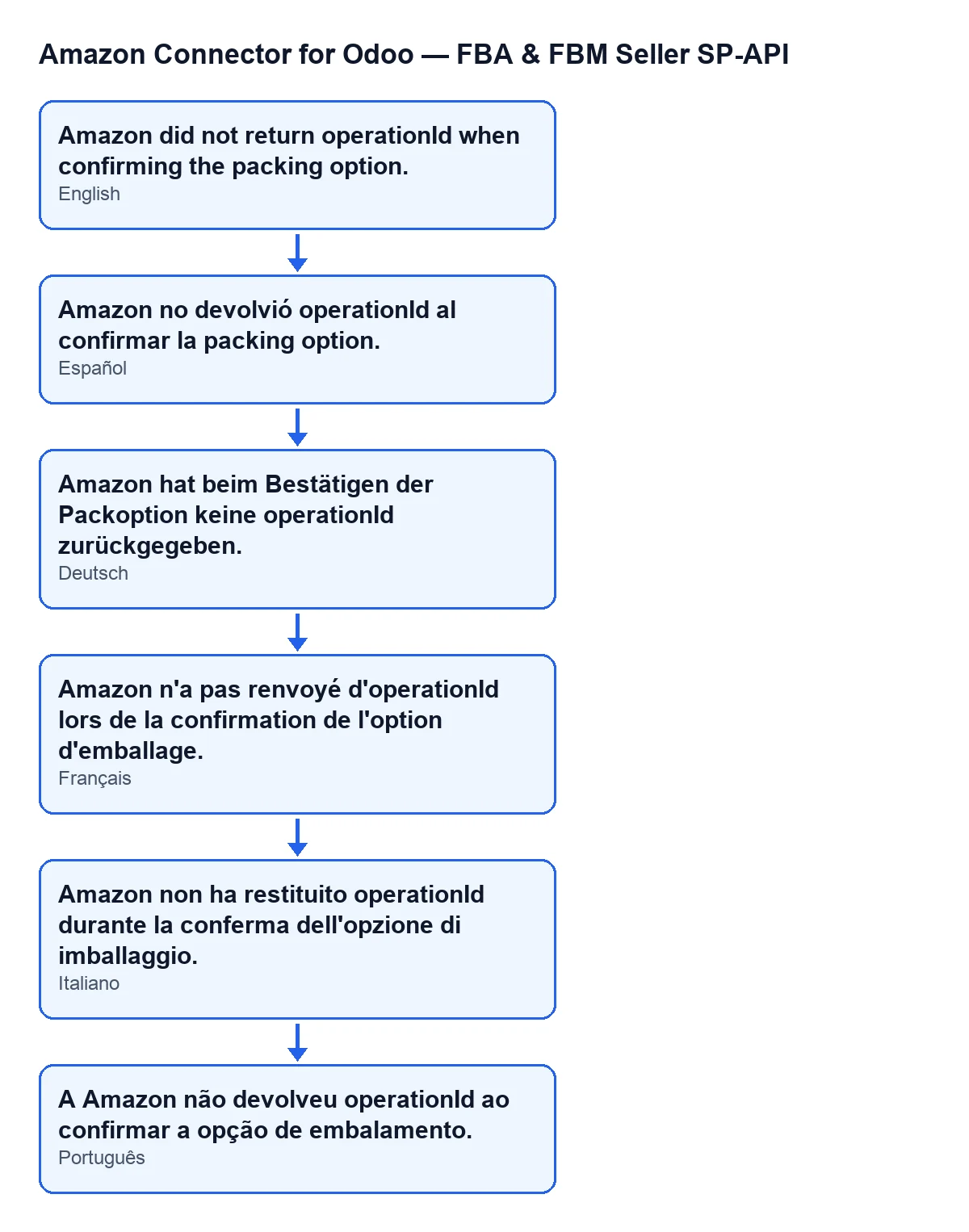
Teksty modułu są tłumaczone. W polskim Odoo widzisz Amazon did not return operationId when confirming the packing option., bo moduł nie ma dla tego komunikatu tłumaczenia na polski. Poniższy schemat pokazuje, jak komunikat jest publikowany po hiszpańsku, niemiecku, francusku, włosku i portugalsku.
Wersje
Moduł jest opublikowany w Odoo Apps dla Odoo 17, 18, 19 i 20. Komunikat znajduje się w opublikowanym kodzie wszystkich czterech wersji, a warunek widoczności przycisku Confirm Packing Option (ukryty, gdy Selected Packing Option jest puste) jest taki sam we wszystkich. Kolejność działań metody opisana wyżej pochodzi z kodu Odoo 20.0.
Jak może ci pomóc FlexigoTech
FlexigoTech wdraża Odoo 17, 18, 19 i 20 oraz tworzy konektory i integracje na zamówienie. Jeśli konfigurujesz wysyłkę do Amazon z Odoo i chcesz, żebyśmy przejrzeli twój przypadek, zajrzyj na stronę modułu i napisz nam, co widzisz na swojej karcie.
Czytaj dalej
Sprawdzone w kodzie źródłowym konektora (wersja 20.0) i w podlinkowanych źródłach
Źródła
- Kod modułu: flexigobe_amazon_seller_connector 20.0 (8576afa5): models/amazon_spapi_inbound_plan.py
- Kod modułu: flexigobe_amazon_seller_connector 20.0 (8576afa5): views/amazon_spapi_inbound_plan_views.xml
- apps.odoo.com/apps/modules/20.0/flexigobe_amazon_seller_connector
- flexigotech.com/en/services.html