

 English
 Català
 Deutsch
 Français
 Português
 Italiano
 Nederlands
 Polski
Cuándo sale y qué condición lo dispara
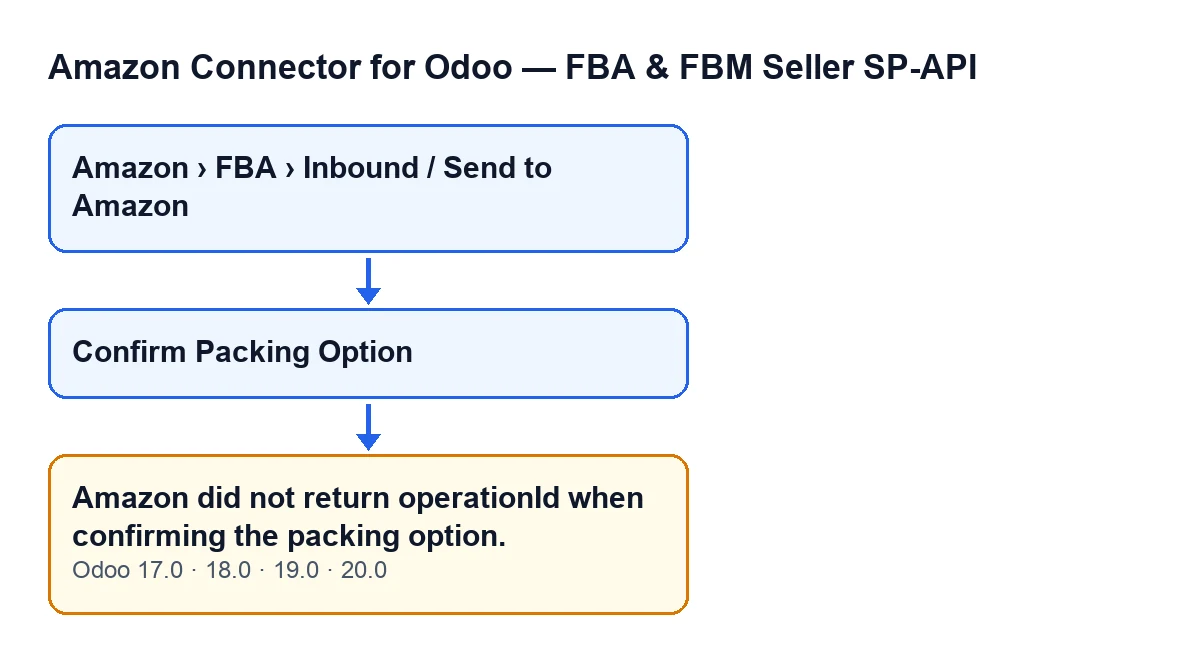
El texto que ves con Odoo en castellano es Amazon no devolvió operationId al confirmar la packing option. (Amazon did not return operationId when confirming the packing option.). Sale al pulsar el botón Confirmar opción de empaquetado (Confirm Packing Option) en la ficha del plan de envío, que se abre desde el menú Amazon › FBA › Entrada / Enviar a Amazon (Amazon › FBA › Inbound / Send to Amazon). Es un error que detiene la acción: el módulo para ahí y no guarda lo que esa acción iba a cambiar.
La condición del código es sencilla. El módulo pide a Amazon que confirme la opción de empaquetado elegida para el plan, toma de la respuesta el identificador de operación (operationId), le quita los espacios de los extremos y, si no queda nada, lanza el mensaje. Dicho en palabras: sale cuando la respuesta de Amazon no trae operationId, lo trae vacío o solo con espacios, o no hay respuesta que leer. El módulo trata todos esos casos igual.

Qué hace el método antes de llegar al mensaje
Para saber en qué punto estás, este es el orden del método según el código de Odoo 20.0:
- Comprueba tu acceso para esta acción antes de hacer nada.
- Comprueba que el plan ya existe en Amazon y que hay una opción de empaquetado elegida; si falta algo de eso, la acción se detiene antes de llamar a Amazon.
- Pide a Amazon la confirmación de esa opción para ese plan.
- Lee el
operationIdde la respuesta. Aquí es donde sale este mensaje si falta. - Solo si hay identificador: lo guarda, pasa el plan a un estado de empaquetado confirmado, espera a que la operación termine en Amazon y vuelve a cargar las opciones de empaquetado.
Como el mensaje sale antes de ese guardado, la ficha se queda como estaba y la espera de la operación ni siquiera llega a empezar.
Lista de comprobación
Antes de pulsar el botón
- Abre la ficha del plan desde
Amazon › FBA › Entrada / Enviar a Amazon. Cada tramo del menú (Amazon,FBAyEntrada / Enviar a Amazon) pide el permisoLector(Viewer); si te falta, no ves ese tramo. - Mira el campo
Opción de empaquetado seleccionada(Selected Packing Option). El botónConfirmar opción de empaquetadose oculta cuando ese campo está vacío, así que con los valores por defecto no se ve. Este mensaje sale al pulsar el botón, no antes. - Recuerda que el método comprueba tu acceso antes de nada. Un aviso de falta de acceso es otro mensaje distinto de este.
- Recuerda también que, si el plan no está creado en Amazon o no hay opción elegida, la acción se detiene antes de llamar a Amazon, es decir, antes de llegar a este mensaje.
Al pulsar
- Pulsa
Confirmar opción de empaquetadouna sola vez y espera a que Odoo responda. - Si no hay error, comprueba que la ficha ha avanzado: el módulo guarda el identificador de la operación y cambia el estado del plan.
Si sale el mensaje
- Interpreta lo ocurrido: la respuesta de Amazon no traía un
operationIdutilizable. El módulo no guardó ningún identificador ni cambió el estado del plan. - Recarga la ficha y confirma que
Opción de empaquetado seleccionadasigue con valor. Mientras lo tenga, el botón sigue visible. - Vuelve a pulsar el botón. Cada pulsación repite el método entero, incluida la petición de confirmación a Amazon.
- Si el mensaje se repite, apunta qué plan era y a qué hora ocurrió, y avisa a quien gestiona la conexión.
- Si trabajas con un consultor de Odoo, pásale ese apunte junto con el texto exacto del mensaje.
Después de que funcione
- Comprueba que las opciones de empaquetado se han vuelto a cargar en la ficha: es lo último que hace el método cuando todo ha ido bien.
- Si ves un aviso distinto de este, léelo entero: no es el mensaje del
operationId, porque ese sale antes de la espera de la operación.
Qué significa, y qué no te dice
Para el módulo, el mensaje significa que no tiene identificador con el que seguir la operación de confirmación. Sin él no hay nada que esperar ni que guardar, y por eso el método para en ese punto.
El texto no distingue entre una respuesta vacía, un identificador en blanco o la falta de respuesta: el código los trata igual y lanza el mismo mensaje. Como el mensaje es el mismo en todos esos casos, lo útil es comprobar qué tiene la ficha, repetir la pulsación y apuntar el plan y la hora si persiste.
Cómo ves el mensaje según el idioma
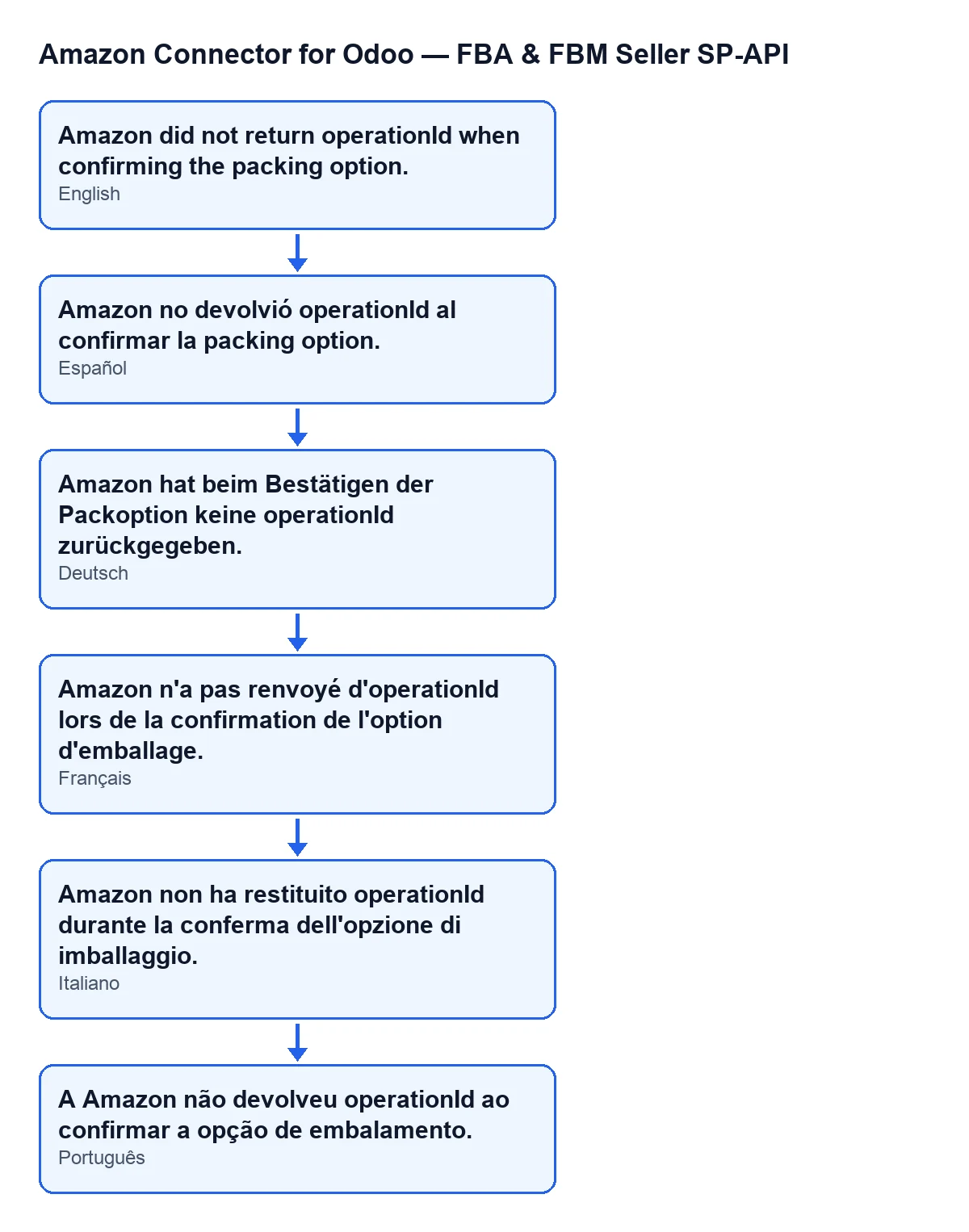
Los textos del módulo vienen traducidos. Con Odoo en castellano ves Amazon no devolvió operationId al confirmar la packing option.; el esquema siguiente recoge cómo se publica en castellano, alemán, francés, italiano y portugués.
Versiones
El módulo está publicado en Odoo Apps para Odoo 17, 18, 19 y 20. El mensaje está en el código publicado de las cuatro versiones, y la condición de vista del botón Confirmar opción de empaquetado (oculto cuando Opción de empaquetado seleccionada está vacío) es la misma en todas. El orden del método que has leído arriba sale del código de Odoo 20.0.
Cómo puede ayudarte FlexigoTech
FlexigoTech implanta Odoo 17, 18, 19 y 20 y desarrolla conectores e integraciones a medida. Si estás montando el envío a Amazon desde Odoo y quieres que revisemos tu caso, mira la página del módulo y cuéntanos qué ves en tu ficha.
Sigue leyendo
Comprobado en el código del conector (versión 20.0) y en las fuentes enlazadas
Fuentes
- Código del módulo: flexigobe_amazon_seller_connector 20.0 (8576afa5): models/amazon_spapi_inbound_plan.py
- Código del módulo: flexigobe_amazon_seller_connector 20.0 (8576afa5): views/amazon_spapi_inbound_plan_views.xml
- apps.odoo.com/apps/modules/20.0/flexigobe_amazon_seller_connector
- flexigotech.com/en/services.html