

 Español
 English
 Català
 Deutsch
 Français
 Português
 Italiano
 Polski
Waar de knop staat en wanneer je hem nodig hebt
Waar staat de knop Voorraad pushen (Push Stock) en wanneer verschijnt hij?
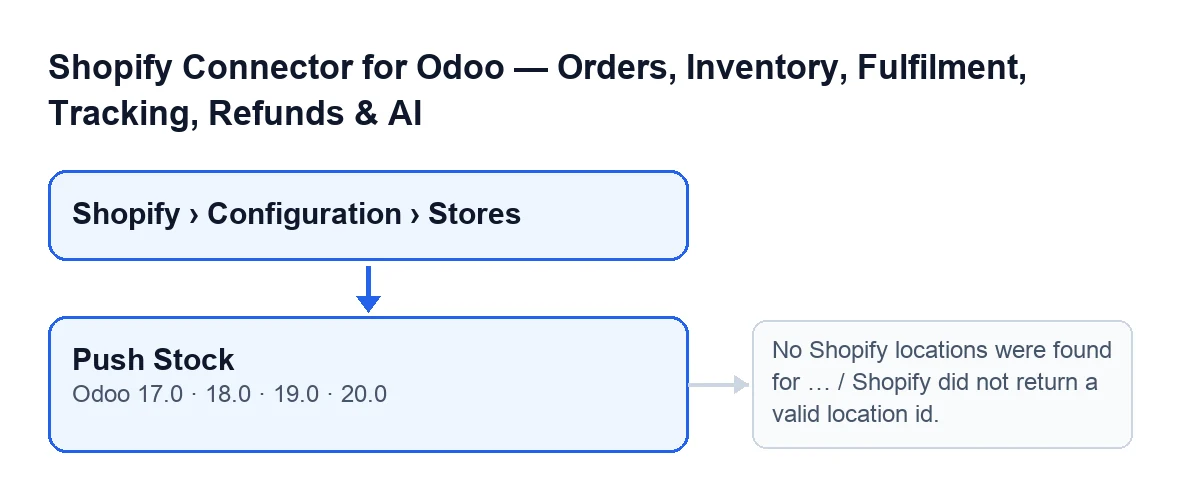
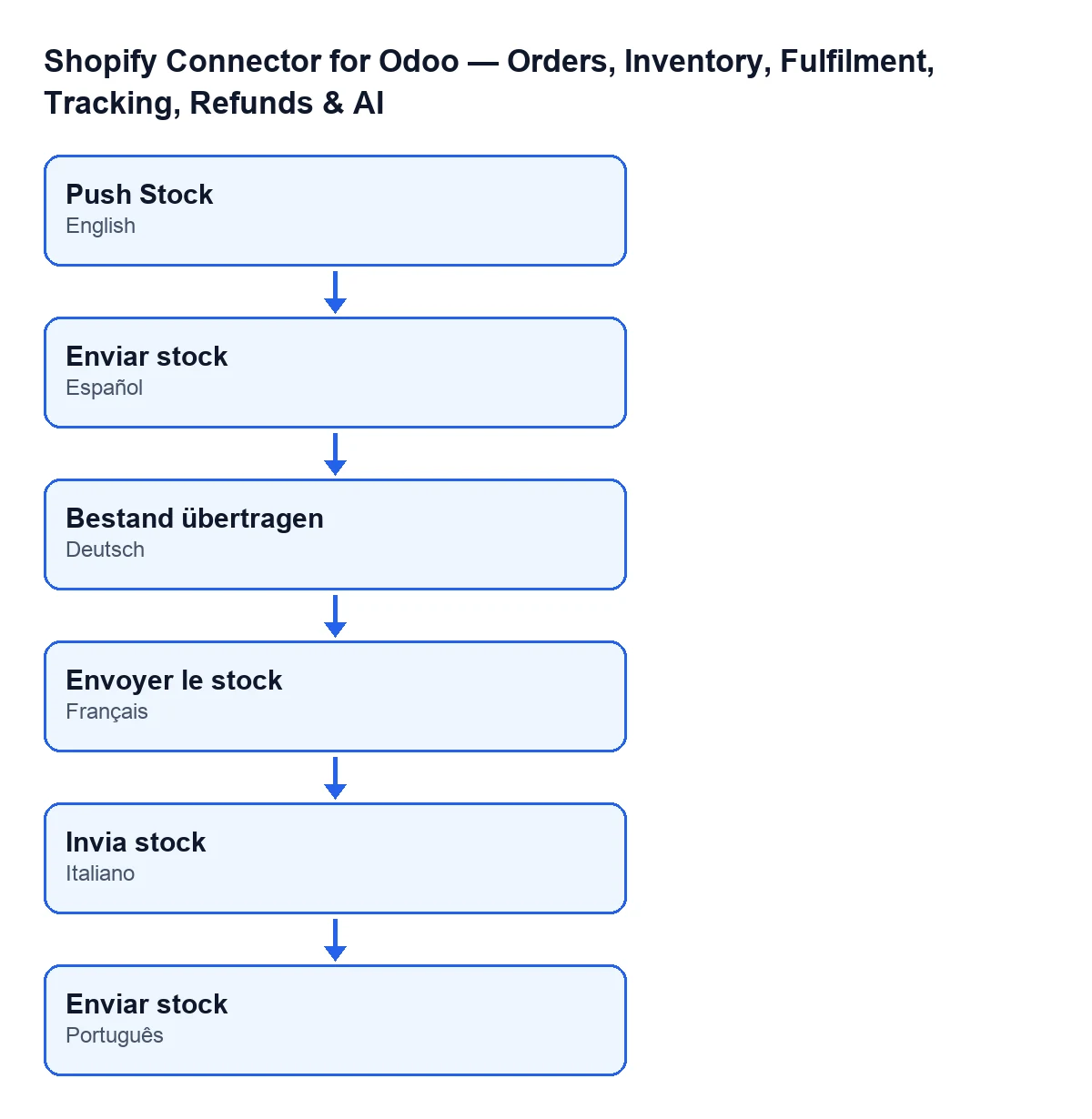
Hij staat op het winkelformulier, in het scherm Shopify-instanties (Shopify Instances). Je komt er via het menu Shopify › Configuratie › Winkels (Shopify › Configuration › Stores); om het te zien heb je de rechten nodig die elk onderdeel vraagt: Lezer (Viewer) voor Shopify en Operator voor Configuratie (Configuration). De knop heeft geen zichtbaarheidsvoorwaarde: hij is te zien op het formulier in Odoo 17, 18, 19 en 20. De werking hieronder is die van de code van de module in Odoo 20.0. Met Odoo in het Nederlands heet de knop Voorraad pushen; in het Duits Bestand übertragen; in het Frans Envoyer le stock; in het Italiaans Invia stock; in het Spaans en Portugees Voorraad pushen.
Moet ik hem indrukken of stuurt Odoo de voorraad vanzelf?
De normale weg is automatisch: de geplande taak Voorraad naar Shopify sturen (Shopify Push Stock) komt elke 20 minuten bij ditzelfde proces uit en staat actief sinds de installatie. De knop is de uitzondering: hij dient om de verzending meteen te starten, zonder op de taak te wachten. Als het klaar is, bevat het veld Laatste voorraadpush (Last Stock Push) de datum; je ziet het op het formulier en in de lijst met winkels, het is alleen-lezen en wordt door de code geschreven, niet door jou. De knop Synchronisatie resetten (Reset Sync) maakt het leeg.
En de voorraad in de andere richting, van Shopify naar Odoo?
Dat is een andere taak: Voorraad uit Shopify ophalen (Shopify → Odoo) (Shopify Pull Stock (Shopify → Odoo)), elke 6 uur en actief na installatie. De methode doet alleen iets als het vakje Voorraadsynchronisatie ingeschakeld (Sync Stock Enabled) is aangevinkt; dat staat op het formulier van Shopify-instanties, tabblad Bewerkingen (Operations), groep Synchronisatie-instellingen (Sync Settings), en staat standaard uit. De methode van de knop Voorraad pushen, zoals hij geschreven is, kijkt niet naar dat vakje.

Wat hij controleert en wat hij stuurt
Welke producten stuurt hij?
Per winkel zoekt de module de producten die eraan gekoppeld zijn, actief zijn en een Shopify-voorraadartikel toegewezen hebben. Daarna laat hij de producten van een ander bedrijf dan dat van de winkel (Bedrijf, Company) vallen, ook als de koppeling van eerder stamde. Als er geen enkel overblijft, stuurt hij niets naar Shopify: hij zet alleen de datum in Laatste voorraadpush en gaat door naar de volgende winkel.
Welke hoeveelheid stuurt hij: wat er ligt of wat beschikbaar is?
De vrije: de aanwezige voorraad min wat al gereserveerd is, berekend met het bedrijf van de winkel, afgerond op een geheel getal en op nul als er geen waarde is. De reden, volgens de code zelf: een in Odoo bevestigde Shopify-bestelling reserveert de eenheid, maar de aanwezige voorraad daalt pas wanneer de levering wordt gevalideerd. Als je de aanwezige voorraad zou sturen, zou Shopify tussen de online verkoop en de verzending die eenheid weer als beschikbaar zien, en bij het laatste exemplaar zou een tweede klant het kunnen kopen. Meer over bestellingen en leveringen in wat de module toevoegt aan de verkoop en in wat hij toevoegt aan de leveringen.
Als ik dezelfde hoeveelheden opnieuw stuur, negeert Shopify ze dan als duplicaat?
Nee. Elke uitvoering van de verzending genereert een eigen sleutel en varieert die per blok, juist zodat identieke hoeveelheden die later worden gestuurd niet voor een duplicaat worden aangezien. De verzending gaat in blokken van maximaal honderd producten. In elk blok wordt de beschikbare hoeveelheid in Shopify vastgezet zoals Odoo die berekent, met de correctiereden en zonder te vergelijken met wat Shopify op dat moment heeft.
Wat er verandert en welke fouten kunnen optreden
Welke Shopify-locatie gebruikt hij en wat verandert er in Odoo?
Eerst zoekt hij de locatie: hij gebruikt die welke de winkel al opgeslagen heeft en, als er geen is, vraagt hij het aan Shopify, neemt de eerste die terugkomt en slaat de identificatie en de naam ervan op. In Odoo veranderen alleen datums: na het sturen van elk blok noteert hij de datum van voorraadsynchronisatie bij elk product van dat blok, en aan het eind schrijft hij Laatste voorraadpush in de winkel. Als een fout de actie stopt, verschijnt de melding en wordt die laatste datum niet opgeslagen.
Welke locatie- of verbindingsmeldingen kunnen verschijnen als ik op de knop druk?
Deze. Geen Shopify-locaties gevonden voor … (No Shopify locations were found for …): de winkel had geen opgeslagen locatie en Shopify gaf er geen terug; in plaats van de puntjes staat het domein van de winkel. Shopify heeft geen geldige locatie-ID geretourneerd. (Shopify did not return a valid location id.): Shopify gaf een locatie zonder identificatie terug. Deze twee locatiemeldingen kunnen alleen optreden wanneer de opgeslagen locatie ontbreekt. Verder is er Er is geen Shopify-verbinding voor …. Open het tabblad Connection en volg de installatiestappen. (Shopify is not connected for …. Open the Connection tab and follow the setup steps.): de winkel heeft nog steeds geen toegangstoken; in plaats van de puntjes staat de naam van de winkel. Open het formulier, tabblad Connection, en volg de installatiestappen.
En de meldingen van de aanroep naar Shopify?
Ook die verschijnen als je op de knop drukt. Shopify GraphQL-aanroep mislukt (…): … (Shopify GraphQL call failed (…): …) verschijnt wanneer Shopify antwoordt met een foutcode van 400 of hoger; de melding bevat die code en het begin van het antwoord. Voordat hij opgeeft, behandelt de module de 401 en de 429: bij een 401 probeert hij de toegang te vernieuwen en herhaalt hij, als er een vernieuwingstoken of clientgegevens zijn; bij een 429 wacht hij en herhaalt hij, met maximaal drie pogingen bij een gewone aanroep. Ook kunnen Shopify GraphQL heeft fouten geretourneerd: … (Shopify GraphQL returned errors: …) en De Shopify GraphQL-aanroep heeft alle pogingen uitgeput. (Shopify GraphQL call exhausted retries.) verschijnen. Bewaar in alle gevallen de volledige tekst van de melding: dat heeft degene nodig die de verbinding nakijkt.
Als je het met hulp opzet
FlexigoTech implementeert Odoo 17, 18, 19 en 20 en ontwikkelt connectoren en integraties op maat. De module kost eenmalig per Odoo-versie (prijs in de Odoo Apps-vermelding en op de modulepagina) en vereist het FlexigoTech Cloud-abonnement: plan Connector, € 49 per maand of € 490 per jaar excl. btw, tot 3 accounts van het platform. Met die verbinding worden de gegevens versleuteld opgeslagen, wordt de synchronisatie bewaakt en krijg je een e-mail als er iets misgaat.
Lost een van deze meldingen zich niet op, schrijf ons dan met de volledige tekst en de Odoo-versie die je gebruikt.
Lees verder
Gecontroleerd in de broncode van de connector (versie 20.0) en in de gelinkte bronnen
Bronnen
- Broncode van de module: flexigobe_shopify_seller_connector 20.0 (2950bdc0): views/shopify_instance_views.xml
- Broncode van de module: flexigobe_shopify_seller_connector 20.0 (2950bdc0): models/shopify_instance.py
- Broncode van de module: flexigobe_shopify_seller_connector 20.0 (2950bdc0): models/fgt_cloud.py
- apps.odoo.com/apps/modules/20.0/flexigobe_shopify_seller_connector
- flexigotech.com/en/services.html
- flexigotech.com/precios.html