

 Español
 English
 Català
 Deutsch
 Português
 Italiano
 Nederlands
 Polski
Chaque annonce Amazon que vous avez dans Odoo peut être marquée comme ayant son prix, son stock ou les deux en attente d'envoi. Cette tâche est celle qui parcourt ces éléments en attente. Les annonces s'ouvrent depuis le menu Amazon › Catalogue › Annonces ; chaque niveau du menu demande la permission Lecteur, et sans elle vous ne voyez pas ce niveau.
Ce qui suit est un passage raconté dans l'ordre, tel que le réalise le code publié pour Odoo 20.0.
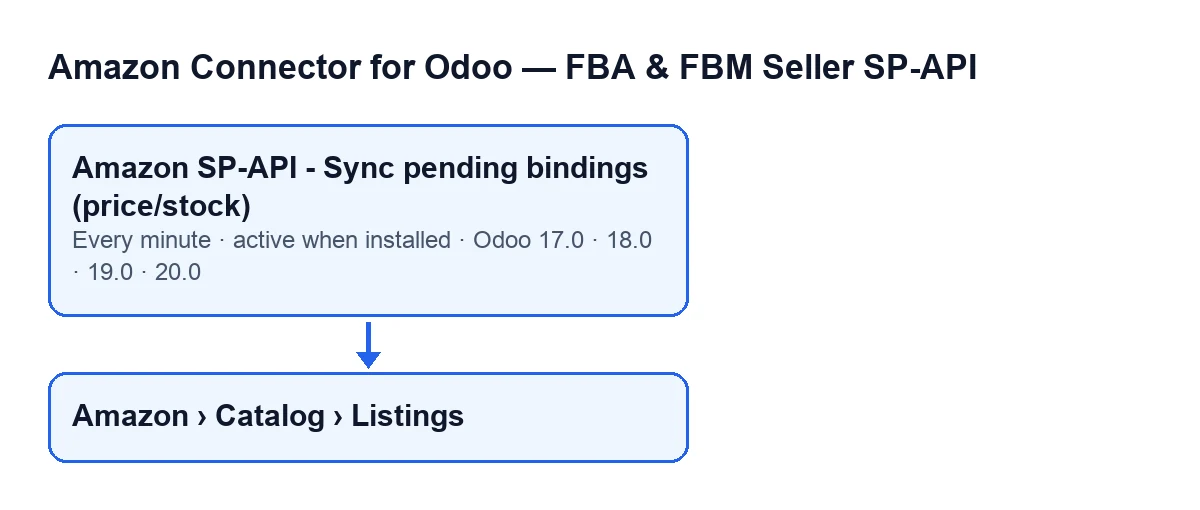
Un passage, du début à la fin
- À l'installation La tâche
Amazon SP-API - Synchroniser les liaisons en attente (prix/stock)est active. Elle existe dans toutes les branches publiées (17, 18, 19 et 20) ; dans Odoo 17, elle est configurée pour se répéter sans fin. - Chaque minute Odoo la lance et elle exécute la synchronisation des éléments en attente avec un plafond de 100 annonces par passage.
- Avant de chercher Si elle n'est pas exécutée avec les privilèges système, le code vérifie que la personne qui la lance a le droit d'écriture sur les annonces.
- La recherche Elle prend les annonces actives qui ont un prix en attente ou un stock en attente et dont le compte n'est pas en pause. Le plafond de 100 s'applique ici, à la recherche, avant de décider lesquelles sont ignorées.
- Comptes en pause Si la base n'a pas le service FlexigoTech Cloud pour le connecteur, les comptes de cette version connectés via FlexigoTech Cloud sont exclus de la recherche et conservent leurs éléments en attente jusqu'au retour du service.
- Premier filtre, par annonce Si le compte de l'annonce n'a pas activé la synchronisation automatique des offres, elle l'ignore.
- Deuxième filtre Si le mode de synchronisation de l'offre de l'annonce est manuel, elle l'ignore. Une valeur qui n'est pas l'une de celles reconnues est aussi traitée comme manuelle.
- Prix ou stock manuel Une fois l'annonce passée par les filtres précédents : si elle utilise le prix manuel et a un prix en attente, le code retire ce marquage d'attente sans envoyer le prix. Même chose avec le stock manuel et le stock en attente.
- Sans éléments en attente Si après cela il ne reste ni prix ni stock en attente, elle passe à l'annonce suivante. S'il reste l'un des deux en attente, celui-là est bien envoyé.
- L'envoi Avec prix et stock en attente, elle exécute l'action
Envoyer l'offre(Push Offer) ; avec le prix seul,Envoyer le prix(Push Price) ; avec le stock seul,Envoyer le stock(Push Stock). Chaque action laisse l'annonce intacte si elle n'a pas activé la synchronisation qui lui correspond (celle de l'offre ne s'arrête que si elle n'a ni celle du prix ni celle du stock). - Si l'envoi réussit Le code enregistre le résultat comme correct.
- Si l'envoi de l'offre ou du prix échoue L'annonce passe à l'état d'erreur avec le texte de l'erreur enregistré et est consignée comme erreur. L'erreur remonte à la tâche, qui laisse un avertissement dans le log du serveur avec l'identifiant de l'annonce et poursuit avec la suivante.
- Si l'envoi du stock seul échoue Si parmi les incidents de l'annonce il y en a un de unit count ou de contenu multimédia de conformité, le module tente de le réparer et renvoie le stock. Si la réparation du unit count reste en attente de validation par Amazon, il marque de nouveau le stock comme en attente. Si la réparation n'aboutit pas, l'annonce passe à l'état d'erreur avec le texte de l'erreur enregistré.
- À la fin Le passage se termine et, une minute plus tard, il recommence.

Que vérifier si elle ne fait rien
Suivez le même ordre que le code ; chaque point écarte une cause.
- La tâche est toujours active. Elle est active à l'installation, donc vérifiez que personne ne l'a désactivée.
- Le service du compte. Sans le service FlexigoTech Cloud pour le connecteur, les comptes connectés via FlexigoTech Cloud restent en pause et leurs éléments en attente patientent. Dans la fiche de l'annonce, groupe
Aperçu(Overview), le champCompte(Account) vous indique à quel compte elle appartient ; il apparaît aussi dans la liste desAnnonces. - L'annonce est active et marquée comme en attente. La tâche ne regarde que les annonces actives avec un prix ou un stock en attente.
- Le compte a activé la synchronisation automatique des offres. Sinon, elle ignore toutes ses annonces.
- Le mode de synchronisation de l'offre de l'annonce n'est pas manuel. En mode manuel, la tâche l'ignore.
- Prix ou stock manuel. Si l'annonce utilise le prix manuel, la tâche ne lui envoie pas le prix, elle retire seulement le marquage d'attente ; avec le stock manuel, même chose pour le stock. S'il reste l'autre donnée en attente, celle-là est bien envoyée.
- L'annonce a activé la synchronisation du prix ou du stock. Si elle n'en a aucune, les actions ne font rien avec elle.
- Un envoi précédent a échoué. Si l'envoi de l'offre ou du prix a échoué, l'annonce reste à l'état d'erreur avec le texte de l'erreur enregistré et le log du serveur porte en plus un avertissement avec son identifiant. Si celui du stock seul a échoué et n'a pas pu être réparé, l'annonce reste aussi à l'état d'erreur avec le texte enregistré.
- Il y a plus de 100 éléments en attente. Chaque passage prend au maximum 100 annonces, et celles qui sont ensuite ignorées par les filtres occupent de la place dans ce plafond parce que la limite s'applique à la recherche.
Prix et stock manuels
Dans la fiche de l'annonce, onglet Offre (Offer), groupe Stratégie de synchronisation (Sync Strategy), il y a deux cases :
Utiliser le prix manuel(Use Manual Price). Son aide dit :Si activé, Pousser le prix et Pousser l'offre utilisent le prix d'annonce défini ici au lieu du prix de vente du produit Odoo.Par défaut, elle est décochée.Utiliser le stock manuel(Use Manual Stock). Son aide dit :Si activé, Pousser le stock et Pousser l'offre utilisent le stock d'annonce défini ici au lieu du stock Odoo.Par défaut, elle est décochée.
Ce que vous voyez ici et ce que fait la tâche vont ensemble : si une case est cochée et que l'élément en attente correspondant existe, la tâche (quand l'annonce a passé les filtres précédents) retire ce marquage sans envoyer cette donnée ; s'il reste l'autre en attente, elle l'envoie.
Ce que cela coûte et pour quelles versions
Le module est publié sur Odoo Apps pour Odoo 17, 18, 19 et 20 (son paiement unique par version figure sur la fiche) et nécessite l'abonnement à FlexigoTech Cloud, plan Connecteur : 49 €/mois ou 490 €/an HT, avec jusqu'à 3 comptes de la plateforme. La connexion passe par FlexigoTech Cloud, qui conserve les identifiants chiffrés, surveille la synchronisation et prévient par e-mail en cas d'échec. Sans abonnement, ou avec le service suspendu, ce que procure l'abonnement s'arrête ; les données restent dans votre Odoo.
Si vous souhaitez de l'aide sur ce sujet
Si vous mettez en place Odoo et souhaitez vérifier quelles annonces et quels comptes doivent se synchroniser seuls, FlexigoTech met en place Odoo 17, 18, 19 et 20 et développe des connecteurs et des intégrations sur mesure. Vous avez la page du module pour voir l'achat et le détail du connecteur.
À lire aussi
Vérifié dans le code du connecteur (version 17.0 et 20.0) et dans les sources citées
Sources
- Code du module : flexigobe_amazon_seller_connector 20.0 (8576afa5): data/ir_cron_data.xml
- Code du module : flexigobe_amazon_seller_connector 17.0 (165f66af): data/ir_cron_data.xml
- Code du module : flexigobe_amazon_seller_connector 20.0 (8576afa5): models/amazon_spapi_product_binding.py
- Code du module : flexigobe_amazon_seller_connector 20.0 (8576afa5): models/amazon_spapi_new_product.py
- apps.odoo.com/apps/modules/20.0/flexigobe_amazon_seller_connector
- flexigotech.com/precios.html
- flexigotech.com/en/services.html