

 Español
 English
 Català
 Deutsch
 Português
 Italiano
 Nederlands
 Polski
Ce qu'il vous faut avant de commencer
Il vous faut un compte Storecove et sa clé API. Storecove propose un sandbox gratuit de 30 jours pour tester. Les frais de Storecove ne sont pas inclus dans le connecteur. Dans Odoo, il vous faut le connecteur et l'abonnement FlexigoTech Cloud.
FlexigoTech Cloud garde la clé API, chiffrée. Il ne la reçoit qu'après le consentement d'un administrateur sur ce compte.
Les étapes de l'inscription dans Odoo
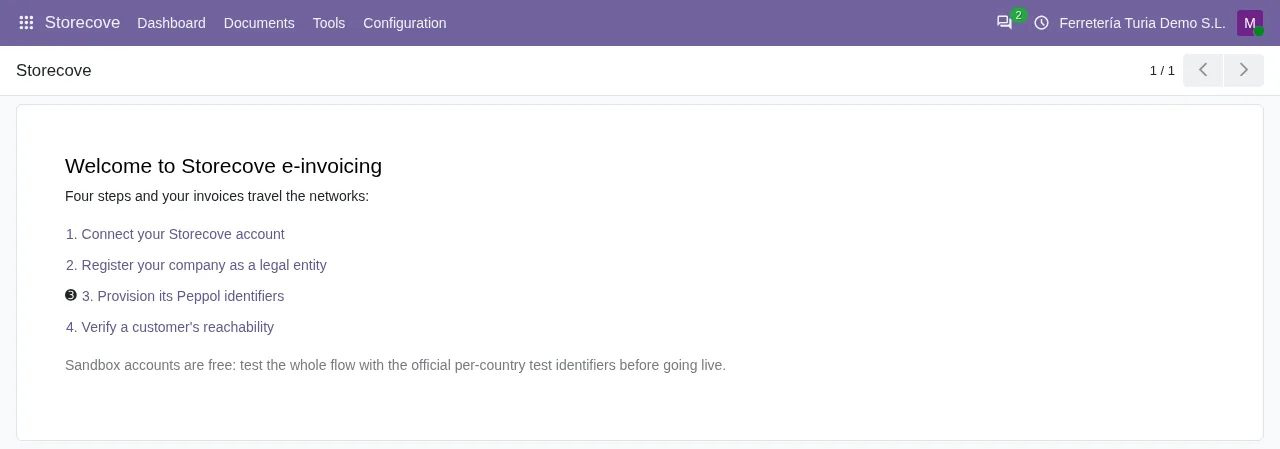
Le tableau de bord du connecteur vous guide dans ces étapes : Connectez votre compte, Enregistrez une entité légale, Provisionnez un identifiant, Vérifiez un client et Prêt.
- Dans
Storecove › Configuration › Comptes, vous créez le compte, collez la clé et cliquez surTester la connexion. - Dans
Storecove › Configuration › Entités légales, vous enregistrez votre entreprise. Storecove demande le nom, la première ligne d'adresse, la ville, le code postal et le pays. Sans ces données, pas d'enregistrement. - Vous donnez à l'entité son identifiant Peppol. Le connecteur fournit un catalogue de schémas de plus de 50 pays, avec des identifiants de test pour le sandbox. Vous les voyez dans
Storecove › Configuration › Schémas d'identifiant. - Sur la fiche du client, vous indiquez son identifiant et vérifiez qu'il est joignable. Vous pouvez aussi le faire depuis
Storecove › Outils › Vérifier l'accessibilité du partenaire.
Envoyer une facture par Peppol
Quand tout est prêt, vous validez la facture client et cliquez sur Envoyer via Storecove. Storecove convertit le document au bon format, comme Peppol BIS, XRechnung ou FatturaPA, et le remet sur le bon réseau. Le connecteur envoie la file des factures toutes les 5 minutes.
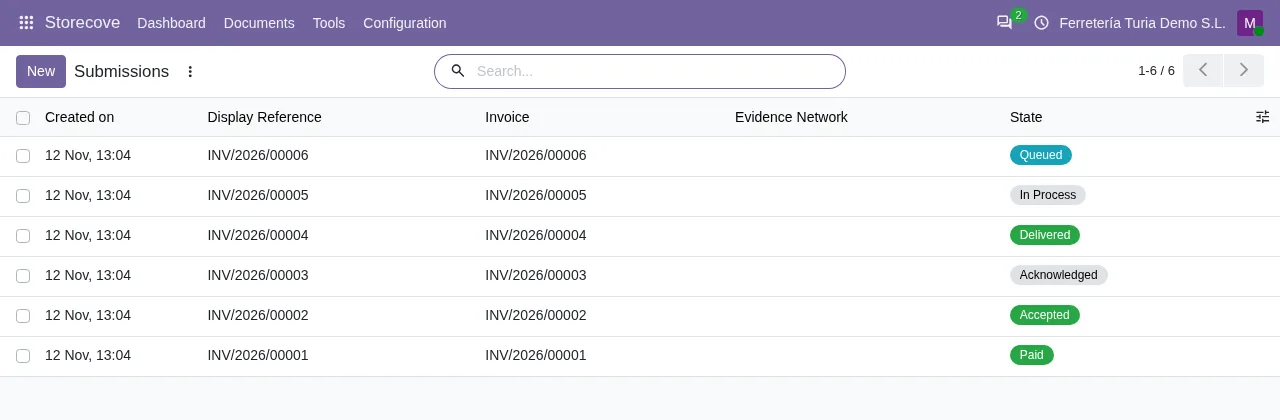
Chaque envoi passe par des états que le connecteur note dans Odoo : envoyé, validé par l'administration fiscale, remis, accusé, accepté, refusé et payé. Vous pouvez aussi télécharger la preuve de transmission, avec le réseau, le point d'accès qui l'a reçue et les identifiants du message.
Si le client n'a pas d'identifiant joignable, le connecteur n'envoie pas et vous dit comment continuer. Vous pouvez lui donner un identifiant Storecove ou activer le Repli par e-mail, sur le client et sur le compte.
Certains pays demandent plus. Pour un client en Allemagne, la facture doit porter au moins un moyen de paiement. Indiquez un compte bancaire sur la facture avant de l'envoyer.
Recevoir les factures fournisseur
Les factures qu'on vous envoie arrivent comme brouillons de factures fournisseur, avec le document d'origine en pièce jointe. Quelqu'un de votre équipe les vérifie et les valide dans Odoo. Vous les voyez dans Storecove › Documents › Documents reçus.
Le connecteur relève ce qui arrive toutes les 5 minutes. Vous n'avez rien à ouvrir sur votre réseau pour recevoir. Vous pouvez aussi répondre au fournisseur si vous acceptez ou refusez la facture.
Ce que le connecteur ne laisse pas faire
Un identifiant déjà actif sur le réseau ne se supprime pas comme ça. Il faut d'abord le désinscrire. Si votre pays n'a pas de schéma connu, le connecteur vous prévient quand vous attribuez l'identifiant.
Ces garde-fous évitent deux problèmes fréquents sur Peppol : des factures sans destinataire et des inscriptions restées en suspens sur le réseau.
Puis-je tester Peppol sans envoyer de vraies factures ?
Oui. Avec le sandbox gratuit de 30 jours de Storecove et les identifiants de test du catalogue du connecteur.
Quels formats Storecove envoie-t-il en plus de Peppol BIS ?
D'après le README du connecteur, Storecove convertit notamment en XRechnung, FatturaPA, KSeF, FACeB2B, Finvoice, InvoiceNow ou MyInvois.
À quelle fréquence arrivent les factures reçues ?
Le connecteur interroge la file de Storecove toutes les 5 minutes.
Ai-je besoin de l'abonnement FlexigoTech Cloud ?
Oui. Le connecteur en a besoin pour fonctionner. Il est sur Odoo Apps pour Odoo 17, 18, 19 et 20, et les détails sont sur la page du connecteur.
À lire aussi
Vérifié dans le code du connecteur (version 20.0)
Sources
- Code du module : flexigobe_storecove_connector 20.0 (a76bb9d4): __manifest__.py
- Code du module : flexigobe_storecove_connector 20.0 (a76bb9d4): static/description/index.html
- Code du module : flexigobe_storecove_connector 20.0 (a76bb9d4): README.md
- Code du module : flexigobe_storecove_connector 20.0 (a76bb9d4): data/storecove_cron_data.xml
- Code du module : flexigobe_storecove_connector 20.0 (a76bb9d4): models/storecove_dashboard.py
- Code du module : flexigobe_storecove_connector 20.0 (a76bb9d4): models/storecove_account.py
- Code du module : flexigobe_storecove_connector 20.0 (a76bb9d4): models/res_partner.py
- Code du module : flexigobe_storecove_connector 20.0 (a76bb9d4): models/storecove_invoice_builder.py
- Code du module : flexigobe_storecove_connector 20.0 (a76bb9d4): models/storecove_legal_entity.py
- Code du module : flexigobe_storecove_connector 20.0 (a76bb9d4): views/menu.xml