

 Español
 English
 Català
 Français
 Português
 Italiano
 Nederlands
 Polski
Was Sie vorher brauchen
Sie brauchen ein Storecove-Konto und dessen API-Schlüssel. Storecove bietet eine kostenlose Sandbox für 30 Tage zum Testen. Die Gebühren von Storecove sind im Konnektor nicht enthalten. In Odoo brauchen Sie den Konnektor und das Abonnement FlexigoTech Cloud.
Den API-Schlüssel speichert FlexigoTech Cloud verschlüsselt. Es erhält ihn erst, nachdem ein Administrator für dieses Konto zugestimmt hat.
Die Anmeldeschritte in Odoo
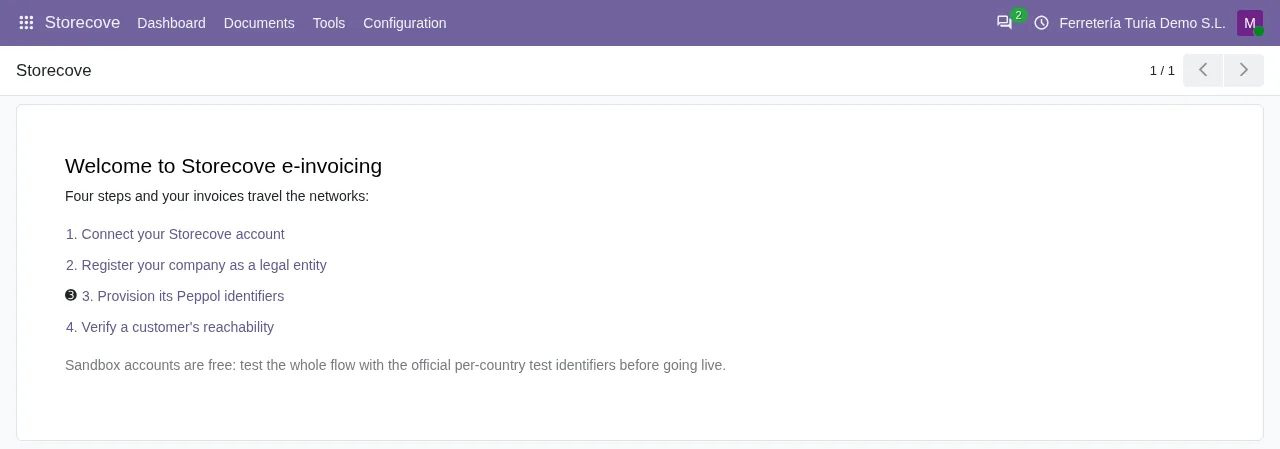
Das Dashboard des Konnektors führt Sie durch diese Schritte: Konto verbinden, Rechtsträger registrieren, Kennung bereitstellen, Kunden prüfen und Bereit.
- Unter
Storecove › Konfiguration › Kontenlegen Sie das Konto an, fügen den Schlüssel ein und klicken aufVerbindung testen. - Unter
Storecove › Konfiguration › Rechtsträgerregistrieren Sie Ihr Unternehmen. Storecove verlangt Name, erste Adresszeile, Ort, Postleitzahl und Land. Ohne diese Angaben gibt es keine Registrierung. - Sie geben dem Rechtsträger seine Peppol-Kennung. Der Konnektor bringt einen Katalog mit Schemata aus mehr als 50 Ländern mit, samt Testkennungen für die Sandbox. Sie sehen ihn unter
Storecove › Konfiguration › Kennungsschemata. - Im Kundenformular tragen Sie die Kennung des Kunden ein und prüfen, ob er erreichbar ist. Das geht auch über
Storecove › Werkzeuge › Partner-Erreichbarkeit prüfen.
Eine Rechnung über Peppol senden
Wenn alles bereit ist, buchen Sie die Kundenrechnung und klicken auf Über Storecove senden. Storecove wandelt das Dokument in das passende Format um, etwa Peppol BIS, XRechnung oder FatturaPA, und stellt es über das richtige Netz zu. Der Konnektor sendet die Rechnungswarteschlange alle 5 Minuten.
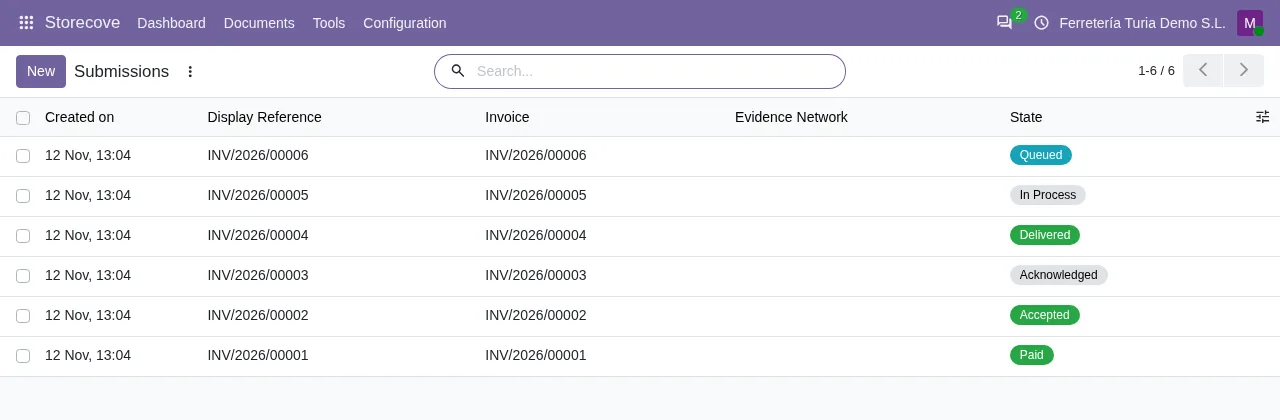
Jede Übermittlung durchläuft Status, die der Konnektor in Odoo festhält: gesendet, von der Steuerbehörde freigegeben, zugestellt, bestätigt, angenommen, abgelehnt und bezahlt. Außerdem können Sie den Übermittlungsnachweis herunterladen, mit dem Netz, dem empfangenden Zugangspunkt und den Nachrichtenkennungen.
Hat der Kunde keine erreichbare Kennung, sendet der Konnektor nicht und sagt Ihnen, wie es weitergeht. Sie können ihm eine Storecove-Kennung geben oder die E-Mail-Ausweichoption einschalten, beim Kunden und im Konto.
Manche Länder verlangen mehr. Für einen Kunden in Deutschland braucht die Rechnung mindestens ein Zahlungsmittel. Hinterlegen Sie vor dem Senden ein Bankkonto auf der Rechnung.
Lieferantenrechnungen empfangen
Rechnungen, die Ihnen geschickt werden, kommen als Entwürfe von Lieferantenrechnungen an, mit dem Originaldokument im Anhang. Jemand aus Ihrem Team prüft und bestätigt sie in Odoo. Sie finden sie unter Storecove › Dokumente › Empfangene Dokumente.
Der Konnektor holt alle 5 Minuten ab, was angekommen ist. Für den Empfang müssen Sie in Ihrem Netz nichts öffnen. Sie können dem Lieferanten auch mitteilen, ob Sie die Rechnung annehmen oder ablehnen.
Was der Konnektor nicht zulässt
Eine Kennung, die im Netz schon aktiv ist, lässt sich nicht einfach löschen. Sie muss zuerst abgemeldet werden. Hat Ihr Land kein bekanntes Schema, warnt Sie der Konnektor beim Zuweisen der Kennung.
Diese Prüfungen verhindern zwei häufige Peppol-Probleme: Rechnungen ohne Ziel und Registrierungen, die im Netz hängen bleiben.
Kann ich Peppol testen, ohne echte Rechnungen zu senden?
Ja. Mit der kostenlosen 30-Tage-Sandbox von Storecove und den Testkennungen aus dem Katalog des Konnektors.
Welche Formate sendet Storecove außer Peppol BIS?
Laut README des Konnektors wandelt Storecove unter anderem in XRechnung, FatturaPA, KSeF, FACeB2B, Finvoice, InvoiceNow oder MyInvois um.
Wie oft kommen empfangene Rechnungen an?
Der Konnektor fragt die Warteschlange von Storecove alle 5 Minuten ab.
Brauche ich das Abonnement FlexigoTech Cloud?
Ja. Der Konnektor braucht es, um zu funktionieren. Sie finden ihn in Odoo Apps für Odoo 17, 18, 19 und 20, und die Details stehen auf der Seite des Konnektors.
Weiterlesen
Geprüft im Quellcode des Connectors (Version 20.0)
Quellen
- Quellcode des Moduls: flexigobe_storecove_connector 20.0 (a76bb9d4): __manifest__.py
- Quellcode des Moduls: flexigobe_storecove_connector 20.0 (a76bb9d4): static/description/index.html
- Quellcode des Moduls: flexigobe_storecove_connector 20.0 (a76bb9d4): README.md
- Quellcode des Moduls: flexigobe_storecove_connector 20.0 (a76bb9d4): data/storecove_cron_data.xml
- Quellcode des Moduls: flexigobe_storecove_connector 20.0 (a76bb9d4): models/storecove_dashboard.py
- Quellcode des Moduls: flexigobe_storecove_connector 20.0 (a76bb9d4): models/storecove_account.py
- Quellcode des Moduls: flexigobe_storecove_connector 20.0 (a76bb9d4): models/res_partner.py
- Quellcode des Moduls: flexigobe_storecove_connector 20.0 (a76bb9d4): models/storecove_invoice_builder.py
- Quellcode des Moduls: flexigobe_storecove_connector 20.0 (a76bb9d4): models/storecove_legal_entity.py
- Quellcode des Moduls: flexigobe_storecove_connector 20.0 (a76bb9d4): views/menu.xml