

 Español
 English
 Català
 Deutsch
 Português
 Italiano
 Nederlands
 Polski
Quand le message apparaît
Que dit exactement le message et à quel moment le vois-je ?
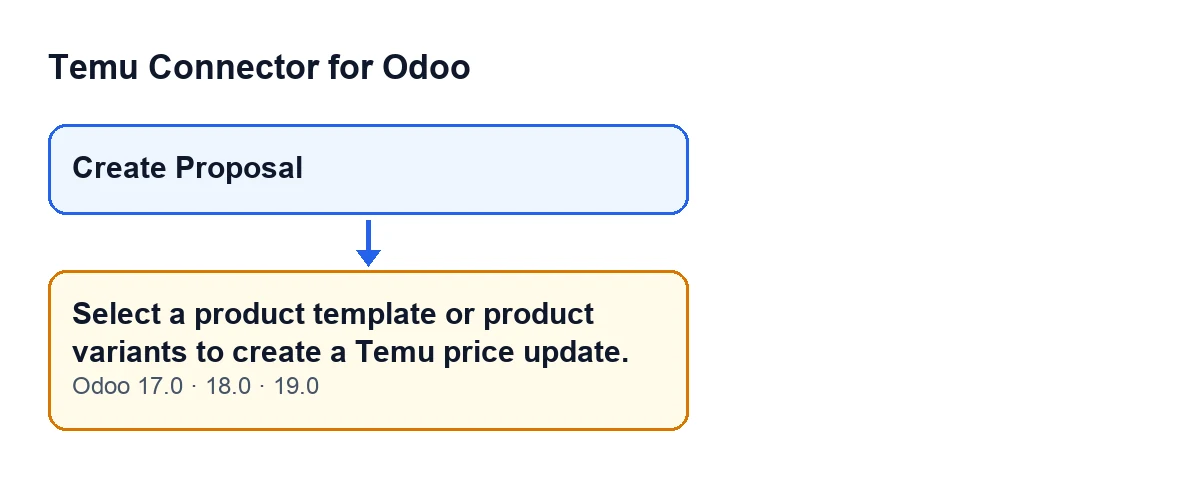
Le texte complet est Select a product template or product variants to create a Temu price update. Vous le voyez en cliquant sur le bouton Create Proposal de l'assistant qui crée la mise à jour de prix Temu. Le bouton n'a aucune condition d'affichage : il est toujours visible, dans Odoo 17, 18 et 19. Quand le message apparaît, l'action s'arrête.
Quelle est la condition exacte qui le déclenche ?
L'action rassemble d'abord les produits avec lesquels travailler, puis vérifie si le résultat est vide. S'il n'y en a aucun, elle affiche le message. À ce stade, seule compte la présence de produits : la vérification ne regarde ni les prix ni les autres données de la proposition.
Quelque chose a-t-il été créé quand l'erreur apparaît ?
Non. Dans le code, la vérification passe avant la création de la proposition, et une erreur arrête l'action sans enregistrer rien de ce qui allait changer. Avant de rassembler les produits, l'action exécute une autre étape avec les données de la proposition ; ensuite vient la vérification des produits.

D'où l'assistant tire les produits
Dans quel ordre cherche-t-il les produits ?
En trois tentatives, et il retient la première qui donne un résultat :
- D'abord, les variantes que vous avez choisies directement dans l'assistant.
- S'il n'y en a aucune et que vous avez choisi un modèle de produit, les variantes actives de ce modèle.
- S'il n'y a toujours rien, la sélection avec laquelle l'assistant a été ouvert : s'il s'agit de variantes, celles qui existent et sont actives ; s'il s'agit de modèles, les modèles actifs et, parmi eux, leurs variantes actives.
Si après les trois tentatives il n'y a rien, le message apparaît.
Les produits archivés comptent-ils ?
Dans les deux dernières tentatives, non : le code ne retient que les variantes et les modèles actifs. C'est pourquoi un modèle dont toutes les variantes sont archivées laisse la liste vide et provoque le message, même si le modèle existe. Les variantes choisies directement dans l'assistant sont prises telles quelles, sans ce filtre.
J'ai ouvert l'assistant depuis une sélection et le message apparaît toujours. Pourquoi ?
Vérifiez ces points, ce sont ceux que l'on voit dans le code : la sélection est archivée ou n'existe plus ; ce qui est sélectionné n'est ni une variante ni un modèle de produit, donc cette voie n'apporte rien ; le modèle n'a aucune variante active ; ou l'assistant a été ouvert sans sélection et rien n'y a été choisi.
Comment le résoudre et ce qui se passe ensuite
Create ProposalQue faire pour qu'il disparaisse ?
Donnez à l'assistant de quoi travailler : choisissez-y un modèle de produit ou des variantes précises, ou ouvrez-le avec une sélection de produits actifs. Si les produits que vous vouliez utiliser sont archivés, le code ne les compte pas par les voies du modèle et de la sélection : vous devrez d'abord les désarchiver. Ensuite, cliquez de nouveau sur Create Proposal.
Que fait l'action quand il y a des produits ?
Elle crée la proposition avec les données de l'assistant. Si aucun modèle n'avait été choisi et que tous les produits appartiennent à un seul, elle utilise ce modèle. Si elle trouve un enregistrement de liaison de produit avec Temu pour ce modèle et cette instance, elle l'associe à la proposition. Elle crée les lignes à partir des produits et, selon le mode d'origine choisi, consulte des prix recommandés ou estime des prix de base. À la fin, elle ouvre la fiche de la proposition créée.
Dans quelles versions d'Odoo ce message apparaît-il ?
Il figure dans le code publié des branches 17.0, 18.0 et 19.0. Le module est publié sur Odoo Apps pour les versions 17, 18, 19 et 20.
Combien coûte l'utilisation du module ?
C'est un paiement unique par version d'Odoo, et il nécessite l'abonnement à FlexigoTech Cloud : le plan Connecteur coûte 49 € HT par mois ou 490 € HT par an. Avec l'abonnement, le module pour les nouvelles versions d'Odoo est inclus si vous l'avez acheté sur flexigotech.com ; sur l'Odoo App Store, chaque version s'y achète. Vous trouverez les détails sur la fiche Odoo Apps et sur la page du module.
Si vous avez besoin d'aide avec Temu dans Odoo
FlexigoTech déploie Odoo 17, 18, 19 et 20 et développe des connecteurs et des intégrations sur mesure ; nous pouvons donc revoir avec vous comment préparer les produits avant de proposer des prix à Temu. Vous trouverez plus d'informations sur le connecteur dans d'autres articles sur Temu.
À lire aussi
Vérifié dans le code du connecteur (version 19.0) et dans les sources citées
Sources
- Code du module : flexigobe_temu_connector 19.0 (455b3f0f): wizard/temu_price_update_wizard.py
- Code du module : flexigobe_temu_connector 19.0 (455b3f0f): wizard/temu_price_update_wizard_views.xml
- apps.odoo.com/apps/modules/19.0/flexigobe_temu_connector
- flexigotech.com/precios.html
- flexigotech.com/en/services.html