

 Español
 English
 Català
 Deutsch
 Português
 Italiano
 Nederlands
 Polski
Ce que change Odoo comme ERP pour vos marketplaces Mirakl
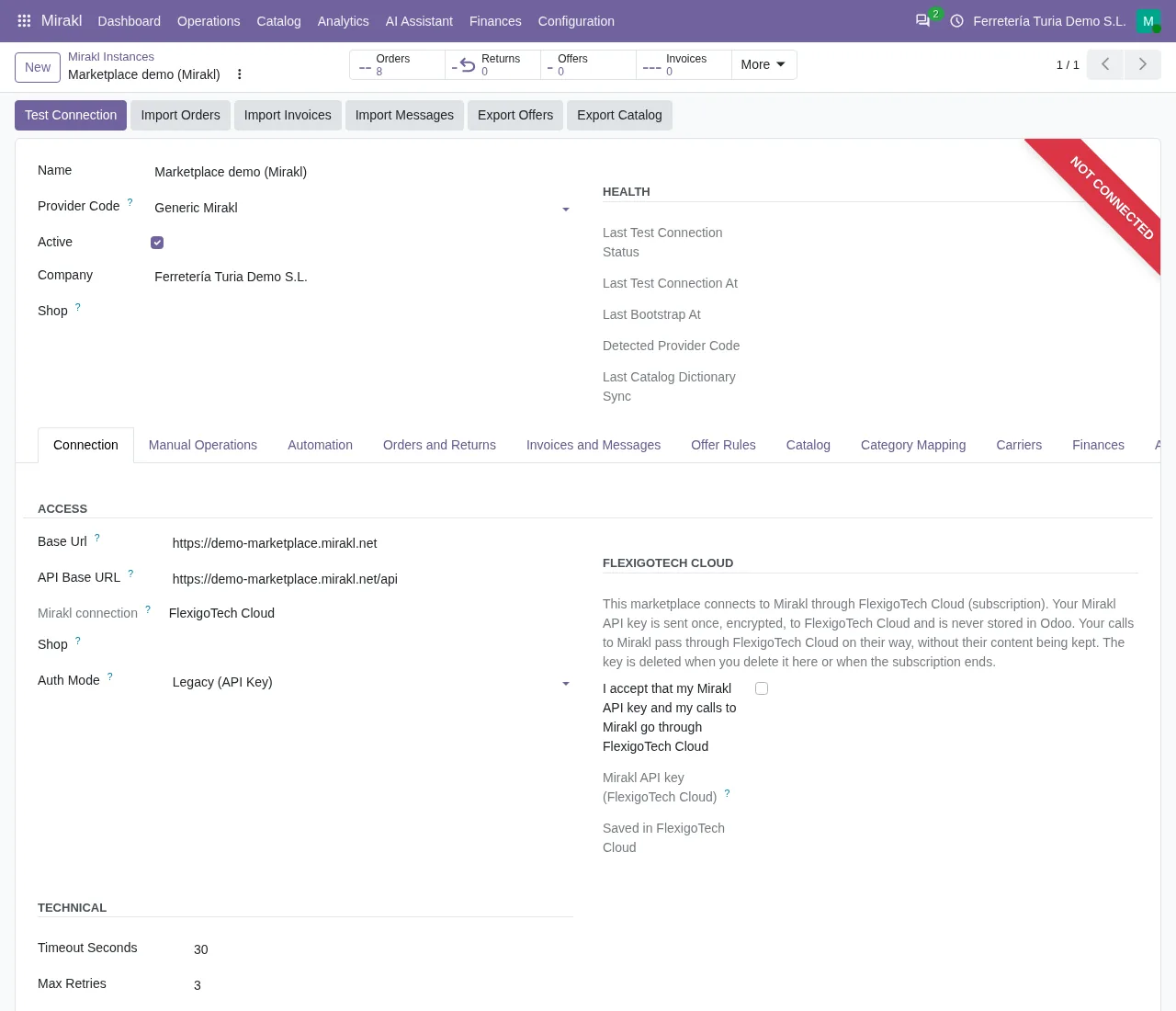
D'après la documentation de Mirakl, chaque marketplace a sa propre adresse, que l'on remplace par l'URL de votre instance Mirakl, et l'API vendeur s'authentifie avec la clé de boutique, envoyée dans l'en-tête Authorization. Chaque opérateur sur lequel vous vendez a donc sa propre adresse et sa propre clé.
Avec le Connecteur Mirakl Odoo, chaque opérateur devient une instance Mirakl dans Odoo, créée avec l'URL de base réelle de l'opérateur, l'URL de base de l'API et la clé API. Selon sa fiche, le module connecte Odoo à n'importe quelle marketplace Mirakl : il publie produits, prix et stock, et récupère commandes, retours, règlements et messages. Tout part d'un seul menu Mirakl, avec Tableau de bord, Opérations, Catalogue, Finances et Configuration.
Chaque clé de boutique reste chez son opérateur : le module ne l'envoie qu'à l'URL de base de l'API de son instance. Si on lui demande de contacter une autre adresse, il s'arrête avec ce message : Refus de contacter … : la clé API Mirakl de … ne va qu'à son URL de base de l'API (…). Saisissez l'endpoint sous forme de chemin, par exemple /orders.

Opérateur par opérateur aujourd'hui ou avec Mirakl dans Odoo
Voici la comparaison tâche par tâche de ce que vous faites avec chaque marketplace et de l'endroit où cela se retrouve dans Odoo avec le connecteur.
| Tâche | Aujourd'hui, opérateur par opérateur | Dans Odoo avec le Connecteur Mirakl Odoo |
|---|---|---|
| Connecter chaque marketplace | Chaque marketplace a sa propre adresse et vous y entrez avec la clé de boutique | Une instance par opérateur, avec l'URL de base de l'opérateur, l'URL de base de l'API et la clé API |
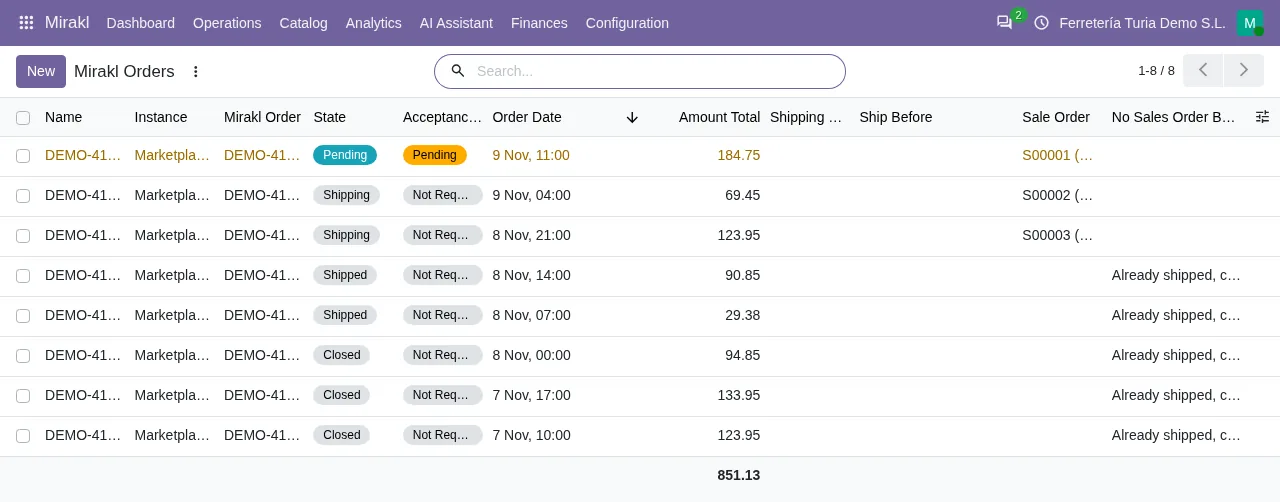
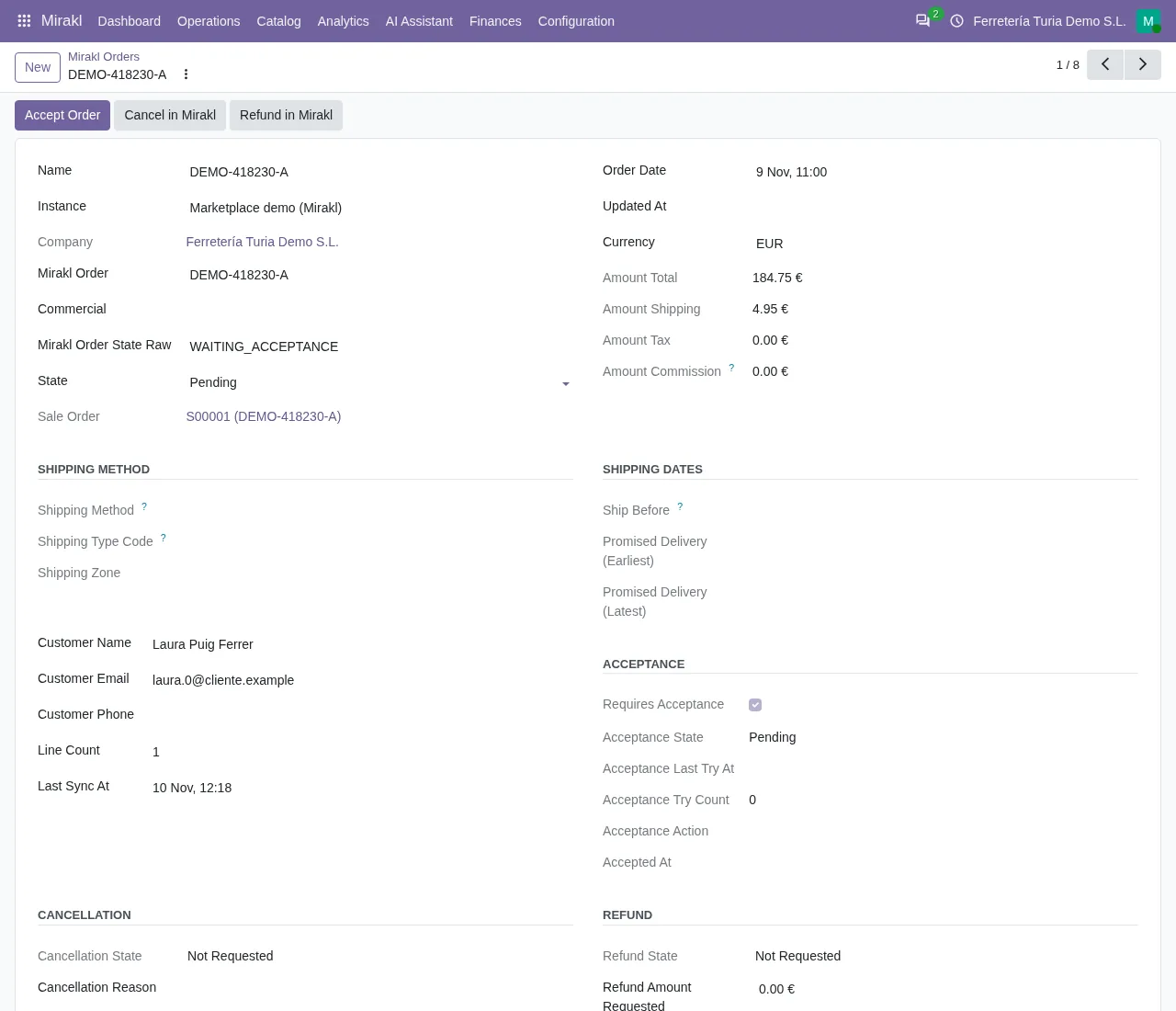
| Lire les nouvelles commandes | Mirakl recommande de consulter la liste des commandes (OR11) toutes les 5 minutes et au plus une fois par minute | Action planifiée Mirakl - Synchroniser les commandes, toutes les 10 minutes ; liste sous Mirakl › Opérations › Commandes |
| Accepter les commandes | Les lignes en WAITING_ACCEPTANCE sont acceptées ou refusées avec OR21 | Action planifiée Mirakl - Accepter les commandes, toutes les 10 minutes |
| Offres et stock | Sur chaque marketplace, à sa propre adresse | Mirakl › Opérations › Offres ; actions planifiées Mirakl - Exporter les offres (toutes les 5 minutes), Mirakl - Exporter les prix (PRI01) (toutes les 15 minutes) et Mirakl - Exporter le stock (STO01) (toutes les 10 minutes) |
| Retours | Sur chaque marketplace, à sa propre adresse | Mirakl › Opérations › Retours ; action planifiée Mirakl - Synchroniser les retours, toutes les 30 minutes |
| Règlements de l'opérateur | Sur chaque marketplace, à sa propre adresse | Mirakl › Finances › Règlements et factures et, dans le même menu, Analyse financière (P&L) |
Chaque action planifiée du tableau est active dès l'installation du module. Mais chacune ne traite que les instances où sa case est cochée, et ces cases sont décochées par défaut. Aujourd'hui, chaque ligne se fait sur chaque marketplace, à sa propre adresse ; dans Odoo, chaque ligne est un menu ou une action planifiée du module. Ce que le module ajoute à la commande client Odoo, champ par champ, est détaillé dans ce que le Connecteur Mirakl Odoo ajoute aux Ventes.
Le catalogue et les messages sont en dehors du tableau. Sous Mirakl › Catalogue, vous avez Catégories, Attributs, Listes de valeurs, Mappage de catégories et Mappage des transporteurs, avec les actions planifiées Mirakl - Exporter le catalogue (toutes les 30 minutes) et Mirakl - Synchroniser le dictionnaire de catalogue (toutes les 60 minutes). Les messages ont leur propre menu sous Mirakl › Opérations › Messages.
Tarifs de Mirakl Connect et ce qu'exige le connecteur
Mirakl publie des tarifs pour son outil vendeur, Mirakl Connect, qu'il présente comme une aide pour des dizaines de milliers de vendeurs afin d'atteindre les plus grandes marketplaces du monde. Les prix affichés sur son site sont en dollars et échelonnés selon le volume de ventes mensuel (GMV) :
- Growth : 699 $ par mois, avec jusqu'à 50 000 $ de GMV par mois.
- Pro : 2 299 $ par mois, avec jusqu'à 200 000 $ de GMV par mois.
- Enterprise : sur mesure, pour qui dépasse ce volume (200 000 $ de GMV par mois).
Pour intégrer vos marketplaces Mirakl à Odoo avec le Connecteur Mirakl Odoo, il vous faut ceci :
- Odoo en version 17, 18, 19 ou 20.
- Le Connecteur Mirakl Odoo installé sur cette version.
- Un abonnement FlexigoTech Cloud au plan Connecteur, que le module exige d'après sa fiche.
- Pour chaque opérateur, son URL de base réelle, son URL de base de l'API et votre clé de boutique.
Avec ces éléments, chaque opérateur occupe sa propre instance dans Odoo et chaque clé de boutique ne va qu'à l'adresse d'API de son opérateur.
De l'implémentation d'Odoo à votre premier règlement Mirakl, dans l'ordre
Si vous n'êtes pas encore sur Odoo, l'ordre compte : d'abord Odoo, puis le connecteur, puis chaque opérateur.
- Mettez Odoo en place. FlexigoTech implémente Odoo 17, 18, 19 et 20 ; vous pouvez commencer par une implémentation d'Odoo avant de connecter la moindre marketplace.
- Installez le Connecteur Mirakl Odoo sur votre version et reliez-le à votre abonnement FlexigoTech Cloud au plan Connecteur.
- Créez une instance Mirakl par opérateur avec l'URL de base réelle de l'opérateur, l'
URL de base de l'APIet la clé API de votre boutique. SousMirakl › Configuration, vous avezMarketplacesetJournaux. Le sens de chaque champ d'une instance est détaillé dans les champs de l'instance Mirakl. - Attendez la première commande. L'action planifiée
Mirakl - Synchroniser les commandess'exécute toutes les 10 minutes et les commandes apparaissent sousMirakl › Opérations › Commandes. L'action n'importe que les commandes des instances où la caseSynchronisation des commandes activée(Sync Orders Enabled) est cochée, et cette case est décochée par défaut. Dans Mirakl, les nouvelles lignes qui s'acceptent ou se refusent avec OR21 sont celles enWAITING_ACCEPTANCE. - Vérifiez vos commandes sous
Mirakl › Opérations › Commandes: la liste montre leur statut et leur acceptation. L'action planifiéeMirakl - Accepter les commandess'exécute toutes les 10 minutes et est active dès l'installation. Elle n'accepte des commandes que dans les instances où la caseAccepter automatiquement les commandes(Auto Accept Orders) est cochée, et cette case est décochée par défaut. - Passez en revue vos offres sous
Mirakl › Opérations › Offres. Les actions planifiées qui exportent offres, prix et stock sont elles aussi actives dès l'installation. Mais elles n'exportent que depuis les instances où la case correspondante est cochée : les offres avecSynchronisation des offres activée(Sync Offers Enabled), les prix avecExport automatique des prix activé(Auto Export Prices Enabled) et le stock avecExport automatique du stock activé(Auto Export Stock Enabled). Les trois cases sont décochées par défaut. - Ouvrez le premier règlement sous
Mirakl › Finances › Règlements et factures, et regardezAnalyse financière (P&L)dans le même menu.
Si vous voulez voir le connecteur avant de vous décider, sa page est sur flexigotech.com. En plus d'implémenter Odoo, FlexigoTech développe des connecteurs et des intégrations sur mesure, au cas où votre façon de travailler avec un opérateur donné demanderait quelque chose de plus.
Ce que coûte Mirakl dans Odoo : module et plan Connecteur
Le Connecteur Mirakl Odoo coûte 9 € par version d'Odoo, HT, pour 17, 18, 19 et 20. Sa fiche indique qu'il nécessite l'abonnement FlexigoTech Cloud : le plan Connecteur coûte 49 €/mois ou 490 €/an HT, avec jusqu'à 3 comptes de plateforme, et Pro coûte 98 €/mois ou 980 €/an HT, avec jusqu'à 10. L'abonnement s'essaie gratuitement, sans carte bancaire.
S'y ajoute l'implémentation d'Odoo, qui est un travail à part. Le module et l'abonnement sont sur la page du connecteur Mirakl pour Odoo.
Mirakl avec Odoo comme ERP : questions fréquentes
Puis-je intégrer plusieurs opérateurs Mirakl dans le même Odoo ?
Chaque opérateur va dans sa propre instance Mirakl, avec son URL de base, son URL de base de l'API et sa clé. Le plan Connecteur inclut jusqu'à 3 comptes de plateforme et Pro jusqu'à 10.
À quelle fréquence les commandes arrivent-elles dans Odoo ?
L'action planifiée Mirakl - Synchroniser les commandes s'exécute toutes les 10 minutes et est active dès l'installation. Elle n'importe que les commandes des instances où la case Synchronisation des commandes activée (Sync Orders Enabled) est cochée, et cette case est décochée par défaut. Mirakl, de son côté, recommande de lire la liste des commandes toutes les 5 minutes et au plus une fois par minute.
Une clé de boutique pourrait-elle arriver chez un autre opérateur ?
Le module n'envoie la clé de chaque instance qu'à son URL de base de l'API. Si on lui demande de contacter une autre adresse, il s'arrête avec le message Refus de contacter … : la clé API Mirakl de … ne va qu'à son URL de base de l'API (…). Saisissez l'endpoint sous forme de chemin, par exemple /orders.
Sur quelles versions d'Odoo fonctionne-t-il ?
Le Connecteur Mirakl Odoo est publié sur Odoo Apps pour Odoo 17, 18, 19 et 20.
À lire aussi
Vérifié dans le code du connecteur (version 20.0) et dans les sources citées
Sources
- developer.mirakl.com/content/product/mmp/rest/seller/openapi3.md
- developer.mirakl.com/content/product/mmp/rest/seller/openapi3/orders/or11.md
- developer.mirakl.com/content/product/mmp/rest/seller/openapi3/orders/or21.md
- www.mirakl.com/products/connect/pricing/
- www.mirakl.com/
- apps.odoo.com/apps/modules/17.0/flexigobe_mirakl_connector
- apps.odoo.com/apps/modules/18.0/flexigobe_mirakl_connector
- apps.odoo.com/apps/modules/19.0/flexigobe_mirakl_connector
- apps.odoo.com/apps/modules/20.0/flexigobe_mirakl_connector
- Code du module : flexigobe_mirakl_connector 20.0 (2766034c): __manifest__.py
- Code du module : flexigobe_mirakl_connector 20.0 (2766034c): views/menu_views.xml
- Code du module : flexigobe_mirakl_connector 20.0 (2766034c): data/ir_cron_data.xml
- flexigotech.com/fr/odoo-mirakl-connector.html
- flexigotech.com/fr/precios.html
- Code du module : flexigobe_mirakl_connector 20.0 (2766034c): models/mirakl_api_mixin.py
- Code du module : flexigobe_mirakl_connector 20.0 (2766034c): README.md