

 English
 Català
 Deutsch
 Français
 Português
 Italiano
 Nederlands
 Polski
Qué cambia al llevar tus marketplaces de Mirakl a Odoo
Según la documentación de Mirakl, cada marketplace tiene su propia dirección («URL to be replaced by your Mirakl instance URL») y la API de vendedor se autentica con la clave de la tienda, que viaja en la cabecera Authorization. Cada operador en el que vendes tiene, por tanto, su dirección y su clave.
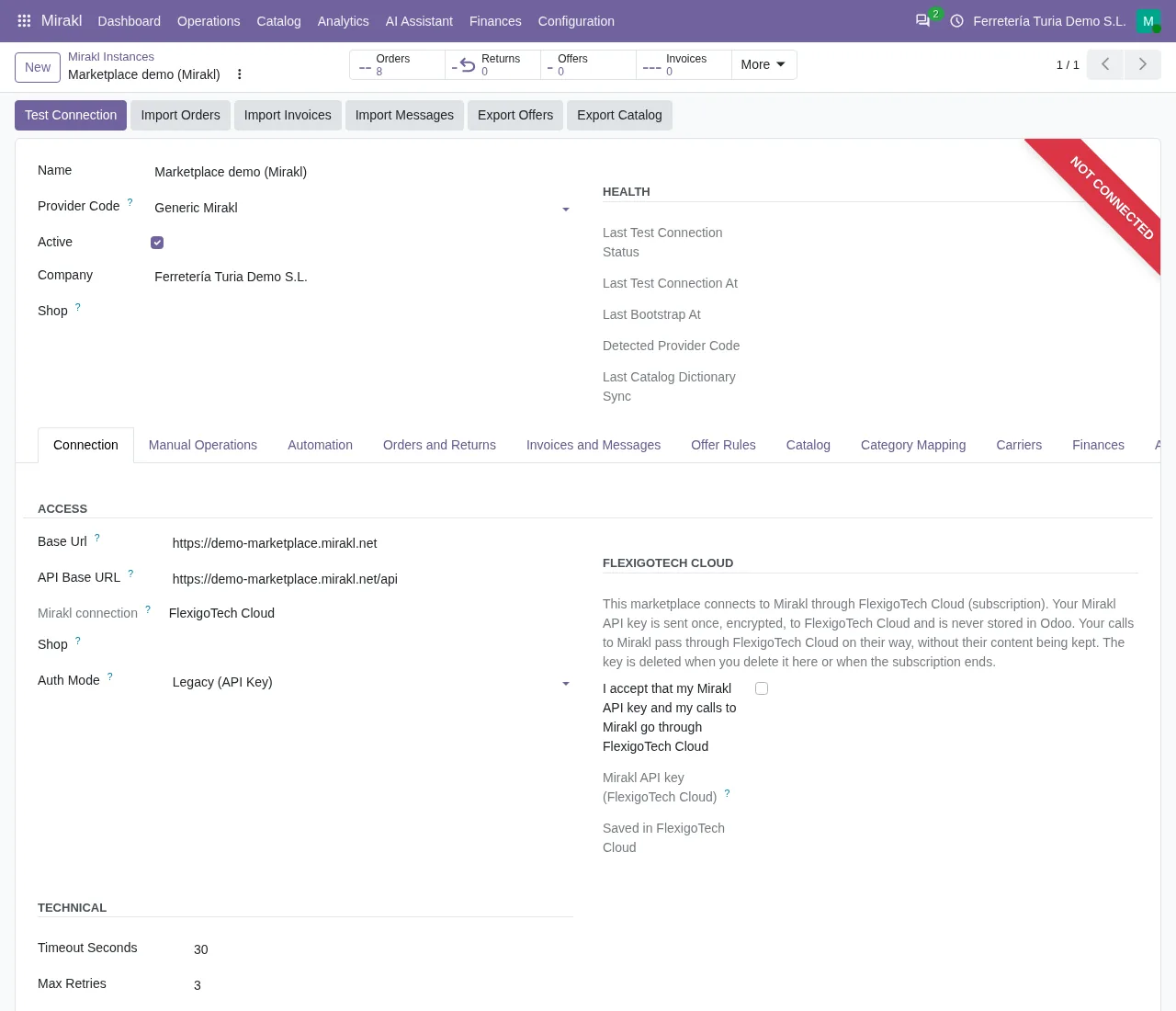
Con Mirakl Connector, cada operador pasa a ser una instancia de Mirakl dentro de Odoo, creada con la URL base real del operador, la URL base de la API y la clave API. Según su ficha, el módulo conecta Odoo con cualquier marketplace de Mirakl: publica productos, precios y stock, y trae pedidos, devoluciones, liquidaciones y mensajes. Todo cuelga de un único menú, Mirakl, con Panel, Operaciones, Catálogo, Finanzas y Configuración.
La clave de cada tienda se queda con su operador: el módulo solo la manda a la URL base de la API de su instancia. Si se le pide contactar con otra dirección, se detiene con este mensaje: Se rechaza contactar con …: la clave de API de Mirakl de … solo va a su URL base de la API (…). Escribe el endpoint como una ruta, por ejemplo /orders.

Mirakl operador a operador frente a Mirakl en Odoo, tarea a tarea
Esta es la comparación de lo que haces con cada marketplace y dónde queda en Odoo con el conector.
| Tarea | Hoy, operador a operador | En Odoo con Mirakl Connector |
|---|---|---|
| Conectar cada marketplace | Cada marketplace tiene su dirección y se entra con la clave de la tienda | Una instancia por operador, con la URL base del operador, la URL base de la API y la clave API |
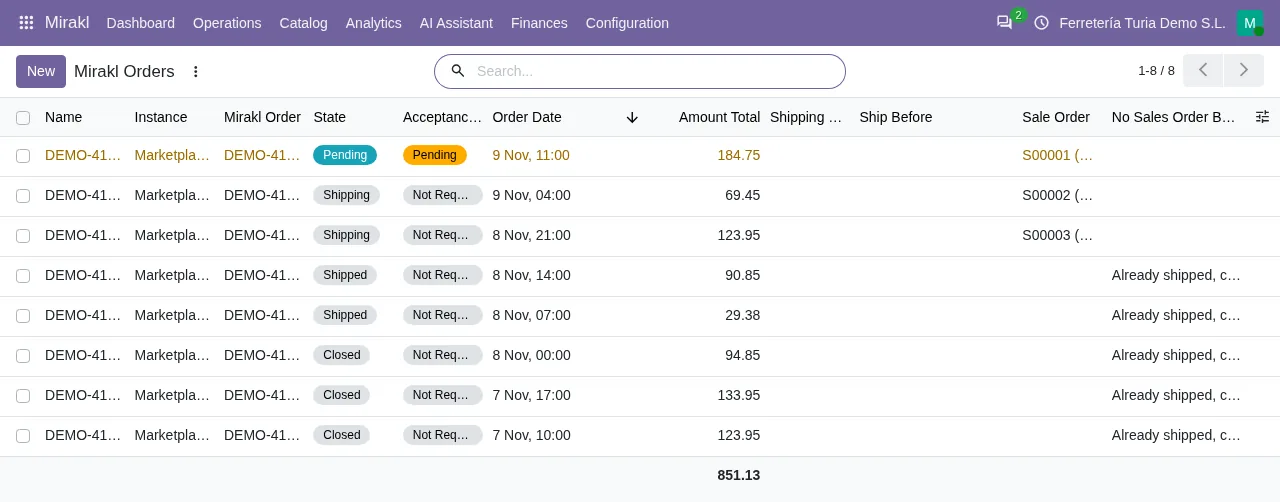
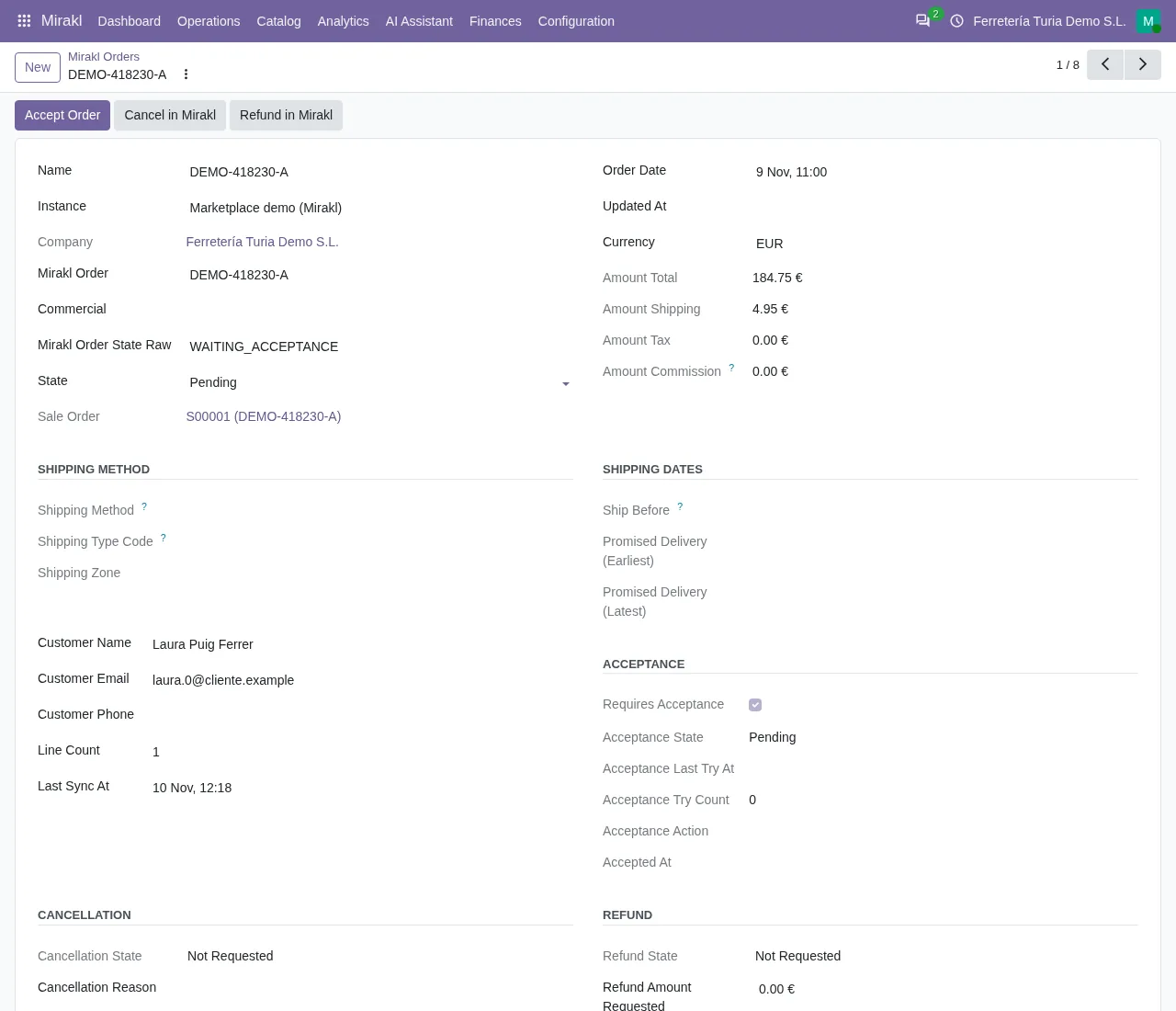
| Leer pedidos nuevos | Mirakl recomienda consultar la lista de pedidos (OR11) cada 5 minutos y como máximo una vez por minuto | Tarea Mirakl - Sincronizar pedidos, cada 10 minutos; lista en Mirakl › Operaciones › Pedidos |
| Aceptar pedidos | Las líneas en WAITING_ACCEPTANCE se aceptan o se rechazan con OR21 | Tarea Mirakl - Aceptar pedidos, cada 10 minutos |
| Ofertas y stock | En cada marketplace, con su propia dirección | Mirakl › Operaciones › Ofertas; tareas Mirakl - Exportar ofertas (cada 5 minutos), Mirakl - Exportar precios (PRI01) (cada 15 minutos) y Mirakl - Exportar stock (STO01) (cada 10 minutos) |
| Devoluciones | En cada marketplace, con su propia dirección | Mirakl › Operaciones › Devoluciones; tarea Mirakl - Sincronizar devoluciones, cada 30 minutos |
| Liquidaciones del operador | En cada marketplace, con su propia dirección | Mirakl › Finanzas › Liquidaciones y facturas y, en el mismo menú, Análisis financiero (P&L) |
Todas las tareas programadas de la tabla vienen activas al instalar el módulo. Pero cada una solo trabaja con las instancias que tienen marcada su casilla, y esas casillas vienen sin marcar. Hoy, cada fila se hace en cada marketplace, con su dirección; en Odoo, cada fila es un menú o una tarea programada del módulo. Qué añade el módulo al pedido de venta de Odoo, campo a campo, lo tienes en lo que añade Mirakl Connector a Ventas.
Fuera de la tabla quedan el catálogo y los mensajes. En Mirakl › Catálogo están Categorías, Atributos, Listas de valores, Mapeo de categorías y Asignación de transportistas, con las tareas Mirakl - Exportar catálogo (cada 30 minutos) y Mirakl - Sincronizar diccionario de catálogo (cada 60 minutos). Los mensajes tienen su menú en Mirakl › Operaciones › Mensajes.
Tarifas de Mirakl Connect y lo que necesita el conector
Mirakl publica tarifas para su herramienta de vendedores, Mirakl Connect, que describe así: «Mirakl Connect helps tens of thousands of sellers reach the world's leading marketplaces». Las tarifas que muestra en su web están en dólares y van por volumen de ventas (GMV) al mes:
- Growth: «$ 699 / month», con «Up to $50,000 GMV / month».
- Pro: «$ 2,299 / month», con «Up to $200,000 GMV / month».
- Enterprise: a medida, para quien procesa más de ese volumen («Processing more than $200k GMV a month?»).
Para llevar tus marketplaces de Mirakl a Odoo con Mirakl Connector necesitas esto:
- Odoo funcionando en la versión 17, 18, 19 o 20.
- Mirakl Connector instalado en esa versión.
- La suscripción a FlexigoTech Cloud con el plan Conector, que el módulo necesita según su ficha.
- Por cada operador, su URL base real, la URL base de su API y la clave de tu tienda.
Con esos datos, cada operador queda en su propia instancia dentro de Odoo y la clave de cada tienda solo va a la dirección de la API de su operador.
De la implantación de Odoo a la primera liquidación de Mirakl, en orden
Si aún no usas Odoo, el orden importa: primero Odoo, después el conector y después cada operador.
- Implanta Odoo. FlexigoTech implanta Odoo 17, 18, 19 y 20; puedes empezar por la implantación de Odoo antes de conectar ningún marketplace.
- Instala Mirakl Connector en tu versión y conéctalo a tu suscripción de FlexigoTech Cloud con el plan Conector.
- Crea una instancia de Mirakl por operador con la URL base real del operador, la
URL base de la APIy la clave API de tu tienda. EnMirakl › ConfiguracióntienesMarketplacesyRegistros. Qué significa cada campo de la instancia lo tienes en los campos de la instancia de Mirakl. - Espera el primer pedido. La tarea
Mirakl - Sincronizar pedidoscorre cada 10 minutos y los pedidos se ven enMirakl › Operaciones › Pedidos. La tarea solo trae los pedidos de las instancias con la casillaSincronización de pedidos activada(Sync Orders Enabled) marcada, que viene sin marcar. En Mirakl, las líneas nuevas que se aceptan o rechazan conOR21son las que están enWAITING_ACCEPTANCE. - Revisa tus pedidos en
Mirakl › Operaciones › Pedidos: la lista muestra su estado y su aceptación. La tareaMirakl - Aceptar pedidoscorre cada 10 minutos y viene activa al instalar. Solo acepta pedidos en las instancias con la casillaAceptar pedidos automáticamente(Auto Accept Orders) marcada, que viene sin marcar. - Repasa tus ofertas en
Mirakl › Operaciones › Ofertas. Las tareas de exportar ofertas, precios y stock también vienen activas al instalar. Pero solo exportan de las instancias con la casilla correspondiente marcada: las ofertas conSincronización de ofertas activada(Sync Offers Enabled), los precios conExportación automática de precios activada(Auto Export Prices Enabled) y el stock conExportación automática de stock activada(Auto Export Stock Enabled). Las tres vienen sin marcar. - Abre la primera liquidación en
Mirakl › Finanzas › Liquidaciones y facturas, y miraAnálisis financiero (P&L)en el mismo menú.
Si quieres ver el conector antes de decidir, tienes su página en flexigotech.com. Además de implantar Odoo, FlexigoTech desarrolla conectores e integraciones a medida, por si tu forma de trabajar con algún operador pide algo más.
Cuánto cuesta llevar Mirakl a Odoo: módulo y plan Conector
Mirakl Connector cuesta 9 € por versión de Odoo, sin IVA, para 17, 18, 19 y 20. Su ficha dice que necesita la suscripción a FlexigoTech Cloud: el plan Conector cuesta 49 €/mes o 490 €/año sin IVA, con hasta 3 cuentas de la plataforma, y el Pro, 98 €/mes o 980 €/año sin IVA, con hasta 10. La suscripción se puede probar gratis, sin tarjeta.
A eso se suma la implantación de Odoo, que es un trabajo aparte. El módulo y la suscripción los tienes en la página del conector Mirakl para Odoo.
Preguntas frecuentes sobre Mirakl y Odoo
¿Puedo llevar varios operadores de Mirakl al mismo Odoo?
Cada operador va en su propia instancia de Mirakl, con su URL base, la URL base de su API y su clave. El plan Conector incluye hasta 3 cuentas de la plataforma y el Pro, hasta 10.
¿Cada cuánto entran los pedidos en Odoo?
La tarea Mirakl - Sincronizar pedidos corre cada 10 minutos y viene activa al instalar. Solo trae los pedidos de las instancias con la casilla Sincronización de pedidos activada (Sync Orders Enabled) marcada, que viene sin marcar. Mirakl, por su parte, recomienda leer la lista de pedidos cada 5 minutos y como máximo una vez por minuto.
¿Puede la clave de una tienda acabar en otro operador?
El módulo solo manda la clave de cada instancia a su URL base de la API. Si se le pide contactar con otra dirección, se detiene con el mensaje Se rechaza contactar con …: la clave de API de Mirakl de … solo va a su URL base de la API (…). Escribe el endpoint como una ruta, por ejemplo /orders.
¿En qué versiones de Odoo funciona?
Mirakl Connector está publicado en Odoo Apps para Odoo 17, 18, 19 y 20.
Sigue leyendo
Comprobado en el código del conector (versión 20.0) y en las fuentes enlazadas
Fuentes
- developer.mirakl.com/content/product/mmp/rest/seller/openapi3.md
- developer.mirakl.com/content/product/mmp/rest/seller/openapi3/orders/or11.md
- developer.mirakl.com/content/product/mmp/rest/seller/openapi3/orders/or21.md
- www.mirakl.com/products/connect/pricing/
- www.mirakl.com/
- apps.odoo.com/apps/modules/17.0/flexigobe_mirakl_connector
- apps.odoo.com/apps/modules/18.0/flexigobe_mirakl_connector
- apps.odoo.com/apps/modules/19.0/flexigobe_mirakl_connector
- apps.odoo.com/apps/modules/20.0/flexigobe_mirakl_connector
- Código del módulo: flexigobe_mirakl_connector 20.0 (2766034c): __manifest__.py
- Código del módulo: flexigobe_mirakl_connector 20.0 (2766034c): views/menu_views.xml
- Código del módulo: flexigobe_mirakl_connector 20.0 (2766034c): data/ir_cron_data.xml
- flexigotech.com/services.html
- flexigotech.com/precios.html
- Código del módulo: flexigobe_mirakl_connector 20.0 (2766034c): models/mirakl_api_mixin.py
- Código del módulo: flexigobe_mirakl_connector 20.0 (2766034c): README.md