

 Español
 English
 Català
 Deutsch
 Português
 Italiano
 Nederlands
 Polski
Leroy Merlin, Decathlon ou Bricodepot tournent sur Mirakl en coulisse. Pour Odoo, l'opérateur ne change rien : le connecteur, publié pour Odoo 17, 18, 19 et 20, dialogue avec l'API Mirakl de chaque marketplace que vous configurez et suit toujours le même calendrier.
Le parcours
- Quand le client achète La commande naît sur la marketplace, en attente d'acceptation. Odoo n'en sait encore rien.
- Dans les 10 minutes qui suivent La tâche
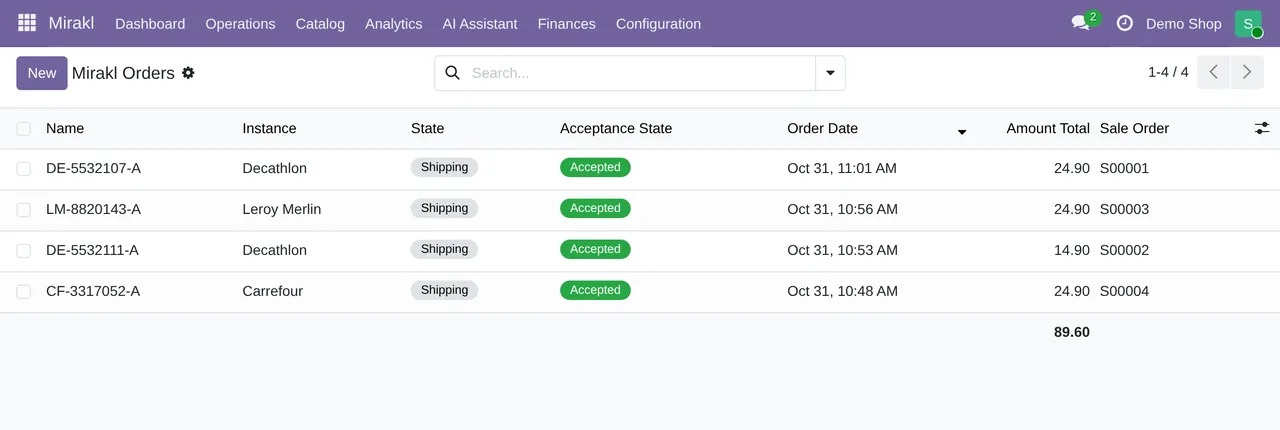
Mirakl - Sync Ordersl'amène dans Odoo. Elle apparaît dans Mirakl › Operations › Orders avec son état d'acceptation en attente. - Au passage d'acceptation suivant
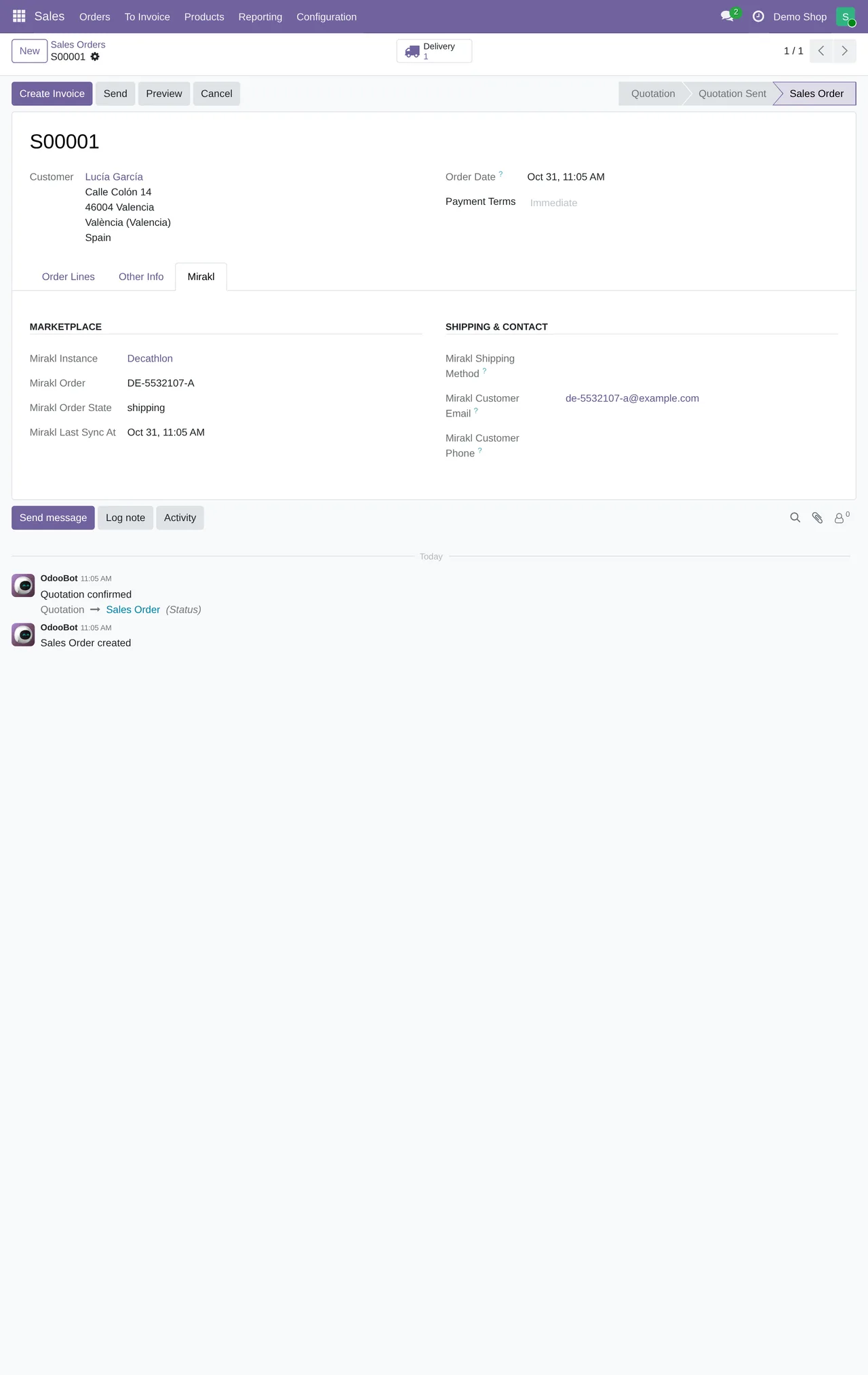
Mirakl - Accept Orderstourne aussi toutes les 10 minutes et accepte ce que vous avez réglé en acceptation automatique. Si la marketplace n'exige pas d'acceptation, l'état devient non requis ; si quelque chose échoue, erreur, bien visible. - À l'acceptation La commande client Odoo est créée avec ses lignes et le client. Le stock est engagé pour les autres canaux.
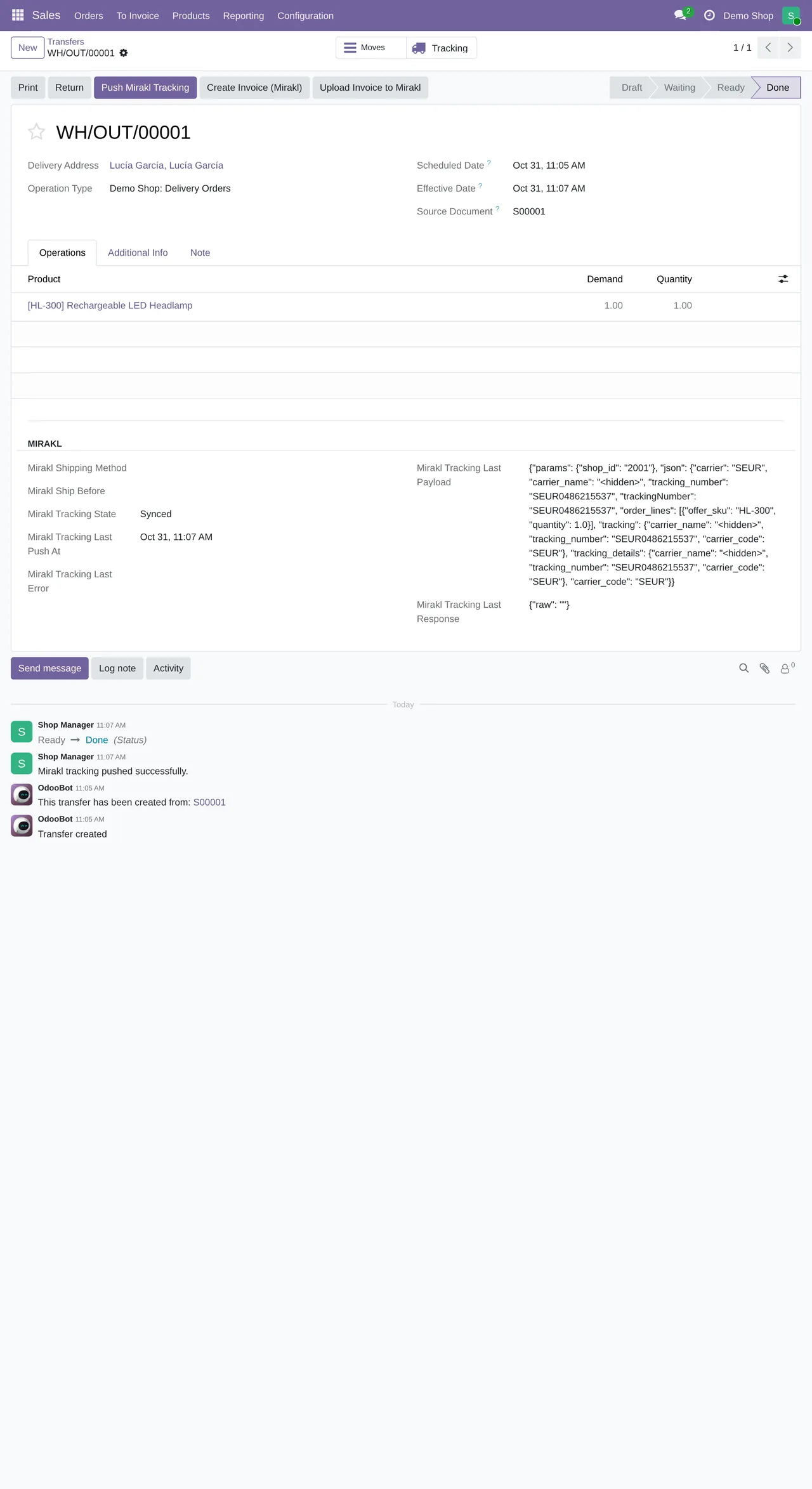
- Quand la livraison est préparée et validée Le suivi du transporteur part vers la marketplace. L'état de suivi de la commande passe de en attente à synchronisé, ou à erreur si Mirakl le refuse.
- À la facturation La facture client est comptabilisée dans Odoo puis envoyée à Mirakl. L'ordre compte : une facture en brouillon n'est pas envoyée.
- Quand le règlement arrive Settlements & Invoices rassemble les paiements de l'opérateur avec leur état : en attente, en cours, transféré ou payé. Chaque document porte aussi son état comptable : non comptabilisé, comptabilisé ou rapproché.
- En cas de retour Les retours se synchronisent toutes les 30 minutes et apparaissent dans Operations › Returns. Le remboursement a son propre état : en attente, partiel, remboursé ou erreur.
Pendant ce temps, stock et prix
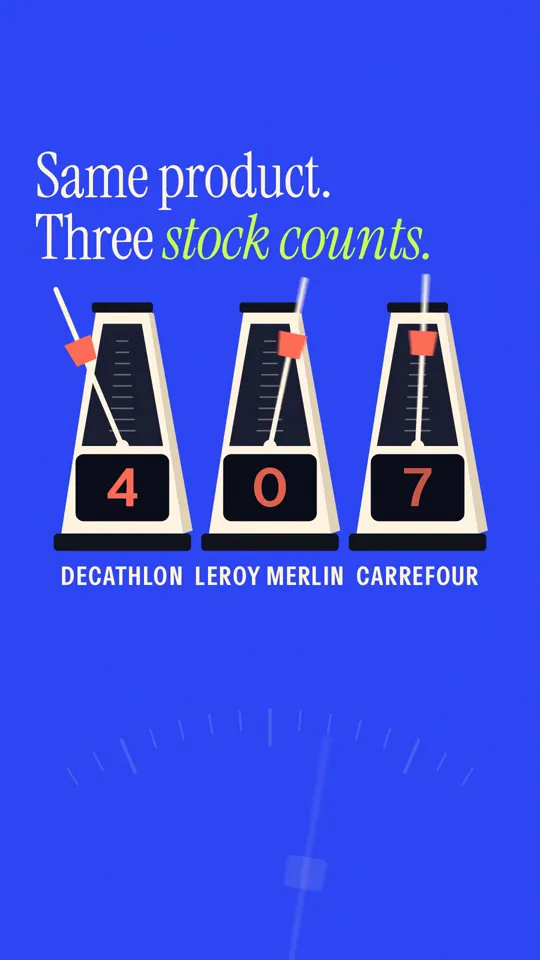
Pendant que la commande avance, trois autres tâches tiennent la vitrine à jour. Les offres partent toutes les 5 minutes. Le stock passe par le flux STO01 toutes les 10 minutes et les prix par PRI01 toutes les 15. Ainsi, quand une commande acceptée réserve des unités, les autres marketplaces le voient en quelques minutes.
Les deux avertissements les plus fréquents
Deux messages peuvent apparaître à l'envoi de la facture. Post the invoice before sending it to Mirakl. signifie que la facture est encore en brouillon : comptabilisez-la et renvoyez-la. This invoice is not linked to a Mirakl order. apparaît quand la facture ne vient pas d'une commande de marketplace, par exemple si vous l'avez créée à la main. La solution est de facturer depuis la commande client elle-même.
Ce qui ne tourne pas tout seul
La synchronisation des factures depuis Mirakl, qui tourne une fois par jour, est désactivée après l'installation : vous l'activez si votre opérateur l'utilise. Les messages des clients ne s'activent pas automatiquement non plus. Ainsi, aucune information n'arrive dans Odoo sans que quelqu'un la regarde.
Si vous vous demandez pourquoi une commande est bloquée, regardez d'abord son état d'acceptation et son état de suivi dans la liste. Presque toujours, l'un des deux est en erreur, et le message dit pourquoi.
À lire aussi
Vérifié dans le code du connecteur (version 20.0) et dans les sources citées
Sources
- Code du module : flexigobe_mirakl_connector 20.0 (83e54909): data/ir_cron_data.xml
- Code du module : flexigobe_mirakl_connector 20.0 (83e54909): models/mirakl_finance.py
- Code du module : flexigobe_mirakl_connector 20.0 (83e54909): models/mirakl_invoice.py
- Code du module : flexigobe_mirakl_connector 20.0 (83e54909): models/mirakl_order.py
- Code du module : flexigobe_mirakl_connector 20.0 (83e54909): models/stock_picking.py
- Code du module : flexigobe_mirakl_connector 20.0 (83e54909): models/account_move.py
- Code du module : flexigobe_mirakl_connector 20.0 (83e54909): views/menu_views.xml
- apps.odoo.com/apps/modules/20.0/flexigobe_mirakl_connector
- youtube.com/shorts/nbJU8l2bbCM