

 English
 Català
 Deutsch
 Français
 Português
 Italiano
 Nederlands
 Polski
Leroy Merlin, Decathlon o Bricodepot venden con Mirakl por debajo. Para Odoo da igual el operador: el conector, publicado para Odoo 17, 18, 19 y 20, habla con la API de Mirakl de cada marketplace que configures y sigue siempre el mismo calendario.
El recorrido
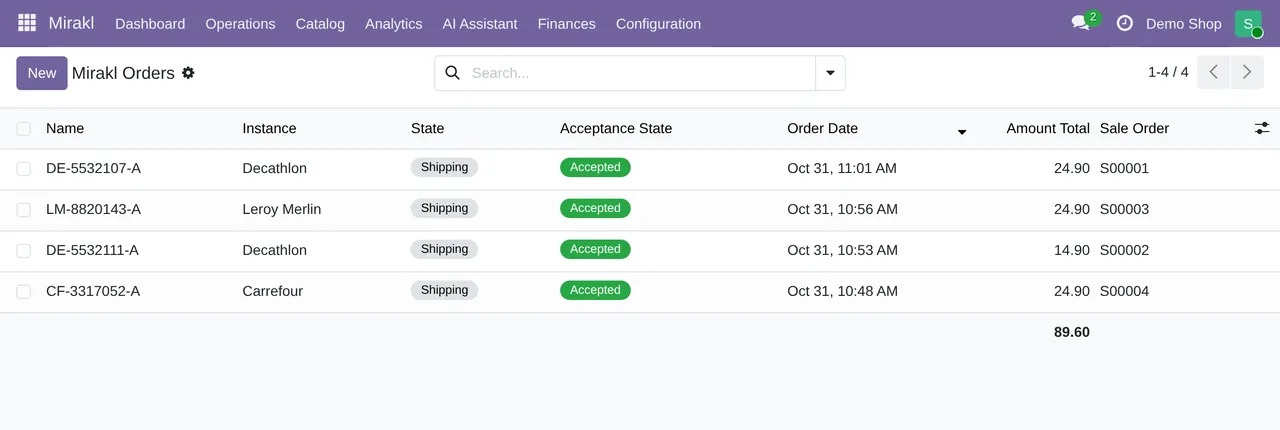
- Cuando el cliente compra El pedido nace en el marketplace con estado pendiente de aceptación. Odoo todavía no sabe nada.
- En los 10 minutos siguientes La tarea
Mirakl - Sync Orderslo trae a Odoo. Aparece en Mirakl › Operations › Orders con su estado de aceptación en pendiente. - En la siguiente pasada de aceptación
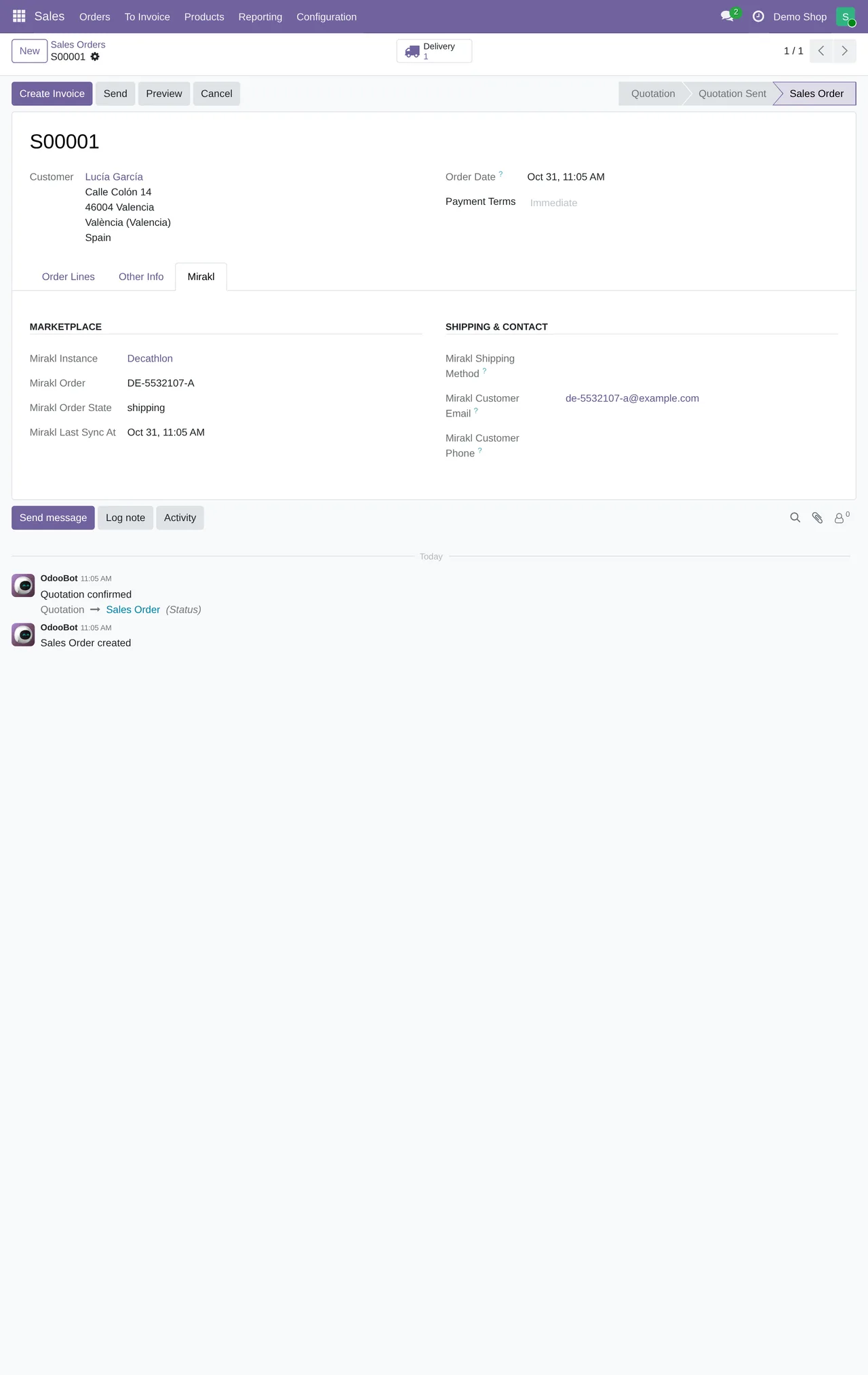
Mirakl - Accept Orderstambién corre cada 10 minutos y acepta lo que tengas configurado para aceptar solo. Si el marketplace no pide aceptación, el estado queda como no requerido; si algo falla, en error y a la vista. - Al aceptar Se crea el pedido de venta de Odoo con sus líneas y el cliente. El stock queda comprometido para el resto de canales.
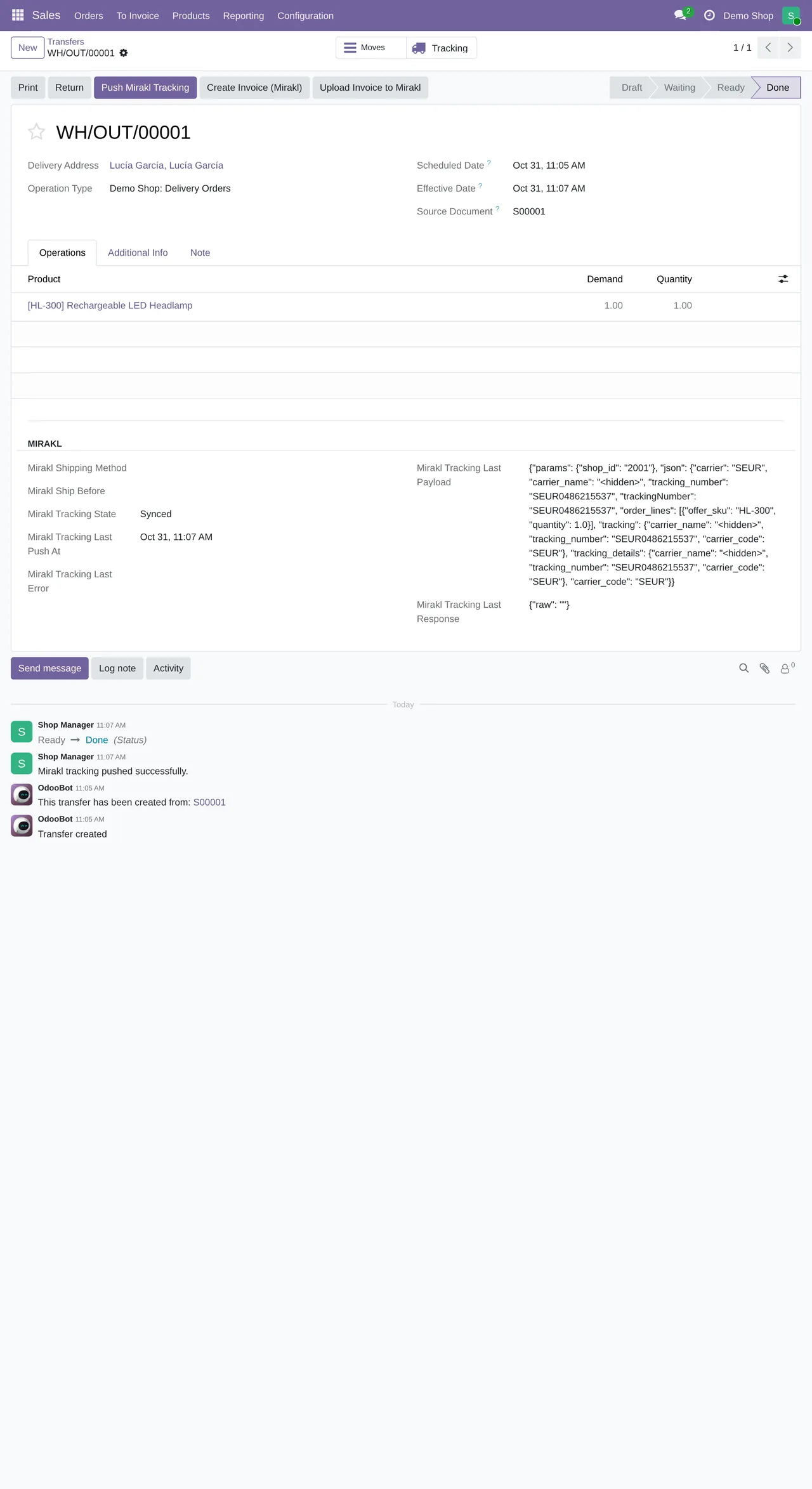
- Al preparar y validar el albarán El seguimiento del transportista pasa al marketplace. El estado de seguimiento del pedido cambia de pendiente a sincronizado, o a error si Mirakl lo rechaza.
- Al facturar La factura de cliente se publica en Odoo y después se envía a Mirakl. El orden importa: una factura en borrador no se envía.
- Al llegar la liquidación Settlements & Invoices recoge los pagos del operador con su estado: pendiente, en proceso, transferido o pagado. Cada documento lleva además su estado contable: sin asentar, asentado o conciliado.
- Si hay devolución Las devoluciones se sincronizan cada 30 minutos y aparecen en Operations › Returns. El reembolso tiene su propio estado: pendiente, parcial, reembolsado o error.
Mientras tanto, el stock y el precio
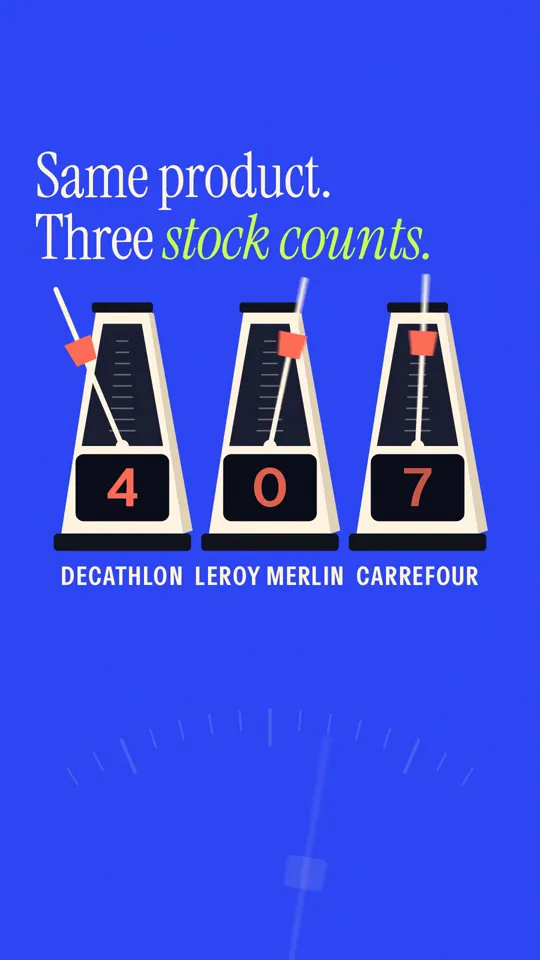
Mientras el pedido avanza, otras tres tareas mantienen el escaparate al día. Las ofertas salen cada 5 minutos. El stock va por el flujo STO01 cada 10 minutos y los precios por el PRI01 cada 15. Así, cuando un pedido aceptado reserva unidades, el resto de marketplaces lo ven en minutos.
Los dos avisos que más salen
Al enviar la factura pueden aparecer dos mensajes. Post the invoice before sending it to Mirakl. quiere decir que la factura sigue en borrador: publícala y vuelve a enviar. This invoice is not linked to a Mirakl order. aparece cuando la factura no viene de un pedido del marketplace, por ejemplo si la creaste a mano. La solución es facturar desde el propio pedido de venta.
Lo que no va solo
La sincronización de facturas desde Mirakl, que corre una vez al día, viene apagada al instalar: se enciende si tu operador la usa. Los mensajes de clientes tampoco se activan solos. Así no entra en Odoo información que nadie va a mirar.
Si tu pregunta es por qué un pedido no avanza, mira primero su estado de aceptación y su estado de seguimiento en la lista. Casi siempre uno de los dos está en error y el mensaje te dice el motivo.
Sigue leyendo
Comprobado en el código del conector (versión 20.0) y en las fuentes enlazadas
Fuentes
- Código del módulo: flexigobe_mirakl_connector 20.0 (83e54909): data/ir_cron_data.xml
- Código del módulo: flexigobe_mirakl_connector 20.0 (83e54909): models/mirakl_finance.py
- Código del módulo: flexigobe_mirakl_connector 20.0 (83e54909): models/mirakl_invoice.py
- Código del módulo: flexigobe_mirakl_connector 20.0 (83e54909): models/mirakl_order.py
- Código del módulo: flexigobe_mirakl_connector 20.0 (83e54909): models/stock_picking.py
- Código del módulo: flexigobe_mirakl_connector 20.0 (83e54909): models/account_move.py
- Código del módulo: flexigobe_mirakl_connector 20.0 (83e54909): views/menu_views.xml
- apps.odoo.com/apps/modules/20.0/flexigobe_mirakl_connector
- youtube.com/shorts/nbJU8l2bbCM