

 Español
 English
 Català
 Français
 Português
 Italiano
 Nederlands
 Polski
Die Meldung im Wortlaut
Beim Klick auf Verrechnungskonto abstimmen (Reconcile clearing) im Formular einer Amazon-Abrechnung kann Odoo die Aktion mit diesem Hinweis stoppen:
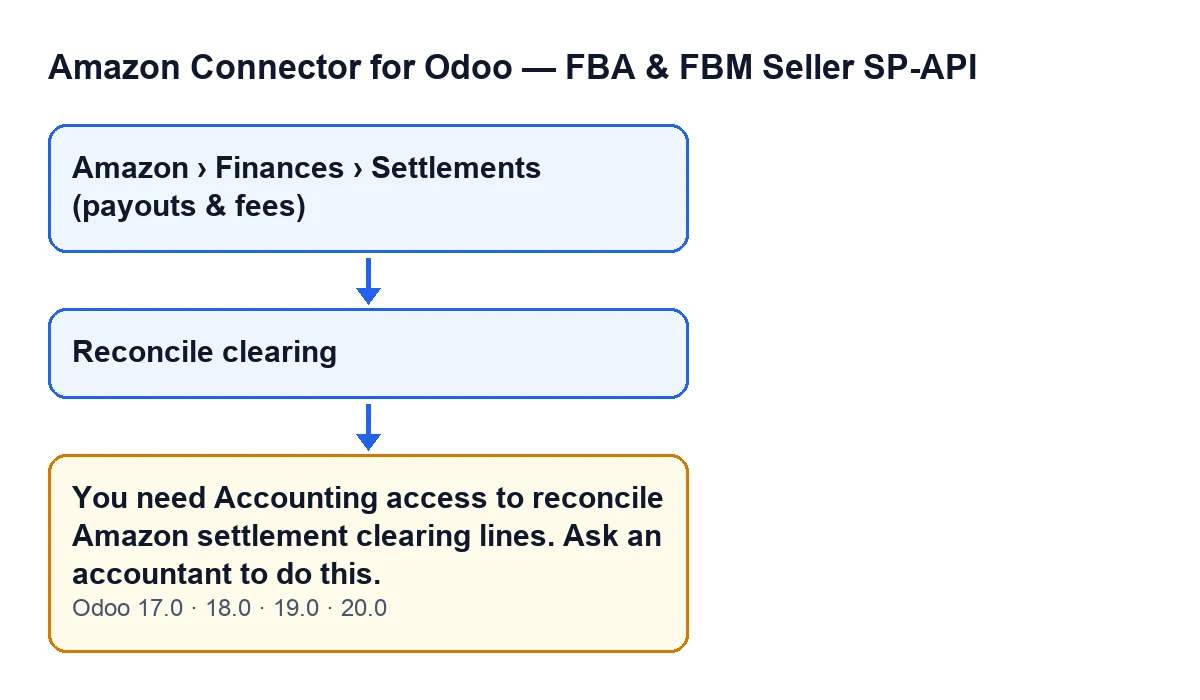
You need Accounting access to reconcile Amazon settlement clearing lines. Ask an accountant to do this.
Einfach gesagt: Um die Zeilen des Verrechnungskontos einer Abrechnung abzustimmen, ist Buchhaltungszugriff nötig, und der Hinweis bittet Sie, einen Buchhalter damit zu beauftragen. Da die Aktion abgebrochen wird, wird nichts von dem gespeichert, was geändert werden sollte. Die Abrechnungen öffnen Sie über Amazon › Finanzen › Abrechnungen (Auszahlungen & Gebühren) (Amazon › Finances › Settlements (payouts & fees)).

Die genaue Bedingung im Code
Im Code von Odoo 20.0 erscheint der Hinweis, wenn zwei Dinge gleichzeitig zutreffen: Die Aktion läuft nicht als Superuser, und Ihr Benutzer hat keinen Buchhaltungszugriff (den der Hinweis selbst verlangt). Trifft eines von beiden nicht zu, wird die Prüfung bestanden und die Aktion läuft weiter. Läuft die Aktion als Superuser, wird die Prüfung gar nicht angewendet.
Was Sie noch wissen sollten
Die Zugriffsprüfung kommt vor allem anderen
Sie ist das Erste, was der Button tut. Besteht Ihr Benutzer die Prüfung nicht, endet die Aktion dort: Das Modul versucht gar keine Abstimmung.
Das Menü sehen heißt nicht abstimmen dürfen
Um zur Liste zu gelangen, verlangt jeder Menüabschnitt die Berechtigung Betrachter (Viewer): Amazon, Finanzen (Finances) und Abrechnungen (Auszahlungen & Gebühren). Das ist eine andere Prüfung. Der Button schaut nicht auf die Menüberechtigung, sondern darauf, ob Ihr Benutzer Buchhaltungszugriff hat. Abrechnungen ansehen und ihre Zeilen abstimmen sind also getrennte Dinge.
Es ist eine gewollte Kontrolle, kein Fehler
Der Kommentar im Code beschreibt diese Prüfung als Schutz der Funktionstrennung (segregation of duties): Die Aktion stimmt echte Hauptbuchposten ab. Wenn Sie den Hinweis sehen, tut das Modul genau das, was von ihm erwartet wird.
Der Button ist nur bei gebuchter Abrechnung sichtbar
Die Ansicht blendet Verrechnungskonto abstimmen aus, solange der Bundesland (State) der Abrechnung nicht dem Status gebucht entspricht. Mit den Standardwerten, die die Abrechnung als frisch importiert belassen, ist er nicht zu sehen. Der Hinweis kann Ihnen also nur beim Klick auf den Button in einer bereits gebuchten Abrechnung erscheinen. Sehen Sie den Button nicht, prüft die Ansicht zuerst den Status.
Zugriff garantiert nicht, dass etwas abgestimmt wird
Haben Sie die Prüfung bestanden, versucht der Button, die Verrechnungskontozeile der Abrechnung mit den Verrechnungskontozeilen der Rechnungen derselben Amazon-Bestellungen abzugleichen, Bestellung für Bestellung und ohne nicht passende Zeilen anzufassen. Der Code endet ohne Abstimmung und ohne Fehlermeldung in diesen Fällen:
- Das Amazon-Konto der Abrechnung hat kein Verrechnungskonto für Abrechnungen, oder dieses Konto erlaubt keine Abstimmung.
- Die Buchung der Abrechnung hat keine offenen, noch abzustimmenden Zeilen dieses Kontos.
- Die Zeilen der Abrechnung enthalten keine Amazon-Bestellung.
- Keine dieser Bestellungen hat eine gebuchte Rechnung mit noch nicht abgestimmten Zeilen des Verrechnungskontos.
Der Code selbst erklärt, dass es den Button gibt, falls der automatische Schritt noch nichts abzugleichen hatte.
Die Meldung steht in allen veröffentlichten Branches
Der Hinweis steht im veröffentlichten Code von Odoo 17.0, 18.0, 19.0 und 20.0. Die beschriebene Bedingung ist die aus dem Code der 20.0. Die Beschriftung des Buttons ändert sich mit der Sprache Ihres Odoo: auf Deutsch lautet sie Verrechnungskonto abstimmen.
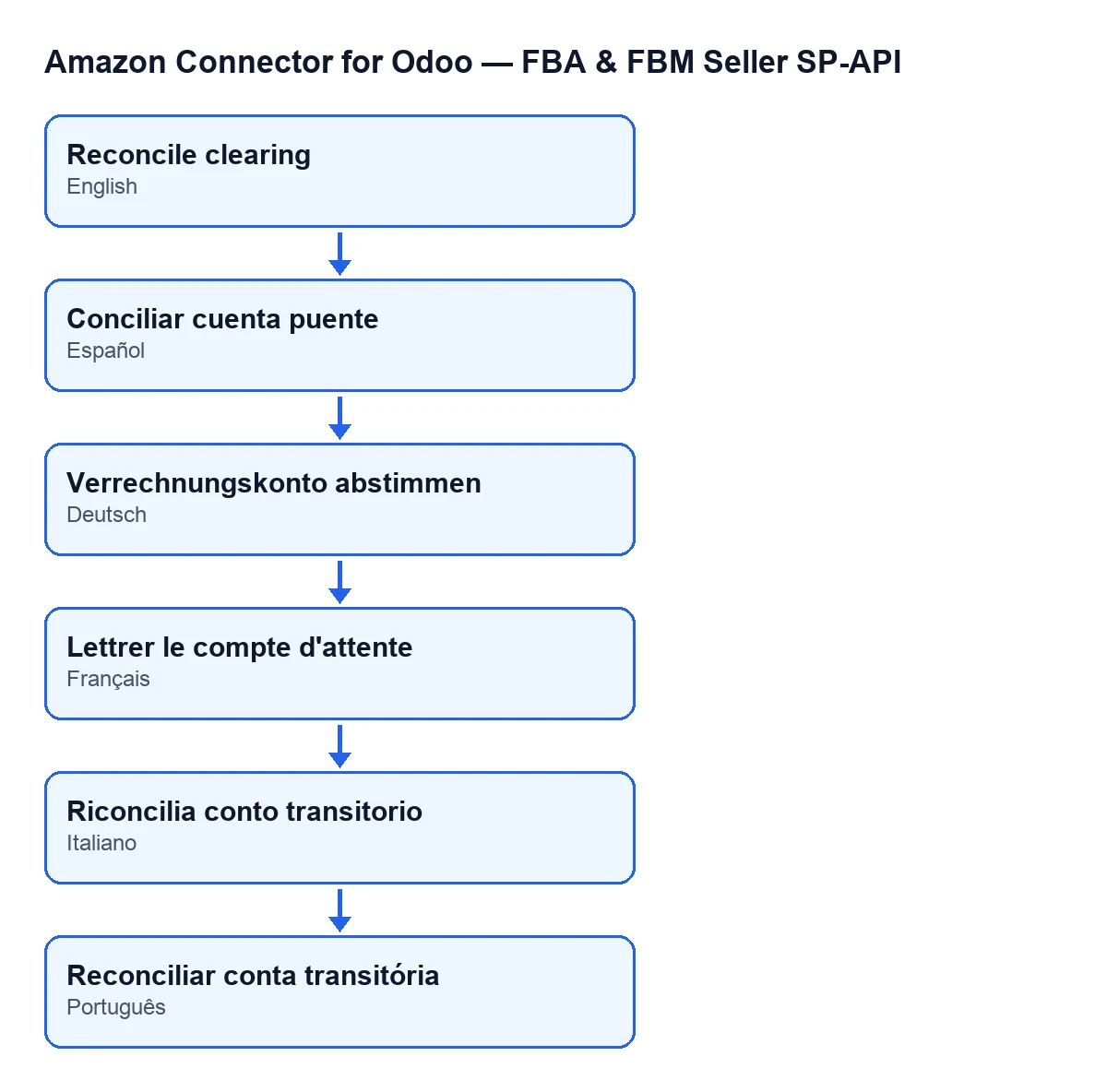
Verrechnungskonto abstimmen.So lösen Sie es
- Bitten Sie jemanden mit Buchhaltungszugriff, dieselbe Abrechnung zu öffnen und
Verrechnungskonto abstimmenzu klicken. Genau das verlangt der Hinweis selbst. - Wenn in Ihrem Unternehmen Sie für das Abstimmen zuständig sind, kann die Person, die die Benutzer Ihres Odoo verwaltet, Ihnen Buchhaltungszugriff geben, den das Modul prüft.
- Klicken Sie den Button erneut. Verschwindet der Hinweis, aber es wird nichts abgestimmt, gehen Sie die obige Liste der Fälle durch.
Wenn Sie es gerade einrichten
FlexigoTech führt Odoo 17, 18, 19 und 20 ein und entwickelt Konnektoren und individuelle Integrationen, sodass wir Ihnen helfen können, die Aufgabenverteilung zwischen Buchen und Abstimmen festzulegen. Das Modul ist in Odoo Apps für 17.0, 18.0, 19.0 und 20.0 veröffentlicht, ist ein Einmalkauf pro Version und benötigt das Abonnement für FlexigoTech Cloud (Plan Konnektor, 49 €/Monat oder 490 €/Jahr, zzgl. MwSt.). Weitere Angaben finden Sie auf der Modulseite und im Odoo-Apps-Eintrag.
Weiterlesen
Geprüft im Quellcode des Connectors (Version 20.0) und in den verlinkten Quellen
Quellen
- Quellcode des Moduls: flexigobe_amazon_seller_connector 20.0 (8576afa5): models/amazon_spapi_settlement.py
- Quellcode des Moduls: flexigobe_amazon_seller_connector 20.0 (8576afa5): views/amazon_spapi_settlement_views.xml
- apps.odoo.com/apps/modules/20.0/flexigobe_amazon_seller_connector
- flexigotech.com/precios.html
- flexigotech.com/en/services.html