

 Español
 English
 Català
 Deutsch
 Français
 Português
 Italiano
 Nederlands
Gdzie otwierasz te ustawienia
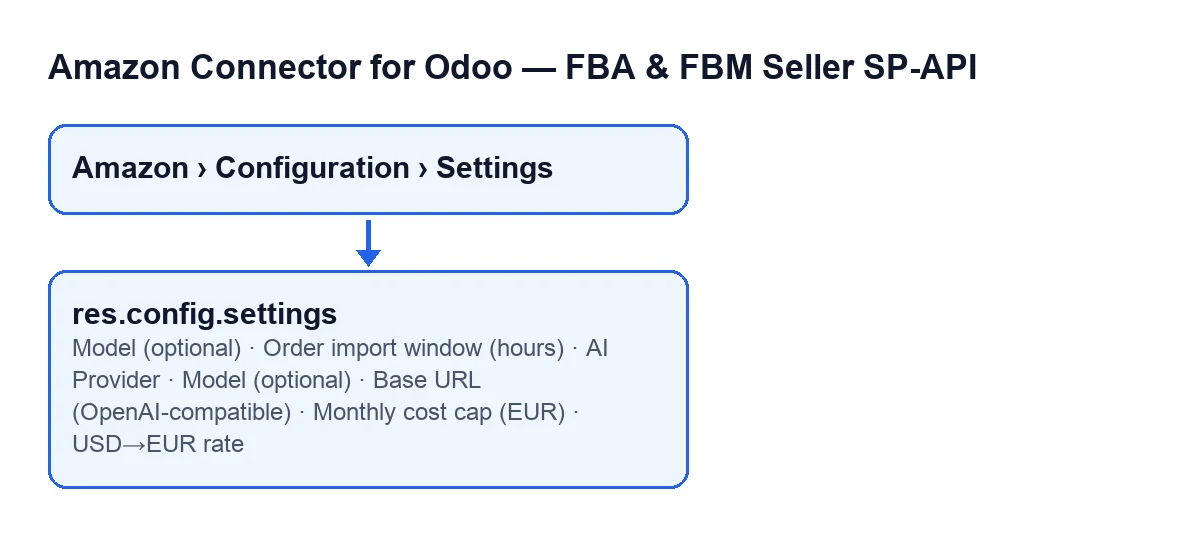
Kartę ustawień modułu otwierasz z menu Amazon › Configuration › Settings. Pozycja Amazon wymaga uprawnienia Viewer; pozycje Configuration i Settings wymagają Manager. Jeśli nie masz tego uprawnienia, tych dwóch pozycji nie widzisz. Moduł jest opublikowany w Odoo Apps dla wersji 17.0, 18.0, 19.0 i 20.0.

Import zamówień
Order import window (hours)- Jego pomoc mówi: «On first sync: how far back to look for Amazon orders.» To ustawienie określa, jak daleko wstecz patrzysz przy pierwszej synchronizacji, i wyraża się w godzinach. Co wpisać: margines wstecz, który chcesz sprawdzić przy pierwszej synchronizacji.
Dostawca AI i klucze
- Blok
Amazon · AI Insights - To blok w Ustawieniach, w sekcji «Amazon Seller», w którym znajduje się pole modelu. Jego tekst mówi: «AI-powered insights. Uses Google Gemini by default, which is FREE. Paste your free key into each account (Credentials tab): Gemini → aistudio.google.com/apikey | Groq → console.groq.com/keys. No credit card required.»
AI Provider- Jego pomoc mówi: «Gemini and Groq are FREE (free key, no credit card). Paste the key into each account, Credentials tab.» Teksty ustawień wymieniają też dostawcę zgodnego z OpenAI oraz płatnego, Claude. Co wpisać: dostawcę, którego zamierzasz używać; przy Gemini lub Groq karta nie jest potrzebna.
- Zakładka
Credentialskonta - To nie jest ustawienie ogólne: to miejsce, w którym według pomocy dostawcy wklejasz darmowy klucz w każdym koncie. Klucze zamawiasz na
aistudio.google.com/apikey(Gemini) i naconsole.groq.com/keys(Groq).
Model (optional)- Widać go w Ustawieniach, w bloku
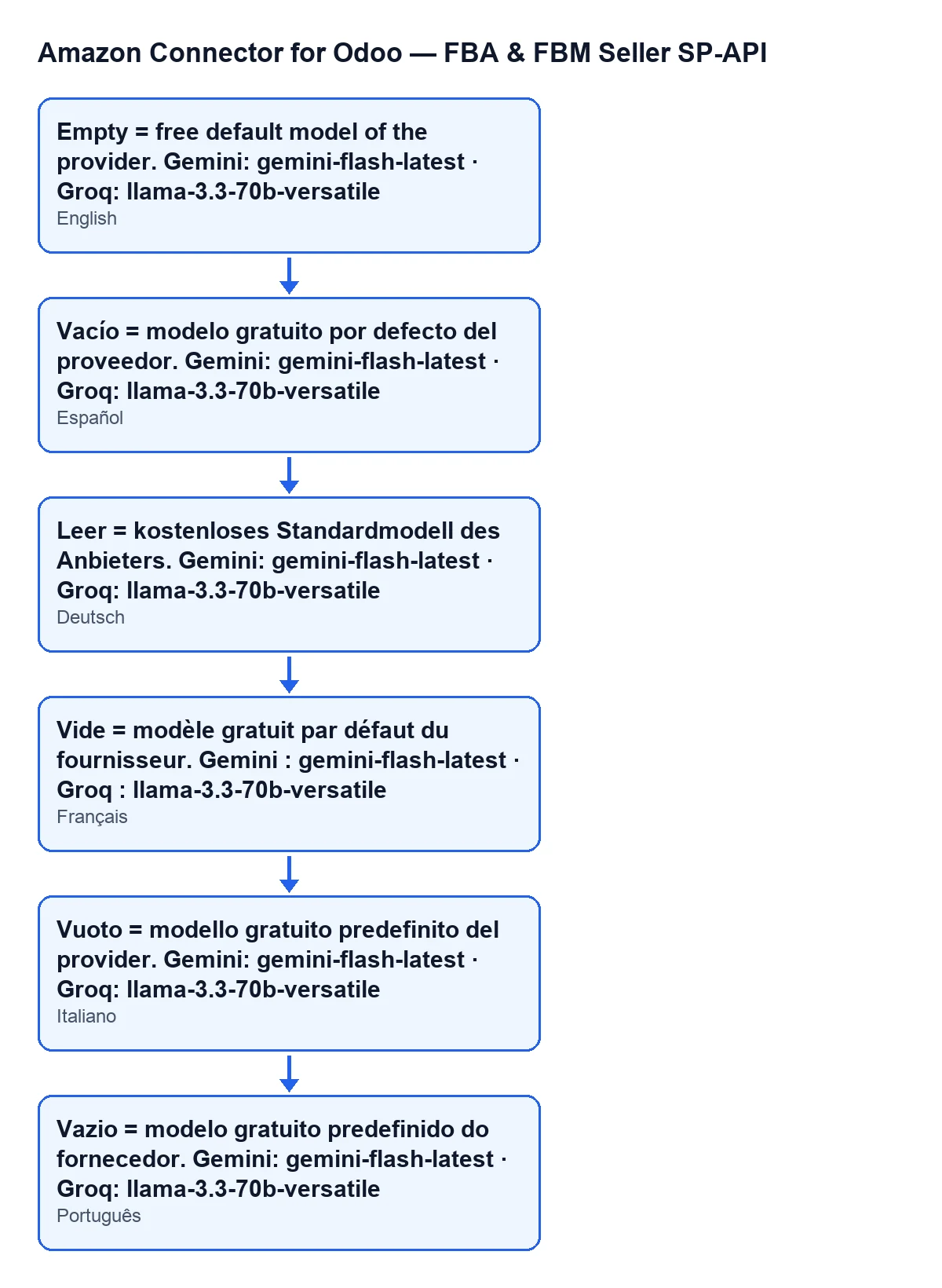
Amazon · AI Insights, i widzą go tylko użytkownicy z uprawnieniem do zarządzania Amazon SP-API. To parametr ogólny systemu, a nie pojedynczej karty konta. Jego pomoc mówi: «Empty = free default model of the provider. Gemini: gemini-flash-latest · Groq: llama-3.3-70b-versatile». Wartość domyślna modułu to pusto.
- Domyślny darmowy model
- To ten, który obowiązuje, gdy
Model (optional)jest puste:gemini-flash-latestdla Gemini illama-3.3-70b-versatiledla Groq. Co wpisać: zostaw puste, jeśli wystarcza ci darmowy model dostawcy.
Base URL (OpenAI-compatible)- Jego pomoc mówi: «Only for the OpenAI-compatible provider (OpenRouter, Ollama, your own server).» Co wpisać: wypełnij je tylko wtedy, gdy będziesz używać tego dostawcy.
- Dostawca zgodny z OpenAI
- To dostawca, do którego odnoszą się
URL basei jego pomoc, z OpenRouter, Ollama lub własnym serwerem jako przykładami.
Ustawienia tej karty są ogólne dla systemu; klucz każdego dostawcy AI wklejasz w każdym koncie, w jego zakładce Credentials.
Koszt płatnego dostawcy
Monthly cost cap (EUR)- Jego pomoc mówi: «Only applies to the paid provider (Claude). The free providers (Gemini/Groq) cost 0 €.» Co wpisać: jeśli używasz Gemini lub Groq, według pomocy cię to nie dotyczy; przy płatnym dostawcy to miesięczny limit w euro.
USD→EUR rate- Jego pomoc mówi: «Only used to estimate the cost of the paid provider (Claude).» Co wpisać: ma sens tylko przy tym dostawcy; przy darmowych, według pomocy, nie ma znaczenia.
Co warto ustawić w twoim przypadku
- Gemini, czyli dostawca domyślny: zamów darmowy klucz, wklej go w zakładce
Credentialskażdego konta i zostawModel (optional)puste. Limit kosztów i kurs USD→EUR cię nie dotyczą, według ich pomocy. - Groq: tak samo jak Gemini, z kluczem z
console.groq.com/keys; puste pole modelu odpowiadallama-3.3-70b-versatile. - OpenRouter, Ollama lub własny serwer: to przykłady z pomocy
Base URL (OpenAI-compatible), czyli pola, które wypełnisz dla tego dostawcy. - Claude, płatny dostawca: ustawienia dotyczące kosztu to
Monthly cost cap (EUR)iUSD→EUR rate. - Pierwsza synchronizacja: pomoc
Order import window (hours)dotyczy właśnie jej, więc sprawdź tę wartość przed uruchomieniem.
Ile kosztuje używanie modułu
Moduł kosztuje jednorazowo za wersję Odoo i wymaga subskrypcji FlexigoTech Cloud, plan Konektor: 49 €/mies. lub 490 €/rok netto (bez VAT) (plan Pro kosztuje 98 €/mies. lub 980 €/rok); plan Konektor obsługuje do 3 kont platformy, a Pro do 10. Połączenie przechodzi przez FlexigoTech Cloud, który przechowuje poświadczenia w postaci zaszyfrowanej, nadzoruje synchronizację i wysyła e-mail, jeśli się nie powiedzie. Bez subskrypcji lub przy zawieszonej usłudze zatrzymuje się to, co daje subskrypcja; dane zostają w twoim Odoo. Masz kartę w Odoo Apps i stronę modułu, gdzie sprawdzisz ceny dla poszczególnych wersji i kupisz moduł.
Jak pomaga FlexigoTech
FlexigoTech wdraża Odoo 17, 18, 19 i 20 oraz tworzy konektory i integracje na zamówienie. Jeśli konfigurujesz konektor Amazon w ramach wdrożenia Odoo, możemy razem z tobą przejrzeć te ustawienia oraz ustawienia każdego konta.
Czytaj dalej
Sprawdzone w kodzie źródłowym konektora (wersja 20.0) i w podlinkowanych źródłach
Źródła
- Kod modułu: flexigobe_amazon_seller_connector 20.0 (8576afa5): models/res_config_settings.py
- Kod modułu: flexigobe_amazon_seller_connector 20.0 (8576afa5): views/res_config_settings_views.xml
- apps.odoo.com/apps/modules/20.0/flexigobe_amazon_seller_connector
- flexigotech.com/precios.html
- flexigotech.com/en/services.html