

 Español
 English
 Català
 Deutsch
 Français
 Português
 Italiano
 Nederlands
Przypadek: Metalúrgica Ribera instaluje toolkit
Przykład Przypadek poglądowy: firma i jej dane są zmyślone, żeby pokazać przebieg.
Metalúrgica Ribera to wymyślona firma, która produkuje części dla innych branż i już pracuje na Odoo. Jej administratorka systemów, Laura, instaluje NIS2 Cybersecurity Compliance Toolkit, aby mieć w jednym miejscu profil firmy, kontrole, ryzyka, szkolenia i incydenty. Poniższa ścieżka to ta, którą Laura przechodzi podczas wdrożenia: nazwy ekranów, kolumn, pól i statusów pochodzą z modułu, a decyzje Laury są ilustracyjne.
Przed instalacją Laura sprawdza swoją wersję. Moduł jest opublikowany w Odoo Apps dla Odoo 17, 18 i 19, w cenie 49 € netto (bez VAT) dla każdej z tych wersji, jednorazowa płatność za wersję. Jeśli nadal się wahasz, czy pasuje do Ciebie, masz to rozpisane w czy toolkit pasuje do Twojej firmy.
Pierwszy rekord: profil firmy
Laura zaczyna od listy profili firmy. Widzi kolumny: podmiot prawny, firma, państwo członkowskie, sektor, wielkość, status zastosowania, status profilu i osoba odpowiedzialna, a do tego pasek wyszukiwania i przycisk Nuevo. Te kolumny mówią jej, jakie dane musi przygotować: który to podmiot prawny, w którym państwie członkowskim działa, jaki jest jego sektor, wielkość i kto odpowiada za profil.
Najdłużej Laura zatrzymuje się przy polu applicability_status. Wartości zdefiniowane w module to Potentially In Scope, Likely Out of Scope, Needs Legal Review, Essential Entity Candidate (Annex I), Important Entity Candidate (Annex II) i Confirmed by Legal Counsel. Zwróć uwagę na etykiety: mówią o „kandydacie” i o przeglądzie prawnym. Aplikacja zapisuje ocenę, którą wpisujesz Ty. Laura zostawia profil w Needs Legal Review i notuje, że zmieni go na Confirmed by Legal Counsel, gdy potwierdzi to jej doradca prawny.
Status zastosowania wpisujesz Ty. Zdecyduj razem z doradcą i odnotuj w profilu to, co Ci powiedział.
Drugi krok: kontrole i ich stan dojrzałości
Lista kontroli ma kolumny: kategoria, nazwa kontroli, stan dojrzałości, osoba odpowiedzialna i przegląd. Stan dojrzałości (maturity_status) przyjmuje wartości Not Implemented, Planned, Partially Implemented, Implemented i Not Applicable.
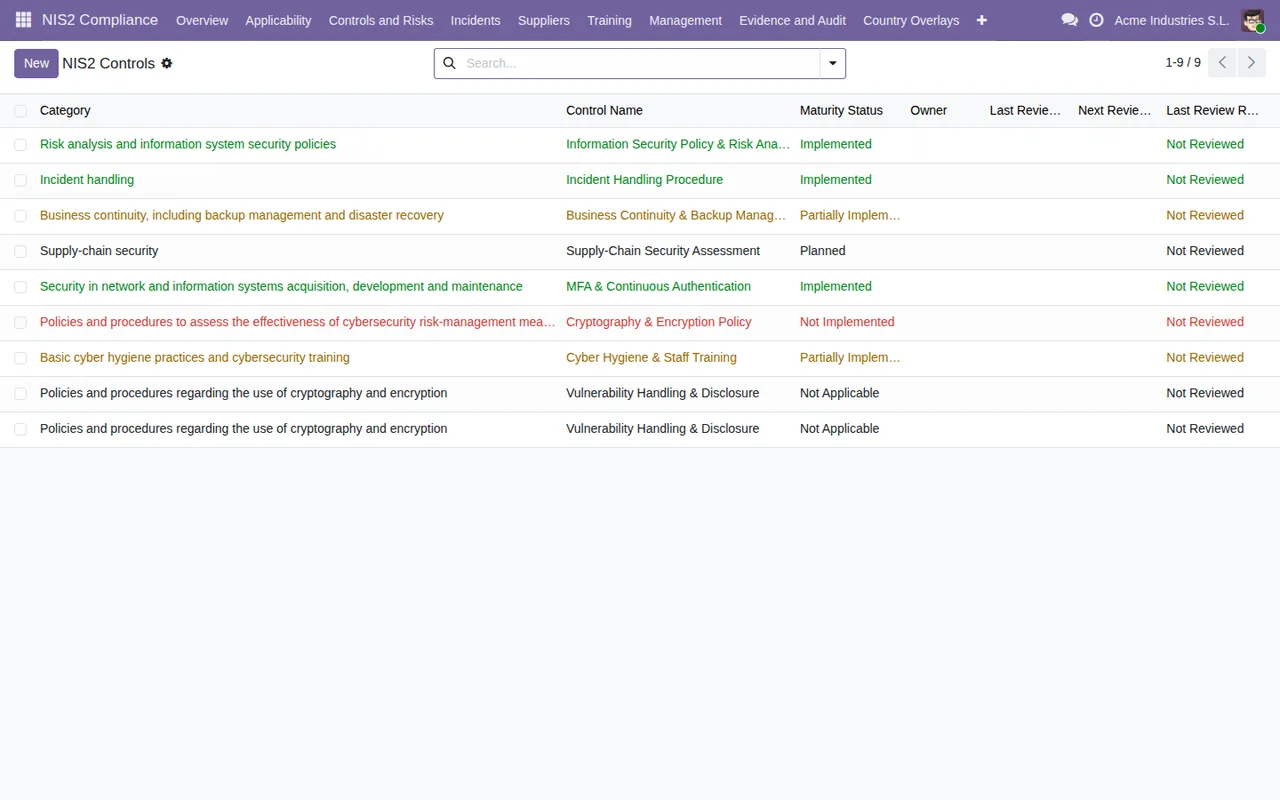
Laura przechodzi przez kontrole ze swoim zespołem, jedna po drugiej, i przyjmuje własne kryterium, żeby nie wahać się przy każdym wierszu:
Implementedtylko wtedy, gdy może pokazać, jak to robią dzisiaj.Partially Implemented, jeśli istnieje, ale nie obejmuje wszystkiego, co opisuje kontrola.Planned, jeśli jest wyznaczona osoba i data.Not Applicable, jeśli nie dotyczy ich działalności i potrafi wyjaśnić dlaczego.Not Implementedwe wszystkich pozostałych przypadkach.
W każdym wierszu uzupełnia też osobę odpowiedzialną, bo ta kolumna jest na liście i chce widzieć jednym rzutem oka, kto prowadzi którą kontrolę.
Trzeci krok: rejestr ryzyk
Lista Risk Register pokazuje wpływ, prawdopodobieństwo, ryzyko rezydualne, decyzję o postępowaniu i status, z przyciskiem New i wyszukiwarką. Statusy zdefiniowane w module dla tego zestawu to Draft, Under Review, Accepted i Closed.
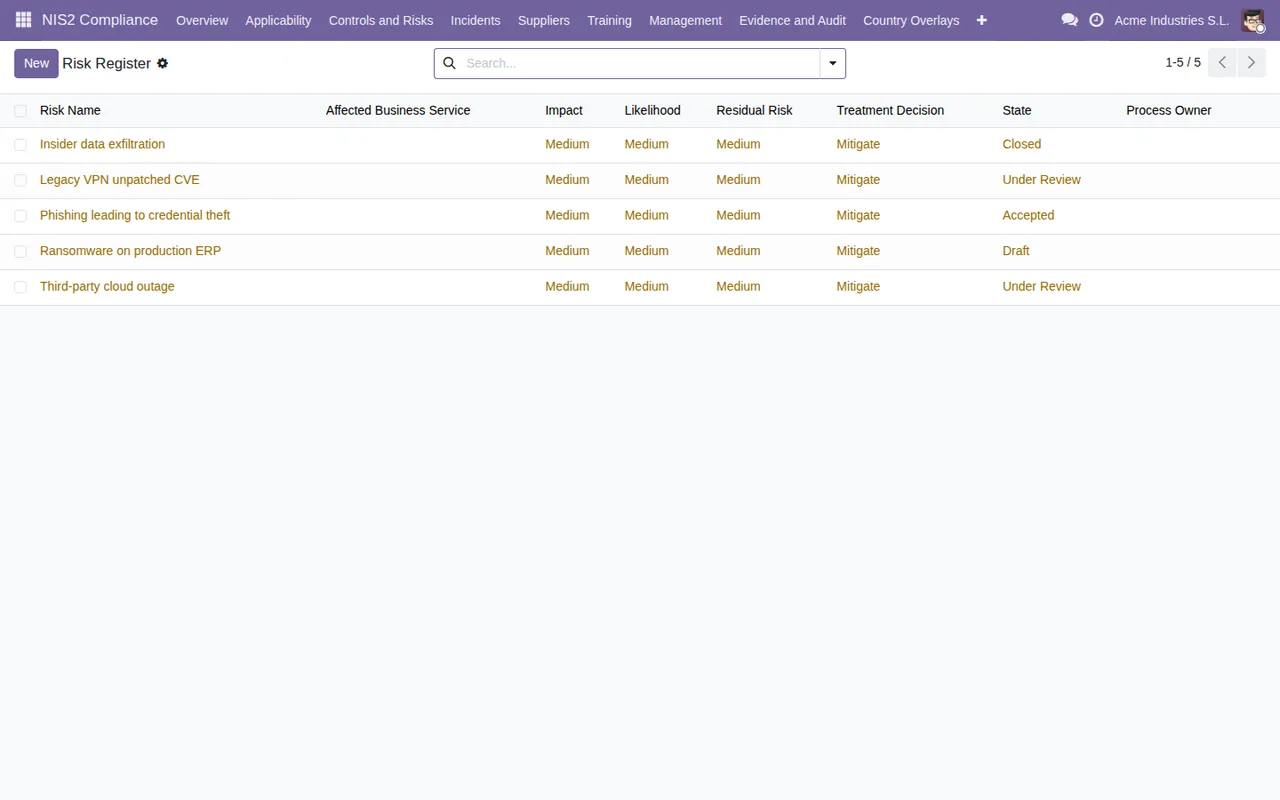
Laura dodaje każde ryzyko w Draft z jego wpływem i prawdopodobieństwem. Przenosi je do Under Review, gdy przedstawia je zarządowi, a do Accepted, gdy jest uzgodniona decyzja o postępowaniu. Te, które przestały być aktualne, zostawia w Closed zamiast je usuwać, aby zachować ślad.
Szkolenia: Training Records
Lista Training Records ma kolumny: nazwa, typ, artykuł i status, z przyciskiem New i wyszukiwarką. Statusy to Assigned, In Progress, Completed, Overdue i Exempt.
Laura tworzy jeden rekord dla każdego szkolenia, które musi odbyć załoga, i oznacza jako Exempt tych, których ono nie dotyczy, zamiast zostawiać ich bez rekordu. Dzięki temu, gdy filtruje listę, wszystko, co nie jest w Completed ani w Exempt, to praca do zrobienia.
Incydenty: lista i statusy zdefiniowane przez moduł
Lista incydentów ma kolumny: numer referencyjny, czas wykrycia, istotność, status i ocena znaczenia, a także przycisk Nuevo i wyszukiwarkę.
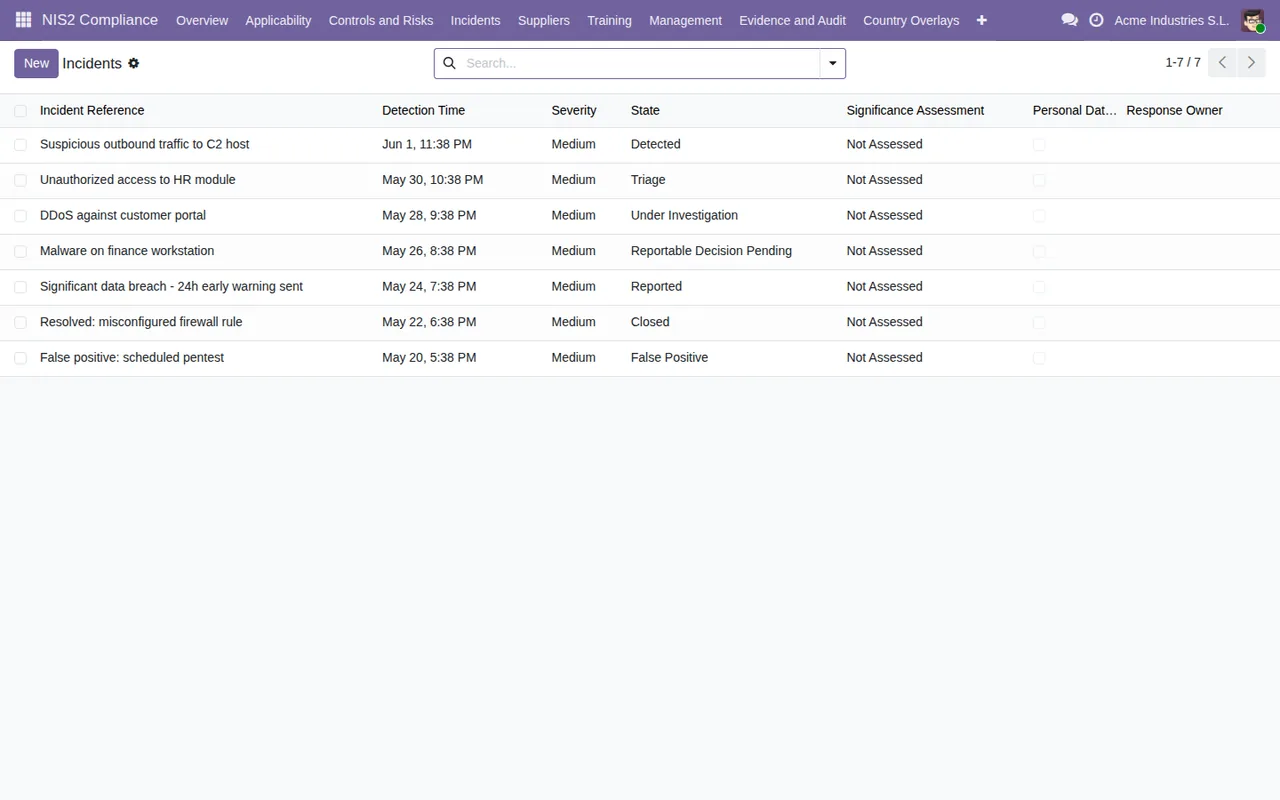
Wśród zestawów statusów zdefiniowanych w kodzie modułu jest jeden z wartościami Detected, Triage, Under Investigation, Reportable Decision Pending, Reported, Closed i False Positive, oraz pole root_cause_status z wartościami Unknown, Under Investigation, Identified i Not Applicable. Laura otwiera testowy incydent w swojej bazie testowej, żeby zobaczyć, jakie wartości oferuje kolumna statusu, zanim wyjaśni to zespołowi. Jeśli chcesz zobaczyć pełną strukturę modułu, znajdziesz ją w jak toolkit działa od środka.
Pierwszy tydzień: co sprawdzała Laura
Gdy wszystko jest już wprowadzone, Laura rezerwuje sobie czas każdego dnia pierwszego tygodnia na przegląd:
- Czy w profilu firmy są uzupełnione podmiot prawny, państwo członkowskie, sektor, wielkość i osoba odpowiedzialna.
- Czy
applicability_statusodzwierciedla to, co powiedział doradca, a nie przypuszczenie. - Czy żadna kontrola nie została bez osoby odpowiedzialnej na liście kontroli.
- Czy za kontrolami w
Plannedstoi konkretna osoba. - Czy ryzyka w
Draftprzeszły doUnder Reviewalbo mają datę, kiedy to nastąpi. - Które szkolenia są w
Overduei do kogo trzeba zadzwonić. - Czy testowy incydent został w bazie testowej, a nie w roboczej.
Czego uczy ten przypadek
Kolejność, którą stosuje Laura (profil, kontrole, ryzyka, szkolenia, incydenty), to jej własny wybór, przemyślany tak, by iść od ogółu do codzienności. Z modułu wynika natomiast to, co musisz uzupełnić i zrozumieć: kolumny każdej listy i wartości każdego statusu. Trzy myśli na drogę:
- Statusy to decyzje ludzi. Spisz kryterium przed rozpoczęciem, zwłaszcza dla
maturity_status. - Status zastosowania wymaga Twojego doradcy. Etykiety samego modułu jasno to pokazują:
Needs Legal ReviewiConfirmed by Legal Counsel. - Jedna osoba odpowiedzialna na wiersz. Listy profili i kontroli mają taką kolumnę; korzystaj z niej.
Jak pomaga FlexigoTech
FlexigoTech wdraża Odoo oraz tworzy konektory i integracje na zamówienie. Jeśli potrzebujesz pomocy w załadowaniu kontroli i ryzyk lub w połączeniu toolkitu z innymi częściami Twojego Odoo, moduł znajdziesz na naszej stronie i w jego karcie w Odoo Apps.
Czytaj dalej
Sprawdzone w kodzie źródłowym modułu (wersja 19.0) i w podlinkowanych źródłach
Źródła
- Kod modułu: flexigo_nis2_cybersecurity_compliance_toolkit 19.0 (af4f82c6): models/nis2_company_profile.py
- Kod modułu: flexigo_nis2_cybersecurity_compliance_toolkit 19.0 (af4f82c6): models/nis2_control.py
- Kod modułu: flexigo_nis2_cybersecurity_compliance_toolkit 19.0 (af4f82c6): models/nis2_risk.py
- Kod modułu: flexigo_nis2_cybersecurity_compliance_toolkit 19.0 (af4f82c6): models/nis2_training.py
- Kod modułu: flexigo_nis2_cybersecurity_compliance_toolkit 19.0 (af4f82c6): models/nis2_incident.py
- apps.odoo.com/apps/modules/19.0/flexigo_nis2_cybersecurity_compliance_toolkit
- apps.odoo.com/apps/modules/17.0/flexigo_nis2_cybersecurity_compliance_toolkit
- apps.odoo.com/apps/modules/18.0/flexigo_nis2_cybersecurity_compliance_toolkit
- flexigotech.com/en/services.html
- Kod modułu: flexigo_nis2_cybersecurity_compliance_toolkit 19.0 (af4f82c6): __manifest__.py