

 Español
 English
 Català
 Deutsch
 Français
 Português
 Italiano
 Nederlands
Kiedy pojawia się ostrzeżenie
Co mówi ostrzeżenie i skąd je widzę?
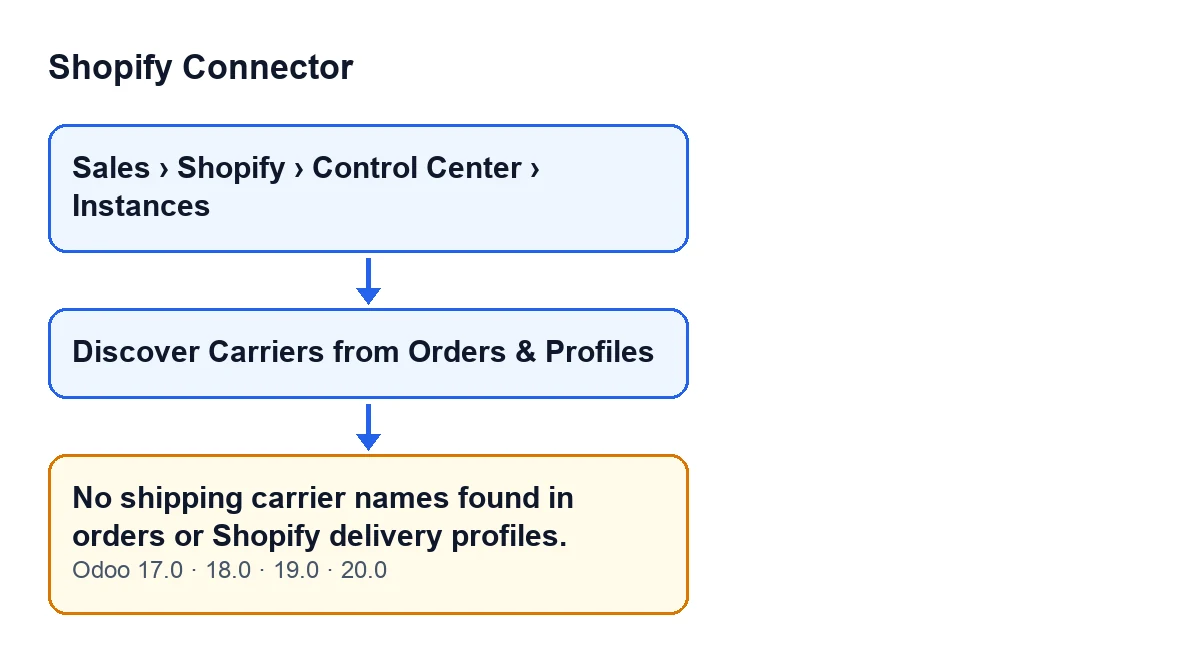
Zobaczysz No shipping carrier names found in orders or Shopify delivery profiles. z tytułem No Carriers Found. Pojawia się po kliknięciu przycisku Discover Carriers from Orders & Profiles w karcie instancji. Aby otworzyć karty instancji, w menu Sprzedaż wejdź w Shopify, następnie w Control Center i na końcu w Instances. Przycisk jest zawsze widoczny, w Odoo 17, 18, 19 i 20.
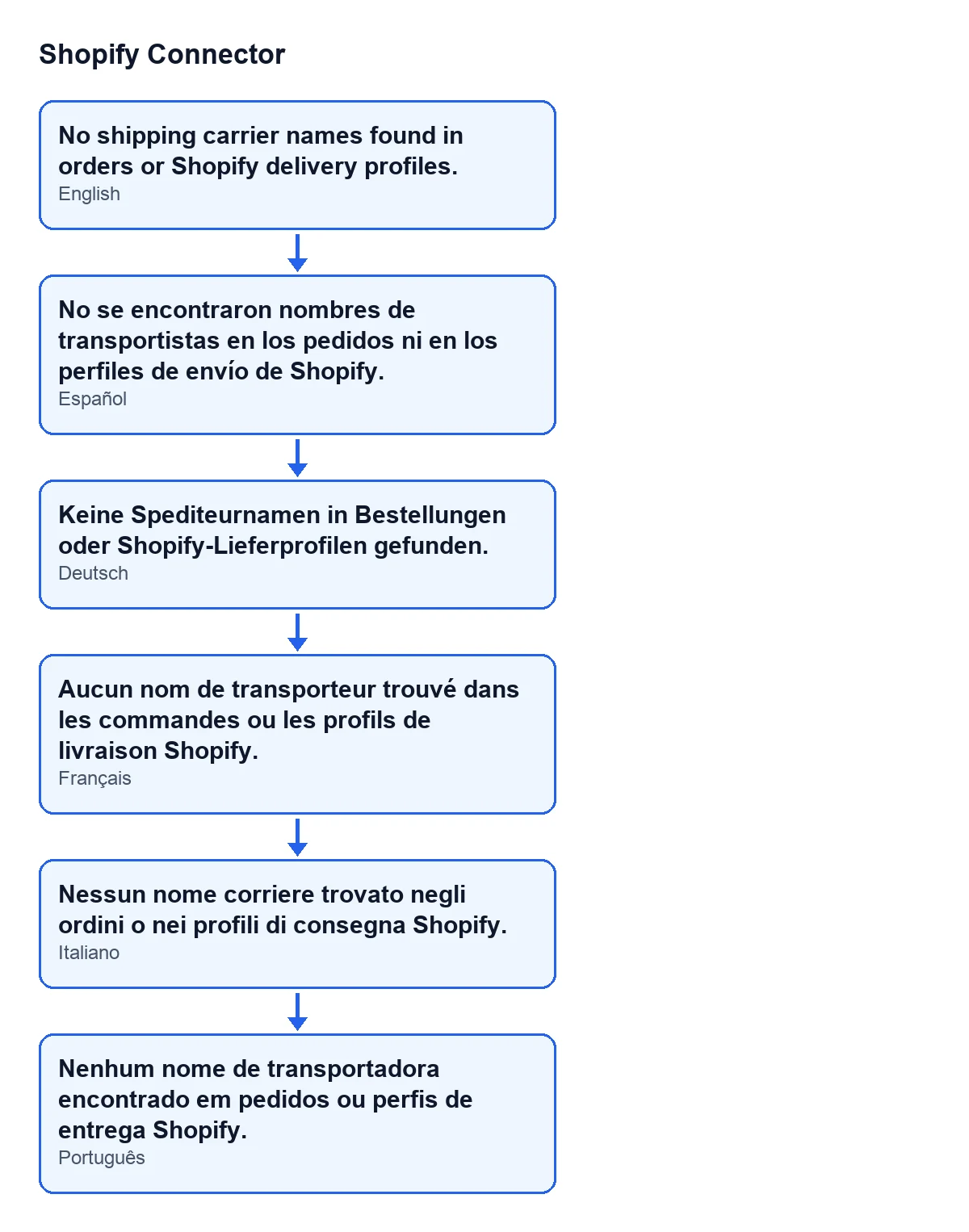
Aby rozpoznać ostrzeżenie w języku Twojego Odoo, drugi schemat zbiera tekst po hiszpańsku, niemiecku, francusku, włosku i portugalsku.
Jaki jest dokładny warunek?
Ostrzeżenie pojawia się tylko wtedy, gdy przycisk skończy przeglądać swoje dwa źródła i nie zebrał ani jednej nazwy przewoźnika. Z każdej nazwy usuwane są spacje na końcach, a pusta nazwa się nie liczy. Gdy ostrzeżenie się pojawia, przycisk zwraca je, zanim cokolwiek utworzy: żadne mapowanie nie jest dodawane ani zmieniane.
Co przycisk sprawdza w zamówieniach?
Zamówienia Shopify tej instancji, które są już zapisane w Odoo. Z każdego odczytuje tytuły jego pozycji dostawy. Ta część nie wymaga połączenia z Shopify. Jeśli instancja nie ma zapisanych zamówień albo żadne nie ma tytułu w pozycjach dostawy, to źródło nie dostarcza żadnej nazwy.
A w profilach dostawy Shopify?
Następnie odpytuje Shopify o jego profile dostawy (pierwsze z każdego poziomu, które zwraca zapytanie) i zbiera nazwy metod dostawy oraz obliczanych usług przewoźnika, które do nich należą. To źródło służy do wykrywania metod już skonfigurowanych w Shopify, które nie otrzymały jeszcze żadnego zamówienia. Jeśli w tych profilach nie ma metod z nazwą, to źródło też nic nie wnosi.

Co to oznacza i jak to rozwiązać
Czy to błąd, który coś blokuje?
Nie. To ostrzeżenie, które niczego nie blokuje: nic nie jest tworzone ani zmieniane i możesz kliknąć przycisk ponownie, kiedy chcesz. Mówi tylko tyle, że w tym momencie przycisk nie zobaczył żadnej nazwy przewoźnika.
Czy może się pojawić, mimo że w Shopify są skonfigurowane metody dostawy?
Tak, jeśli zapytanie do Shopify zawiedzie, a zapisane zamówienia nie dostarczyły żadnej nazwy. Każdy błąd przy pobieraniu profili dostawy jest przechwytywany: kod zostawia ostrzeżenie w dzienniku technicznym i idzie dalej, więc wynik zależy wyłącznie od tego, co dały zamówienia. Jeśli zapisane zamówienia dostarczą jakąś nazwę, ostrzeżenie się nie pojawi, nawet gdy to zapytanie zawiedzie: przycisk kontynuuje z nazwami z zamówień. Wyjątkiem jest wstrzymanie FlexigoTech Cloud: wtedy kod przepuszcza komunikat o wstrzymaniu zamiast zwracać puste wyszukiwanie.
Jak to rozwiązać, krok po kroku?
Najpierw sprawdź, skąd spodziewałeś się nazw. Jeśli spodziewałeś się ich z zamówień, zobacz, czy instancja ma zapisane w Odoo zamówienia Shopify i czy te zamówienia mają pozycję dostawy z tytułem. Jeśli spodziewałeś się ich z Shopify, sprawdź, czy w profilu dostawy sklepu jest metoda dostawy z nazwą i czy zapytanie do Shopify działa, bo to źródło ma sens tylko wtedy, gdy zapytanie odpowiada. Wystarczy, że nazwa pojawi się w jednym z dwóch miejsc: w tytułach pozycji dostawy zapisanych zamówień albo, jeśli zapytanie do Shopify działa, w profilach dostawy. Gdy to się spełni, kliknij ponownie Discover Carriers from Orders & Profiles w karcie instancji.
Co się dzieje, gdy nazwy zostaną znalezione?
Tworzy mapowanie przewoźników dla każdej nazwy, której instancja jeszcze nie miała; aby sprawdzić, czy już istniała, porównuje bez rozróżniania wielkości liter i bez spacji na końcach. Do każdego nowego mapowania próbuje przypisać przewoźnika dostawy z Odoo o tej samej nazwie, również bez rozróżniania wielkości liter. Następnie otwiera listę mapowań tej instancji, abyś ją przejrzał lub edytował. Tytuł tej listy zaczyna się od Carrier Mappings i podaje, ile mapowań jest nowych, a ile dopasowało się samo.
Czy to to samo, co gdy wszystkie nazwy były już zmapowane?
Nie. Jeśli przycisk znajdzie nazwy, ale wszystkie są już zmapowane, ostrzeżenie się nie pojawia: otwiera listę mapowań z tytułem zaczynającym się od Carrier Mappings, który informuje, że wszystkie nazwy są już zmapowane. Ostrzeżenie pojawia się tylko wtedy, gdy nie znaleziono żadnej nazwy, ani nowej, ani już zmapowanej.
Wersje, cena i pomoc
Czy pojawia się we wszystkich wersjach i ile kosztuje moduł?
Ostrzeżenie jest w opublikowanym kodzie Odoo 17, 18, 19 i 20, a przycisk jest zawsze widoczny we wszystkich czterech. Shopify Connector kosztuje 9 € za wersję Odoo, dla 17, 18, 19 i 20, jednorazowo, netto (bez VAT). Dodatkowo wymaga subskrypcji FlexigoTech Cloud: plan Conector kosztuje 49 €/mies. lub 490 €/rok netto (bez VAT). Bez subskrypcji albo przy zawieszonej usłudze zatrzymuje się to, co daje subskrypcja; dane zostają w Twoim Odoo.
Jeśli wdrażasz Odoo i chcesz mieć przewoźników Shopify dopasowanych do przewoźników dostawy Odoo od samego początku, w FlexigoTech wdrażamy Odoo 17, 18, 19 i 20 oraz tworzymy konektory i integracje na zamówienie.
Czytaj dalej
Sprawdzone w kodzie źródłowym konektora (wersja 20.0) i w podlinkowanych źródłach
Źródła
- Kod modułu: flexigobe_shopify_connector 20.0 (c7078cd8): models/shopify_instance.py
- Kod modułu: flexigobe_shopify_connector 20.0 (c7078cd8): views/shopify_instance_views.xml
- Kod modułu: flexigobe_shopify_connector 20.0 (c7078cd8): models/fgt_cloud.py
- apps.odoo.com/apps/modules/20.0/flexigobe_shopify_connector
- apps.odoo.com/apps/modules/17.0/flexigobe_shopify_connector
- apps.odoo.com/apps/modules/18.0/flexigobe_shopify_connector
- apps.odoo.com/apps/modules/19.0/flexigobe_shopify_connector
- flexigotech.com/precios.html
- flexigotech.com/en/services.html