

 Español
 English
 Català
 Deutsch
 Français
 Português
 Italiano
 Nederlands
Gdzie jest przycisk i kiedy jest widoczny
Gdzie jest przycisk Update Goods i kiedy się pojawia?
Karty tego modelu otwierasz z menu Temu › Catalog › Sales Campaigns › Campaign Products. W karcie Promotion Goods znajdziesz przycisk Update Goods. Widok nie nakłada na niego żadnego warunku: jest widoczny zawsze, a przycisk występuje w gałęziach Odoo 17, 18 i 19.
Update Goods.Co robi przycisk w kilku słowach?
Sprawdza, czy karta ma wszystko, co potrzebne, buduje z jej danych wysyłkę dla Temu, wysyła ją przez instancję Temu przypisaną do karty i, jeśli wywołanie się powiedzie, zapisuje wynik w karcie. To, co jest wysyłane, zależy od typu operacji: jedne typy wymagają listy SKU, inny wymaga ilości.

Co sprawdza przed wysłaniem
Co sprawdza w pierwszej kolejności?
W tej kolejności: czy karta ma aktywność (pole Activity, widoczne w karcie i na liście Promotion Goods tylko do odczytu), czy ma identyfikator produktu i czy ma typ operacji. Jeśli czegoś brakuje, akcja zatrzymuje się z odpowiednim komunikatem: Activity ID is required., Goods ID is required. lub Operate Type is required.. Na tym etapie żadna wysyłka nie została jeszcze przygotowana. Sprawdź kartę i kliknij ponownie.
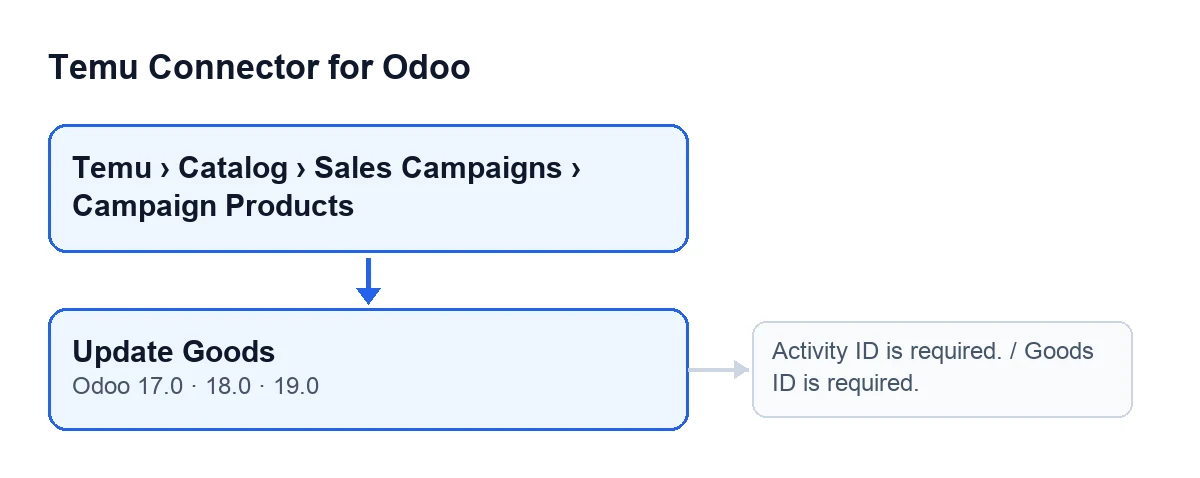
Temu › Catalog › Sales Campaigns › Campaign Products, przycisk Update Goods i z boku komunikaty Activity ID is required. oraz Goods ID is required..Czego jeszcze moduł wymaga przy typie operacji, o którym mówi komunikat Update Sku List is required for operateType 10.?
Wymaga zestawu SKU z ceną. Używa zestawu aktualizacji SKU z karty, a jeśli jest pusty, buduje go z zestawu SKU karty: zostawia pozycje, które mają identyfikator SKU i cenę większą od zera (próbuje ceny dostawcy z aktywności, rekomendowanej i ogólnej, w tej kolejności, aż trafi na większą od zera). Jeśli mimo to nie zostanie żadna pozycja, akcja zatrzymuje się z komunikatem Update Sku List is required for operateType 10..
A przy typie operacji, o którym mówi Activity Quantity must be > 0 for operateType 20.?
Tu liczy się ilość. Moduł bierze Desired Activity Quantity; jeśli jest pusta lub równa zero, używa Activity Quantity; a jeśli i tej nie ma, rekomendowanej ilości aktywności zapisanej w samej karcie. Wynik jest zaokrąglany do liczby całkowitej. Jeśli nie jest większy od zera, akcja zatrzymuje się z komunikatem Activity Quantity must be > 0 for operateType 20.. Desired Activity Quantity widać w karcie Promotion Goods, a Activity Quantity widać w tej karcie oraz w zakładce Goods, w tabeli Goods.
A przy typie operacji 40 lub dowolnym innym?
Przy 40 potrzebny jest zestaw SKU do dodania. Pochodzi z pola Add Sku List Json, w zakładce SKU Payloads karty; jego pomoc mówi: «Manual addSkuList override.». Jeśli zestaw jest pusty, akcja zatrzymuje się z komunikatem Add Sku List is required for operateType 40., a zapasowego zestawu tu nie ma. Przy każdym innym typie operacji kod nie dodaje żadnego zestawu SKU ani ilości: wysyłka zawiera tylko dane podstawowe.
Co wysyła, co zapisuje i co się dzieje, gdy się nie uda
Co jest wysyłane do Temu?
Blok z aktywnością, produktem, typem operacji i kodem śledzenia. Jeśli karta ma już kod, moduł go używa (usuwając zbędne spacje); jeśli nie, generuje losowy. Do tego dochodzi zestaw SKU lub ilość odpowiednia dla typu operacji. Blok trafia do instancji Temu przypisanej do karty, która wykonuje wywołanie.
Co zmienia się w karcie, gdy się uda?
Moduł odczytuje odpowiedź: jeśli jest zestawem pozycji, bierze pierwszy element; jeśli jest pojedynczym blokiem, używa go bez zmian; jeśli nie ma żadnej z tych postaci, traktuje ją jako pustą. Następnie zapisuje w karcie kod śledzenia, identyfikator szkicu (pusty tekst, jeśli go nie ma), stan operacji jako liczbę, przyczynę niepowodzenia, jeśli odpowiedź ją zawiera, wykonaną akcję (update), to, co wysłano, pełną odpowiedź wraz z użytą metodą, datę i godzinę sprawdzenia, a pole ostatniego błędu czyści.
Co się dzieje, gdy zawiedzie wywołanie lub zapis?
Jeśli zawiedzie wywołanie Temu, odczyt odpowiedzi lub zapis, moduł zapisuje tekst błędu i rzuca go ponownie: akcja zatrzymuje się z tym samym błędem i nie jest uznawana za udaną. Komunikaty z powyższych kontroli pojawiają się przed tym wszystkim, więc przy nich nic nie jest wysyłane.
Czy coś kosztuje poza modułem?
Moduł kosztuje jednorazowo za wersję Odoo (jest opublikowany w Odoo Apps dla 17, 18, 19 i 20) i wymaga subskrypcji FlexigoTech Cloud, plan Konektor: 49 €/mies. lub 490 €/rok netto (bez VAT). Połączenie przechodzi przez FlexigoTech Cloud, który przechowuje dane uwierzytelniające w postaci zaszyfrowanej; bez subskrypcji lub przy zawieszonej usłudze zatrzymuje się to, co daje subskrypcja, a dane zostają w Twoim Odoo.
Jeśli potrzebujesz pomocy przy uruchomieniu
FlexigoTech wdraża Odoo 17, 18, 19 i 20 oraz tworzy konektory i integracje na zamówienie. Moduł zobaczysz w jego karcie w Odoo Apps lub na stronie modułu, a jeśli chcesz przejrzeć, co dodaje do produktów Odoo, przeczytaj co konektor dodaje do Produktów.
Czytaj dalej
Sprawdzone w kodzie źródłowym konektora (wersja 19.0) i w podlinkowanych źródłach
Źródła
- Kod modułu: flexigobe_temu_connector 19.0 (455b3f0f): views/temu_promotion_views.xml
- Kod modułu: flexigobe_temu_connector 19.0 (455b3f0f): models/temu_promotion.py
- apps.odoo.com/apps/modules/19.0/flexigobe_temu_connector
- flexigotech.com/en/services.html
- flexigotech.com/precios.html