

 Español
 English
 Català
 Deutsch
 Français
 Português
 Italiano
 Nederlands
Kiedy pojawia się komunikat
Komunikat Promotion activities synchronized successfully. jest typu sukces: niczego nie blokuje i nie zostaje na stałe na ekranie. Pojawia się po kliknięciu przycisku Sync Promotions, który znajduje się w karcie otwieranej z menu Temu.
Warunek jest prosty: przycisk uruchamia synchronizację promocji, a gdy ta się kończy, zwraca komunikat. Pomiędzy jednym a drugim nie ma żadnego sprawdzenia wyniku, więc komunikat nie zależy od tego, czy Temu zwróciło jakąkolwiek promocję. Jeśli synchronizacja zostanie przerwana przed końcem, metoda nie dociera do ostatniej instrukcji i komunikat się nie wyświetla.
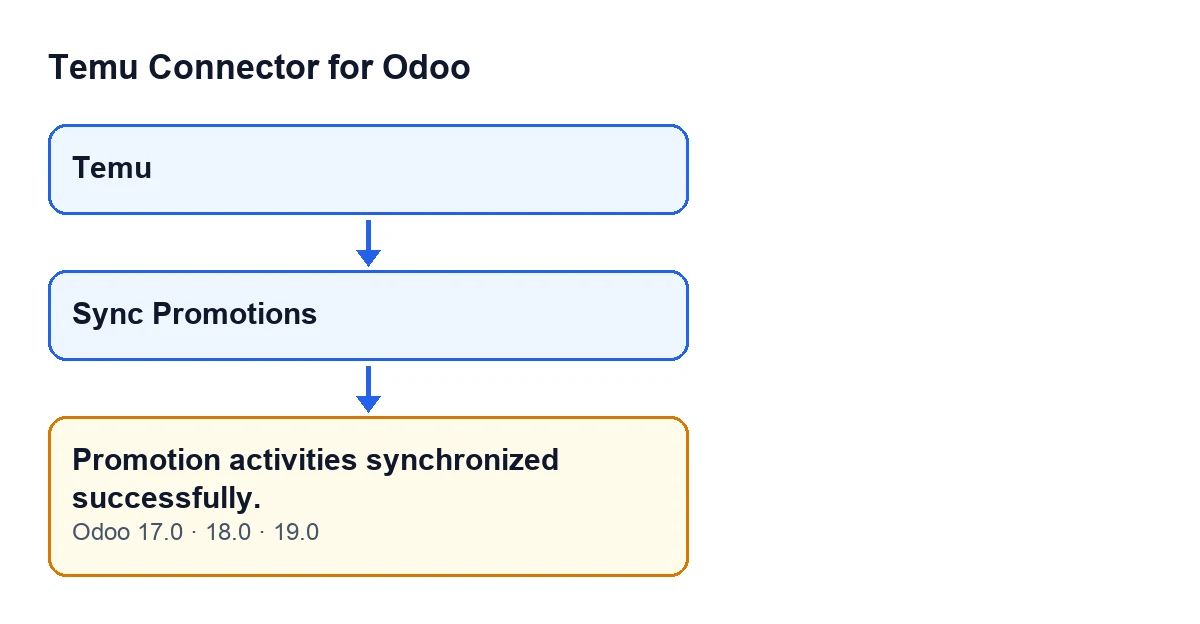

Krok po kroku: uruchomienie synchronizacji i odczytanie komunikatu
- Otwórz menu
Temu, z którego otwierają się karty modułu. - Otwórz kartę, z której chcesz zsynchronizować promocje.
- Kliknij
Sync Promotions. Przycisk jest zawsze widoczny w Odoo 17, 18 i 19: nie zależy od żadnego stanu karty. - Poczekaj na komunikat
Promotion activities synchronized successfully.. To sygnał, że synchronizacja zakończyła się bez przerwania. - Odczytaj komunikat takim, jaki jest: stały tekst, bez liczb. Jeśli zsynchronizowano jakąś aktywność, w historii karty zostaje dodatkowo wiadomość
Temu promotion activities synchronized: … records., z liczbą zsynchronizowanych aktywności zamiast wielokropka.
Wersja Odoo ma tu niewielkie znaczenie: komunikat znajduje się w opublikowanym kodzie gałęzi 17.0, 18.0 i 19.0. Zachowanie opisane poniżej pochodzi z kodu Odoo 19.0.
Sync Promotions także przy Odoo w języku polskim.Co robi synchronizacja przed wyświetleniem komunikatu
Przycisk wywołuje synchronizację bez ograniczania jej do konkretnych aktywności według stanu ani dat. Dla karty, z której go klikasz, kod robi następujące rzeczy:
- Przechodzi po typach aktywności promocyjnych 2, 13, 27 i 100, jeden po drugim.
- Dla każdego typu pobiera aktywności strona po stronie, zaczynając od pierwszej i nie przekraczając skonfigurowanej maksymalnej liczby stron.
- Przechodzi po aktywnościach z każdej strony i je zlicza.
Dla każdego typu pętla stron przerywa się, gdy spełniony zostanie jeden z tych warunków:
- Strona nie zawiera żadnej aktywności.
- Odpowiedź podaje sumę całkowitą, a pobrane strony już ją pokrywają.
- Strona zawiera mniej aktywności niż rozmiar strony używany przez synchronizację.
Gdy wszystkie typy zostały przeanalizowane, a zsynchronizowano jakąś aktywność, metoda zapisuje w historii karty wiadomość z podsumowaniem, a następnie zwraca komunikat. Ta kolejność wyjaśnia, dlaczego komunikat pojawia się tak samo przy wielu promocjach, przy kilku i przy żadnej: jedyne, czego wymaga, to by nic nie zatrzymało synchronizacji po drodze.
Gdy komunikat się pojawia, ale nie widzisz oczekiwanych promocji
Komunikat potwierdza, że synchronizacja się zakończyła, a nie że pobrała to, czego szukałeś. Z kodu wynikają trzy rzeczy, o których warto pamiętać:
- Jeśli Temu zwróci stronę bez aktywności dla danego typu, ten typ jest uznawany za zakończony i przechodzi się do następnego. Komunikat i tak pojawia się na końcu.
- Pętla nie przekracza skonfigurowanej maksymalnej liczby stron. Przy tym limicie kolejne strony nie są pobierane w tej synchronizacji.
- Liczba zsynchronizowanych aktywności zostaje w historii karty, a nie w komunikacie. Jeśli tej wiadomości nie ma, oznacza to, że nie zsynchronizowano żadnej aktywności.
A jeśli chcesz zobaczyć, jak opisany jest inny przycisk tego samego modułu, z tym, co sprawdza, i błędami, jakie może dać, zobacz Co robi przycisk «Execute».
Komunikat o sukcesie przy tym przycisku nie zastępuje sprawdzenia wyniku: tekst jest taki sam, gdy synchronizacja pobiera promocje i gdy nie pobiera żadnej.
Ile to kosztuje i jak pomaga FlexigoTech
Temu Connector for Odoo to moduł z jednorazową płatnością za wersję, który wymaga subskrypcji FlexigoTech Cloud. Plan Konektor kosztuje 49 €/mies. lub 490 €/rok netto (bez VAT), dla maksymalnie 3 kont platformy. Połączenie przechodzi przez FlexigoTech Cloud, który przechowuje poświadczenia w postaci zaszyfrowanej, nadzoruje synchronizację i powiadamia e-mailem, gdy się nie powiedzie. Moduł jest opublikowany dla Odoo 17, 18, 19 i 20; w karcie Odoo Apps i na stronie modułu znajdziesz każdą wersję wraz z ceną.
Jeśli wdrażasz Odoo i potrzebujesz połączyć Temu ze swoimi procesami albo dopasowania na miarę w integracji, FlexigoTech wdraża Odoo 17, 18, 19 i 20 oraz tworzy konektory i integracje na zamówienie.
Czytaj dalej
Sprawdzone w kodzie źródłowym konektora (wersja 19.0) i w podlinkowanych źródłach
Źródła
- Kod modułu: flexigobe_temu_connector 19.0 (455b3f0f): models/temu_instance.py
- Kod modułu: flexigobe_temu_connector 19.0 (455b3f0f): views/temu_instance_views.xml
- Kod modułu: flexigobe_temu_connector 19.0 (455b3f0f): models/fgt_cloud.py
- apps.odoo.com/apps/modules/19.0/flexigobe_temu_connector
- flexigotech.com/en/services.html
- flexigotech.com/precios.html