

 Español
 English
 Català
 Deutsch
 Français
 Português
 Italiano
 Nederlands
Przykład, który pokazuje przycisk od początku do końca
Przykład Przypadek poglądowy: firma i jej dane są zmyślone, żeby pokazać przebieg.
Wyobraź sobie wymyślony sklep Hogar Levante, który właśnie zainstalował Temu Connector for Odoo i chce, żeby Odoo ponownie odczytało od zera kategorie referencyjne Temu. Administrator Odoo otwiera menu Temu, wchodzi do karty swojej instancji (rozpozna ją po polu Name) i klika Queue Reference Cache Sync. Oto, co dzieje się w środku, według kodu modułu w Odoo 19.
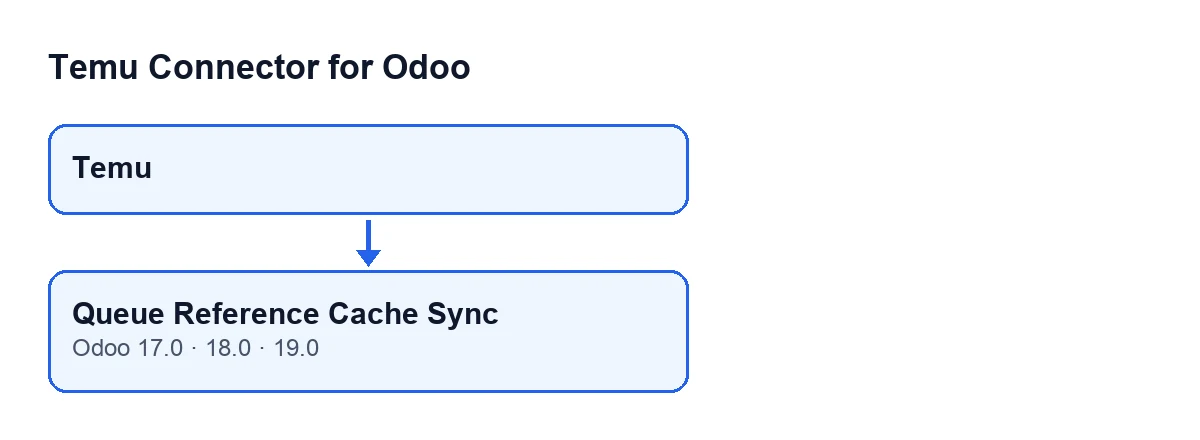
Temu i przycisk synchronizacji cache referencji (Odoo 17, 18 i 19). To schemat zrobiony kodem, nie zrzut ekranu Odoo.Przycisk znajduje się na ekranie Temu Dashboard w gałęziach 17, 18 i 19 modułu. Widok nie narzuca mu żadnego warunku: jest widoczny zawsze.

Co Odoo robi samo, bez klikania
Klikanie przycisku nie jest normalną drogą. Zaplanowane zadanie Temu Sync Reference Cache uruchamia się co pięć minut i jest aktywne od instalacji modułu. To zadanie dociera do procedury, która czyta kolejkę kategorii: jeśli zapisana kolejka istnieje, idzie dalej według niej, a jeśli jest pusta, startuje od punktu wyjścia (początkowego poziomu Temu).
Przycisk jest wyjątkiem: służy do ręcznego zażądania startu od zera i do tego, żeby zadanie nie czekało na swoją następną kolej.
Krok po kroku: co dzieje się po kliknięciu
- Przycisk działa na otwartej karcie. Zapisuje godzinę żądania i ustawia synchronizację jako oczekującą.
- Czyści to, co zostawiło poprzednie uruchomienie: godzinę rozpoczęcia, godzinę zakończenia, błąd, podsumowanie i znacznik synchronizacji danych innych niż kategorie.
- Resetuje kolejkę kategorii do jednego punktu wyjścia, opróżnia listę już odwiedzonych kategorii i zeruje licznik przetworzonych.
- Szuka zaplanowanego zadania
Temu Sync Reference Cache. Jeśli istnieje i jest wyłączone, włącza je, z wyjątkiem zneutralizowanej bazy danych, gdzie zostawia je wyłączone. Jeśli zadanie nie miało następnego uruchomienia albo miało je w przyszłości, ustawia je na teraz. - Publikuje tekst komunikatu jako wiadomość w chatterze karty i pokazuje powiadomienie na ekranie.
Queue Reference Cache Sync. To schemat zrobiony kodem, nie zrzut ekranu Odoo.Nic z tego nie czyta jeszcze kategorii Temu: przycisk tylko przygotowuje grunt i budzi zadanie.
Kiedy powiadomienie jest ostrzeżeniem
Jeśli wszystko idzie dobrze, powiadomienie jest komunikatem o sukcesie. W poniższych przypadkach pojawia się jako ostrzeżenie i zostaje na ekranie, dopóki go nie zamkniesz:
- Zneutralizowana baza danych z wyłączonym zadaniem. Przycisk nigdy nie włącza ponownie zaplanowanego zadania w zneutralizowanej kopii. Żądanie zostaje zapisane, ale zadanie pozostaje wyłączone i nie uruchomi się samo: trzeba ręcznie wykonać zaplanowane zadanie
Temu Sync Reference Cache, jak wskazuje sam komunikat. - Zaplanowane zadanie nie istnieje. Przycisk zapisuje żądanie i nie ma kogo obudzić. Komunikat informuje, że trzeba zaktualizować moduł, aby je utworzyć.
W obu przypadkach ten sam tekst komunikatu trafia także do chattera karty, więc możesz do niego wrócić później.
Co robi zadanie, gdy podejmuje kolejkę
Każde przejście zadania działa tak, według kodu:
- Pobiera węzły z kolejki, aż osiągnie limit węzłów na przejście albo budżet czasu, zależnie od tego, co nastąpi wcześniej.
- Pomija węzły, które figurują już jako odwiedzone.
- Prosi Temu o kategorie podrzędne każdego węzła.
- Jeśli węzeł miał już rekord, oznacza go jako liść, zależnie od tego, czy w odpowiedzi są wiersze.
- Tworzy lub aktualizuje rekord dla każdej otrzymanej kategorii, identyfikowany przez instancję i identyfikator Temu. Zapisuje nazwę, poziom, stan dostępności, typ, rodzica i oryginalną odpowiedź.
- Dodaje do kolejki kategorie podrzędne, chyba że są własnym rodzicem, są już odwiedzone albo już są w kolejce. Są przetwarzane w tym samym przejściu lub w późniejszym, zależnie od tego, czy wcześniej zostanie osiągnięty limit węzłów lub czasu.
- Na końcu zapisuje kolejkę, listę odwiedzonych i dodaje przetworzone do licznika.
Przejście zwraca również informację, czy kolejka została opróżniona.
Szczegół, który warto znać
Jeśli zapytanie do Temu nie zwraca wierszy, węzeł jest traktowany tak, jakby nie miał kategorii podrzędnych. Dotyczy to zarówno sytuacji, gdy rzeczywiście nie ma kategorii podrzędnych, jak i gdy wywołanie się nie powiodło: w tym drugim przypadku kod może zostawić ostrzeżenie w logu serwera. Jeśli węzeł miał rekord, zostaje oznaczony jako liść. Warto zajrzeć do tego logu, jeśli jakiś węzeł wychodzi jako liść, a nie tego oczekiwałeś.
Co sprawdzić potem w przypadku Hogar Levante
- Czy chatter karty zawiera wiadomość z żądaniem.
- Czy zadanie
Temu Sync Reference Cachejest aktywne. Jeśli baza danych jest zneutralizowaną kopią, pozostanie wyłączone i trzeba będzie uruchomić je ręcznie, jak wskazuje komunikat. - Czy po kilku minutach, przy aktywnym zadaniu, zaczęło ono przetwarzać kolejkę.
Czego uczy ten przykład
- Przycisk resetuje i kolejkuje; odczyt z Temu wykonuje zaplanowane zadanie.
- Resetuje stan i kolejkę, więc używaj go, gdy chcesz zacząć od nowa, a nie do zwykłego przeglądu.
- Ostrzeżenia dotyczą zaplanowanego zadania, nie Temu.
Koszt i pomoc
Temu Connector for Odoo to moduł z jednorazową opłatą za wersję i wymaga subskrypcji FlexigoTech Cloud (plan Konektor: 49 €/mies. lub 490 €/rok netto (bez VAT)). Połączenie przechodzi przez FlexigoTech Cloud, który przechowuje dane uwierzytelniające w postaci zaszyfrowanej, nadzoruje synchronizację i wysyła e-mail, jeśli coś zawiedzie. Moduł jest opublikowany w Odoo Apps dla wersji 17, 18, 19 i 20; więcej informacji znajdziesz w karcie w Odoo Apps i na stronie modułu.
Jeśli potrzebujesz wdrożenia Odoo z Temu lub integracji na zamówienie, FlexigoTech wdraża Odoo 17, 18, 19 i 20 oraz tworzy konektory i integracje.
Czytaj dalej
Sprawdzone w kodzie źródłowym konektora (wersja 19.0) i w podlinkowanych źródłach
Źródła
- Kod modułu: flexigobe_temu_connector 19.0 (455b3f0f): views/temu_instance_views.xml
- Kod modułu: flexigobe_temu_connector 19.0 (455b3f0f): models/temu_instance.py
- Kod modułu: flexigobe_temu_connector 19.0 (455b3f0f): models/fgt_cloud.py
- apps.odoo.com/apps/modules/19.0/flexigobe_temu_connector
- flexigotech.com/precios.html
- flexigotech.com/en/services.html