

 Español
 English
 Català
 Deutsch
 Français
 Português
 Italiano
 Nederlands
Czym jest to zadanie i kiedy działa
To zadanie z Amazon Connector for Odoo, FBA & FBM Seller SP-API, które zajmuje się raportem transakcji VAT z Amazon.
Czym jest to zaplanowane zadanie i jak często działa?
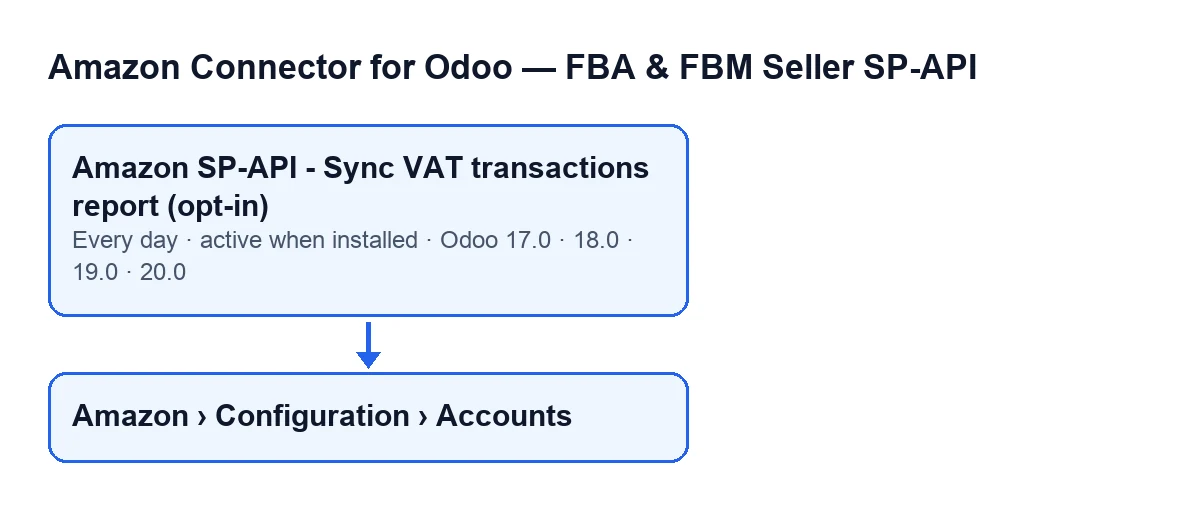
To zaplanowane zadanie zdefiniowane na kontach Amazon modułu. Działa raz dziennie i jest aktywne po instalacji. Wykonuje metodę, która obchodzi konta i uruchamia, konto po koncie, synchronizację raportu transakcji VAT.
Czy jest we wszystkich wersjach Odoo?
Zadanie jest w gałęziach 17, 18, 19 i 20, tych samych, dla których moduł jest opublikowany w Odoo Apps. W Odoo 17 zadanie jest skonfigurowane tak, by powtarzało się bez końca.
Jakie konta wchodzą do każdego przebiegu?
Tylko konta Amazon, które są aktywne i mają włączoną synchronizację transakcji VAT. Nazwa zadania zawiera opt-in: zadanie jest aktywne, ale konto nieaktywne lub bez włączonej tej synchronizacji nie wchodzi do przebiegu.
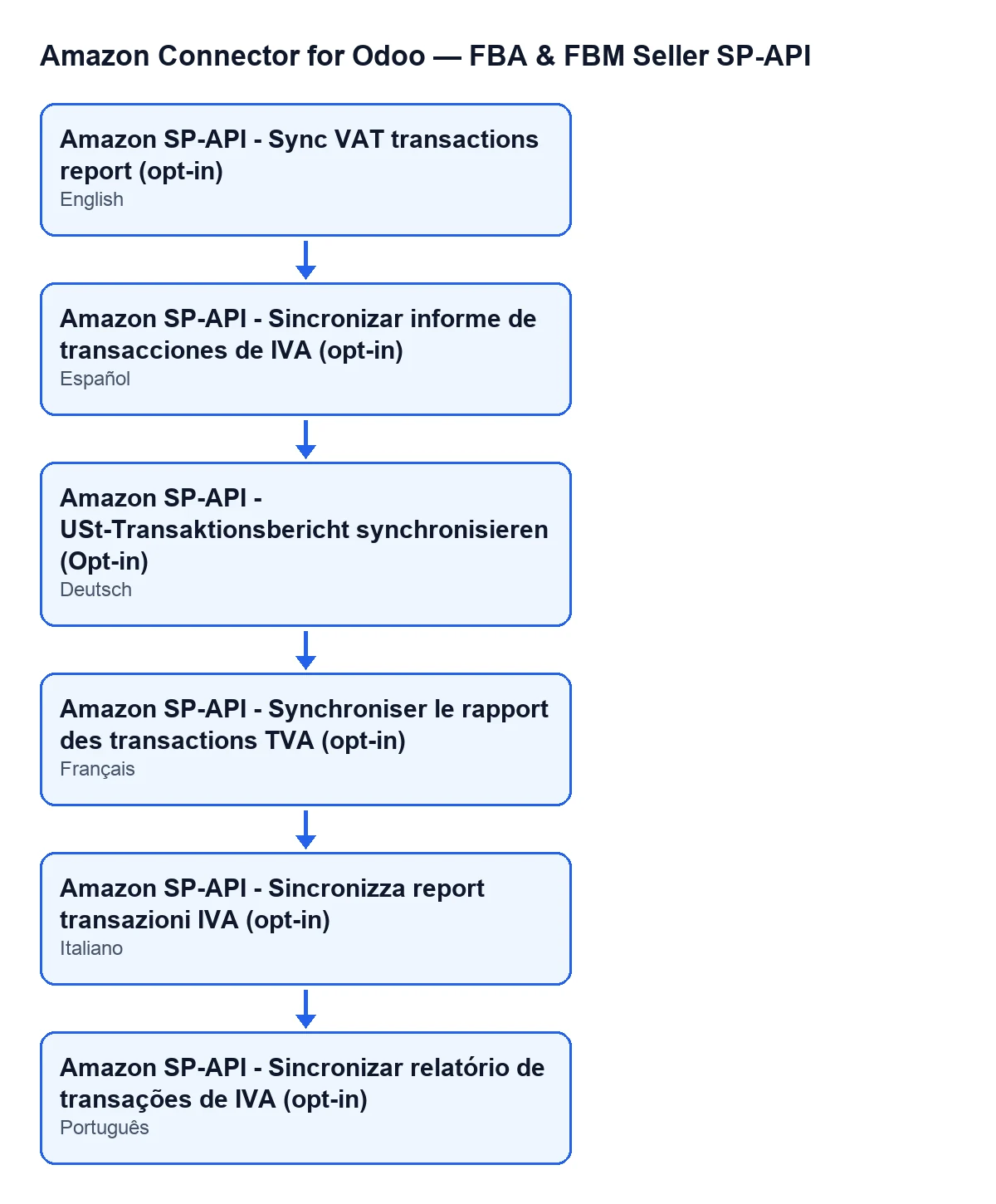
W zależności od języka Odoo zadanie nazywa się tak: po hiszpańsku Amazon SP-API - Sync VAT transactions report (opt-in); po niemiecku Amazon SP-API - USt-Transaktionsbericht synchronisieren (Opt-in); po francusku Amazon SP-API - Synchroniser le rapport des transactions TVA (opt-in); po włosku Amazon SP-API - Sincronizza report transazioni IVA (opt-in); po portugalsku Amazon SP-API - Sincronizar relatório de transações de IVA (opt-in).

Co robi w każdym przebiegu
Co zadanie robi z każdym kontem, po kolei?
Najpierw wyszukuje konta spełniające oba warunki. Potem dla każdego z nich prosi Amazon o utworzenie raportu transakcji VAT. Następnie kilka razy sprawdza stan raportu, z przerwą między kolejnymi sprawdzeniami, i przestaje, gdy Amazon uzna raport za ukończony, anulowany lub zakończony błędem krytycznym. Jeśli raport jest ukończony i ma dokument, pobiera dokument i przekazuje go importerowi modułu, z maksymalną liczbą wierszy na przebieg.
Ile razy sprawdza i jak długo czeka?
Liczba prób sprawdzenia, czas oczekiwania między nimi i maksymalna liczba wierszy na przebieg pochodzą z wartości konta. Jeśli któraś nie ma wartości, kod używa dwunastu prób, dziesięciu sekund oczekiwania i dziesięciu tysięcy wierszy.
Co się dzieje, gdy Amazon nie ukończy raportu albo synchronizacja konta się nie powiedzie?
Jeśli raport zostanie anulowany, zakończy się błędem krytycznym albo nadal nie jest gotowy po wyczerpaniu prób, to konto nie importuje niczego w tym przebiegu: zapisuje się data wykonania i podsumowanie wyniku, a zadanie przechodzi do kolejnego konta. To samo dzieje się, gdy Amazon uzna raport za ukończony, ale bez dokumentu. Konto jest ponawiane w kolejnym przebiegu zadania, czyli raz dziennie. Jeśli synchronizacja konta zakończy się błędem, zadanie przechodzi do pozostałych kont i kończy się normalnie.
Co zapisuje się na koncie i czy wynik jest publikowany w chatterze?
Gdy przebieg dojdzie do końca (z zaimportowanym raportem, nieukończonym albo bez dokumentu), na koncie zapisuje się data wykonania i tekst wyniku, przycięty do pięciu tysięcy znaków. Jeśli synchronizacja dojdzie do importu, to podsumowanie liczy wiersze raportu oraz ile z nich zostało przetworzonych, utworzonych, zaktualizowanych, pominiętych lub zakończyło się błędem. Zadanie prosi synchronizację, by nie publikowała wyniku w chatterze konta; zostaje podsumowanie zapisane na koncie.
Co sprawdzić, gdy nic nie robi
Dlaczego nic się nie dzieje z moim kontem?
Zadanie zbiera tylko konta aktywne i z włączoną synchronizacją transakcji VAT: jeśli Twojemu kontu brakuje jednego z tych dwóch warunków, zostaje poza przebiegiem. Sprawdź też, czy zadanie nie zostało wyłączone (jest aktywne po instalacji). Aby znaleźć konto, otwórz Amazon › Configuration › Accounts i wyszukaj je po Name, które widać na liście i w karcie Accounts, zakładka Identity, grupa Account. Jeśli nie widzisz tego menu, to kwestia uprawnień: każdy poziom wymaga własnego, a bez niego nie widzisz tego poziomu. Amazon wymaga Viewer, Configuration wymaga Manager, a Accounts również wymaga Manager.
Czy subskrypcja ma wpływ?
Połączenie przechodzi przez FlexigoTech Cloud: przechowuje zaszyfrowane dane uwierzytelniające, nadzoruje synchronizację i wysyła e-mail, jeśli coś zawiedzie. Bez subskrypcji lub z zawieszoną usługą zatrzymuje się to, co daje subskrypcja; dane zostają w Twoim Odoo. Moduł jest płatny jednorazowo za wersję i wymaga planu Conector (49 €/mies. lub 490 €/rok, netto (bez VAT), do 3 kont platformy).
Jeśli wdrażasz Odoo i chcesz sprawdzić połączenie z Amazon albo potrzebujesz integracji na miarę, FlexigoTech wdraża Odoo 17, 18, 19 i 20 oraz tworzy konektory. Na stronie modułu zobaczysz, jak go kupić.
Czytaj dalej
Sprawdzone w kodzie źródłowym konektora (wersja 17.0 i 20.0) i w podlinkowanych źródłach
Źródła
- Kod modułu: flexigobe_amazon_seller_connector 20.0 (8576afa5): data/ir_cron_data.xml
- Kod modułu: flexigobe_amazon_seller_connector 17.0 (165f66af): data/ir_cron_data.xml
- Kod modułu: flexigobe_amazon_seller_connector 20.0 (8576afa5): models/amazon_spapi_account.py
- apps.odoo.com/apps/modules/20.0/flexigobe_amazon_seller_connector
- flexigotech.com/en/services.html
- flexigotech.com/precios.html