

 Español
 English
 Català
 Deutsch
 Português
 Italiano
 Nederlands
 Polski
Ce qui change quand Temu tourne dans Odoo
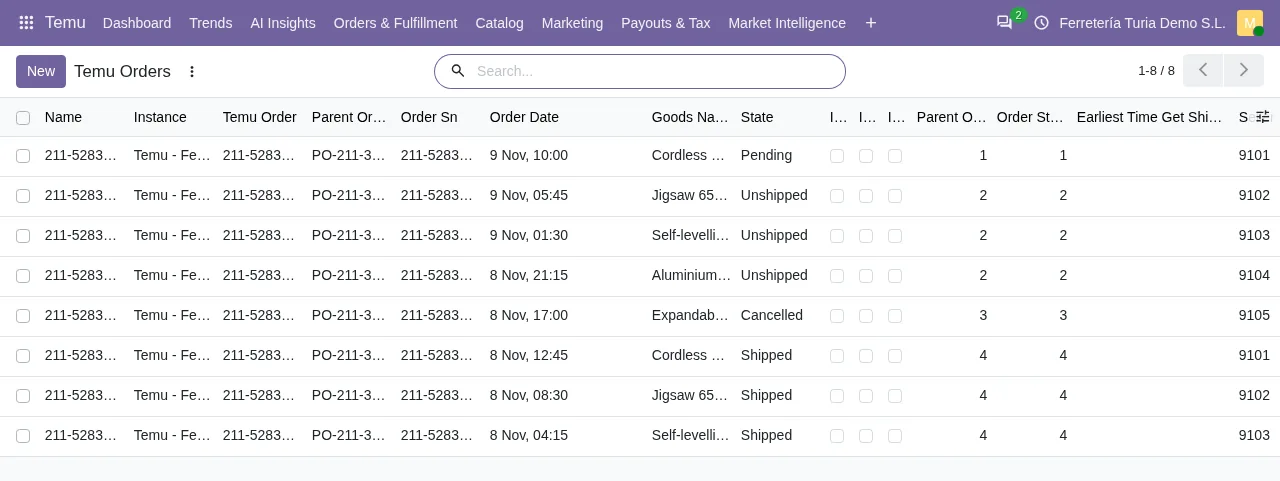
Une fois Temu Connector for Odoo installé, Odoo gagne son propre menu Temu. Vous y trouvez Dashboard, Orders & Fulfillment, Catalog, Payouts & Tax, Compliance, Settings et Technical. Ce que vous consultez aujourd'hui dans le centre vendeur Temu, ou recopiez dans un tableur, a désormais sa place dans ces menus.
Le module résume ainsi ce qu'il couvre : commandes et expéditions, annonces et stock, propositions de prix et campagnes, retours, factures de taxes et versements estimés. Sous Catalog, en plus de Products et Listings, vous avez SKU Mappings, Category Mappings, un sous-menu Pricing avec Price Rules et Price Adjustments, et Sales Campaigns avec Campaigns et Campaign Products.
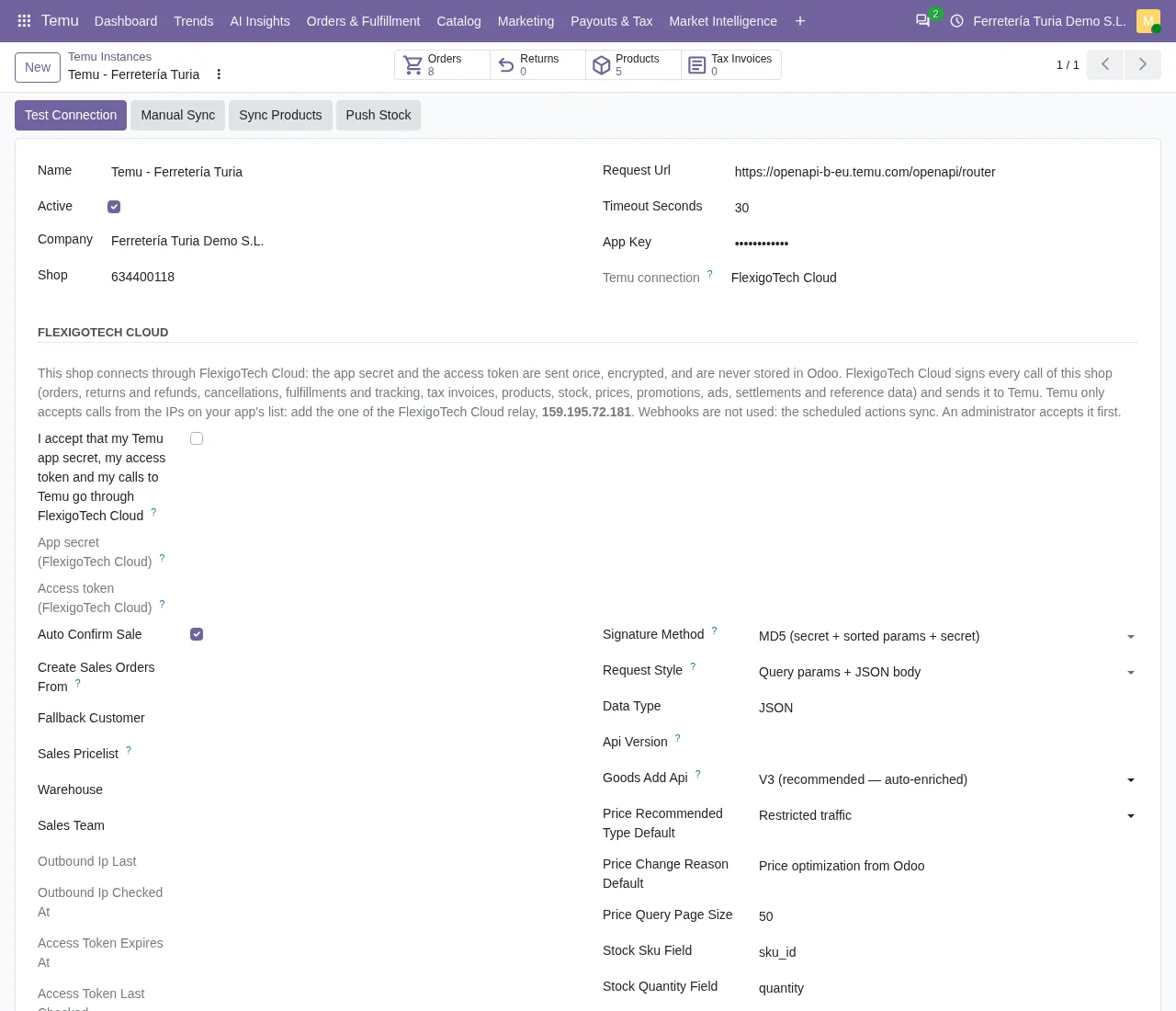
L'autre différence tient à la façon dont les données arrivent. Le formulaire de la boutique dans Odoo le dit clairement : Webhooks are not used: the scheduled actions sync. La synchronisation est assurée par des actions planifiées qui s'activent à l'installation du module, chacune avec sa propre fréquence. Et comme Temu n'accepte que les appels provenant des IP de la liste de votre application, la seule chose à ajouter de votre côté est l'IP de FlexigoTech Cloud.

Temu Seller Center et Odoo, ligne par ligne
Aujourd'hui, vous contrôlez chaque ligne de ce tableau dans le centre vendeur Temu ou vous la tenez dans votre tableur. Avec le connecteur, voici où elle se trouve dans Odoo, avec l'action planifiée du module ou le menu voisin qui l'accompagne :
| Ce que vous gérez | Où c'est dans Odoo | Action planifiée du module ou menu voisin |
|---|---|---|
| Commandes | Temu › Orders & Fulfillment › Orders | Temu Sync Orders, toutes les 15 minutes |
| Expéditions | Temu › Orders & Fulfillment › Fulfillment | Dans le même menu que Cancellations |
| Annonces et stock | Temu › Catalog › Products et Listings | Temu Sync Products, toutes les 30 minutes, et Temu Push Stock, toutes les 5 minutes |
| Retours | Temu › Orders & Fulfillment › Returns | Temu Sync Returns, toutes les 30 minutes |
| Versements | Temu › Payouts & Tax › Settlements | Temu Build Estimated Settlements, tous les jours |
| Taxes | Temu › Payouts & Tax › Tax Reports et VAT (info) | Factures de taxes : Temu Sync Tax Invoices, toutes les 60 minutes |
Lu de haut en bas, le tableau montre ce qui cesse d'être un contrôle à part : les commandes se synchronisent tous les quarts d'heure, le stock est poussé vers Temu toutes les quelques minutes et les règlements estimés sont construits une fois par jour. Les annulations ont leur propre entrée, Cancellations, sous Orders & Fulfillment, tout comme les expéditions ont la leur sous Fulfillment.
En parallèle, le module active à l'installation d'autres actions planifiées : Temu Sync Reference Cache toutes les 5 minutes, Temu Backfill Missing Amounts toutes les 10 minutes, Temu Cleanup Sensitive Payloads tous les jours et Temu AI Weekly Digest toutes les semaines.
Ce qu'il vous faut avant de commencer : un compte vendeur Temu et la connexion
Côté Temu, il vous faut votre compte vendeur. Temu explique que vous pouvez vous inscrire en quatre étapes simples et qu'il accepte plusieurs types d'entreprise, dont les sociétés, les partenariats et les entreprises individuelles. Le formulaire d'inscription commence par demander depuis quel pays vous vendez. Si vous vendez déjà sur Temu, cette étape est faite.
Côté Odoo, il vous faut :
- Odoo 17, 18, 19 ou 20 en service, ce que couvre la mise en place.
- Le connecteur installé sur votre version d'Odoo.
- L'abonnement FlexigoTech Cloud au plan Connecteur, que le module réclame dans sa description.
- L'accès à la liste d'IP de votre application Temu, pour y ajouter celle de FlexigoTech Cloud.
Le formulaire de la boutique dans Odoo, avec la connexion via FlexigoTech Cloud, vous le rappelle avec ce texte : Temu only accepts calls from the IPs on your app's list: add the one of the FlexigoTech Cloud. Les comptes de boutique ont leur propre menu à Temu › Settings › Store Accounts.
Votre premier mois avec Temu dans Odoo, dans l'ordre
Voici l'ordre dans lequel tout se met en place :
- Mise en place d'Odoo. D'abord, Odoo doit être installé et configuré pour votre entreprise. FlexigoTech met en place Odoo 17, 18, 19 et 20 : vous pouvez donc commencer par une mise en place d'Odoo et inclure le connecteur dans le même projet.
- Connecter la boutique. Vous installez le connecteur et souscrivez le plan Connecteur de FlexigoTech Cloud ; les comptes de boutique ont leur propre menu sous
Store Accounts. Vous ajoutez aussi l'IP de FlexigoTech Cloud à la liste de votre application Temu, comme le demande le formulaire de la boutique. - Premières commandes. L'action
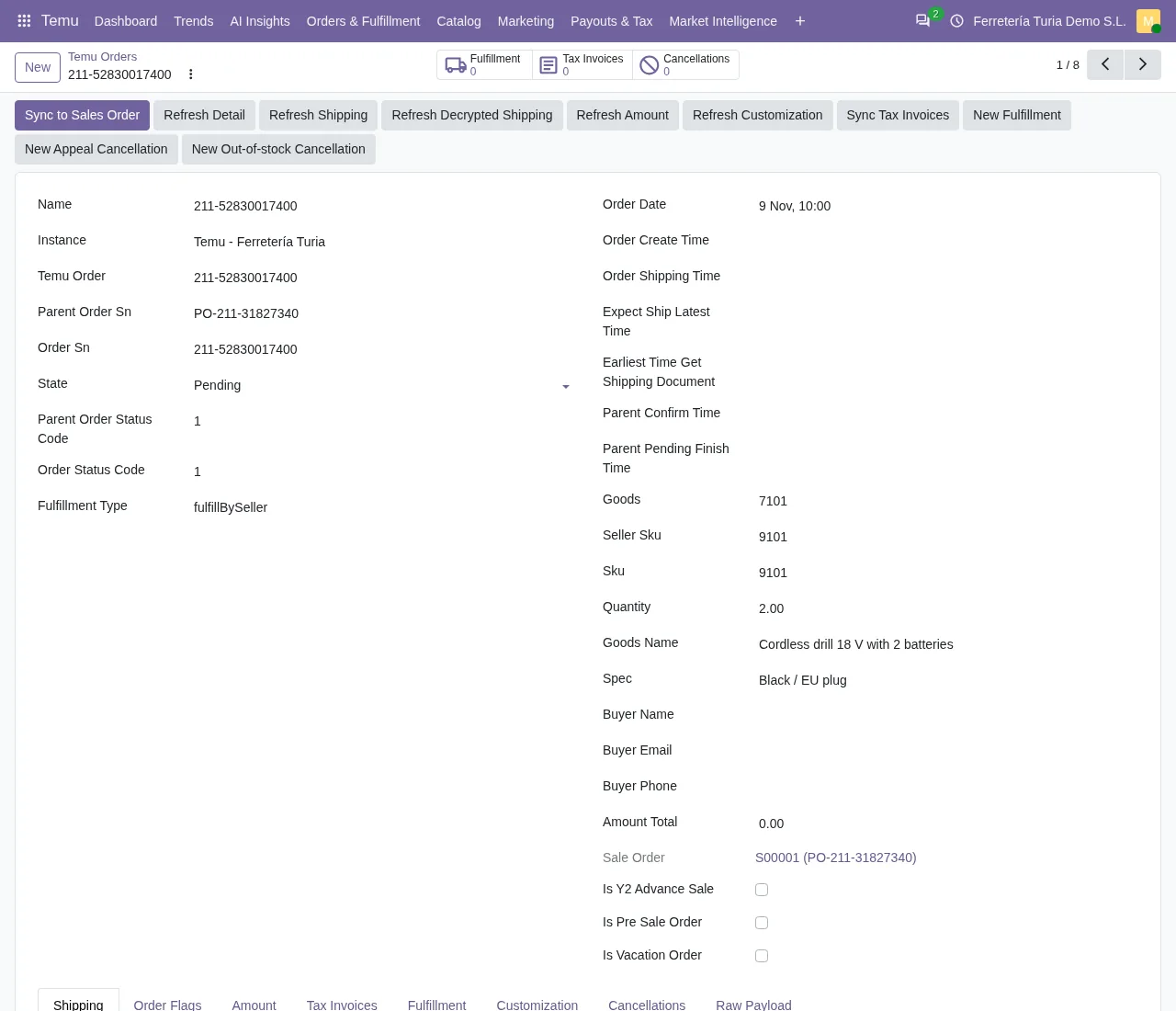
Temu Sync Orderss'exécute toutes les 15 minutes et les commandes apparaissent sousTemu › Orders & Fulfillment › Orders. Les expéditions ont leur menu sousFulfillment, et les retours sont synchronisés parTemu Sync Returnstoutes les 30 minutes. - Stock à jour.
Temu Push Stocks'exécute toutes les 5 minutes dès l'installation du module. - Premier versement.
Temu Build Estimated Settlementss'exécute tous les jours et les règlements s'affichent sousTemu › Payouts & Tax › Settlements. Les rapports de taxes de Temu ont leur menu sousTax Reports. Les factures de taxes, elles, sont synchronisées parTemu Sync Tax Invoicestoutes les 60 minutes.
Une fois que vous travaillez dans Odoo au quotidien, le guide pour les utilisateurs d'Odoo qui veulent commencer à vendre sur Temu détaille ce que fait le connecteur avec les prix et les campagnes.
Ce que coûte Temu dans Odoo
Temu, sur son centre vendeur UE, affirme qu'il ne facture aucun frais d'inscription et que vous pouvez vous inscrire gratuitement comme vendeur. Cette même page ne publie pas de commissions sur les ventes (vérifié le 10-11-2026).
Côté Odoo, il y a trois postes :
- Le connecteur : une licence de 9 € HT par version d'Odoo, pour 17, 18, 19 et 20, sur Odoo Apps. Il nécessite aussi l'abonnement FlexigoTech Cloud, offre Connecteur. L'abonnement s'essaie gratuitement, sans carte bancaire.
- L'abonnement FlexigoTech Cloud, dont le module a besoin : le plan Connecteur coûte 49 €/mois ou 490 €/an HT, avec jusqu'à 3 comptes de plateforme ; Pro coûte 98 €/mois ou 980 €/an HT, avec jusqu'à 10.
- La mise en place d'Odoo, si vous n'êtes pas encore sur Odoo.
Vous pouvez voir et acheter le module sur la page du connecteur Temu pour Odoo. Chez FlexigoTech, nous mettons en place Odoo et développons des connecteurs et des intégrations sur mesure : la mise en place et la connexion à Temu peuvent donc aller ensemble.
Temu Seller Center et Odoo : questions fréquentes
Dois-je configurer des webhooks dans Temu ?
Non. Le formulaire de la boutique le dit : Webhooks are not used: the scheduled actions sync. Les actions planifiées du connecteur s'activent quand vous l'installez.
Que dois-je changer dans mon compte Temu pour me connecter ?
Ajoutez l'IP de FlexigoTech Cloud à la liste d'IP de votre application, car Temu n'accepte que les appels provenant des IP de cette liste.
Verrai-je dans Odoo ce que Temu me verse ?
Vous verrez les règlements estimés, construits chaque jour par Temu Build Estimated Settlements, sous Settlements, et les rapports de taxes de Temu sous Tax Reports.
Combien de boutiques Temu puis-je connecter ?
Le plan Connecteur inclut jusqu'à 3 comptes de plateforme ; Pro, jusqu'à 10.
Pour quelles versions d'Odoo le connecteur est-il disponible ?
Sur Odoo Apps, il est publié pour Odoo 17, 18, 19 et 20.
À lire aussi
Vérifié dans le code du connecteur (version 20.0) et dans les sources citées
Sources
- seller-eu.temu.com/
- Code du module : flexigobe_temu_connector (a3395b64): views/temu_instance_views.xml
- apps.odoo.com/apps/modules/17.0/flexigobe_temu_connector
- apps.odoo.com/apps/modules/18.0/flexigobe_temu_connector
- apps.odoo.com/apps/modules/19.0/flexigobe_temu_connector
- apps.odoo.com/apps/modules/20.0/flexigobe_temu_connector
- Code du module : flexigobe_temu_connector 20.0 (a3395b64): __manifest__.py
- Code du module : flexigobe_temu_connector 20.0 (a3395b64): views/menu_views.xml
- Code du module : flexigobe_temu_connector 20.0 (a3395b64): data/ir_cron_data.xml
- flexigotech.com/fr/odoo-temu-connector.html
- flexigotech.com/fr/precios.html