

 Español
 English
 Català
 Deutsch
 Português
 Italiano
 Nederlands
 Polski
Quand il apparaît et ce que vérifie le code
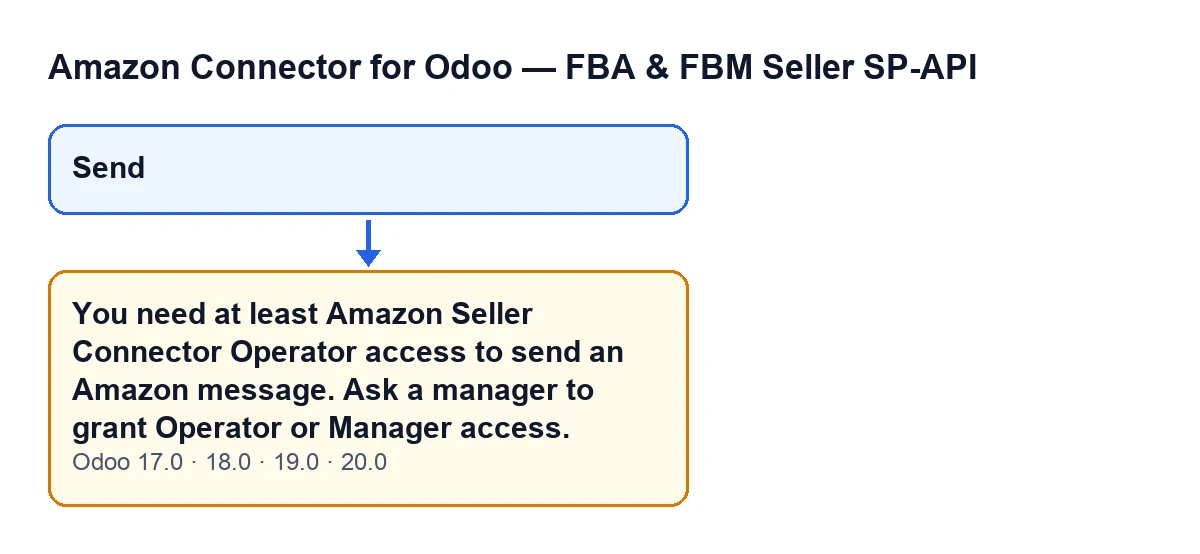
Il apparaît en cliquant sur Envoyer dans l'assistant où l'on rédige un message pour un acheteur Amazon. Le bouton ne dépend d'aucune condition de la vue : il est visible dans Odoo 17, 18, 19 et 20, que vous ayez l'autorisation ou non. Au clic, le module passe par une vérification d'accès avant d'envoyer quoi que ce soit. Si vous ne la passez pas, vous voyez ce texte :
You need at least Amazon Seller Connector Operator access to send an Amazon message. Ask a manager to grant Operator or Manager access.
L'action s'arrête. Selon le code d'Odoo 20.0, la vérification suit cet ordre :
- Si l'action s'exécute avec les privilèges d'un vrai superutilisateur, elle la laisse passer. Le commentaire du code mentionne les chaînes de sudo des tâches planifiées.
- Sinon, elle regarde si votre utilisateur appartient au groupe d'accès Operator du connecteur. S'il n'y appartient pas, elle lève le message ci-dessus.
- S'il y appartient, elle fait une seconde vérification : que votre utilisateur puisse écrire dans le fil de messages auquel l'envoi est lié. Le commentaire du code explique que les groupes ne suffisent pas, car l'envoi lit le compte du fil avec des droits élevés, au-dessus de la règle par société.
Ce message correspond uniquement au deuxième point : il manque à votre utilisateur l'accès minimum, Operator. Le message figure dans le code publié des branches 17, 18, 19 et 20 ; la logique que vous venez de lire est celle de la branche 20.0.

Pourquoi le module vérifie côté serveur
Le commentaire du code donne la raison. L'assistant d'envoi est ouvert, en termes de droits sur le modèle, à tout utilisateur interne d'Odoo, même sans aucun groupe Amazon du module. Mais Envoyer lance un vrai message à l'acheteur Amazon, que ce soit par SP-API ou par le relais de courrier entre acheteur et vendeur, avec les identifiants actifs du compte lié.
C'est pourquoi le module ne se fie pas à l'interface. Le code lui-même dit que restreindre un bouton par groupes dans la vue n'est qu'un confort d'affichage, pas une vraie barrière de sécurité, et il vérifie le groupe explicitement. L'exigence est la même que celle du modèle frère des fils de messages Amazon : niveau Operator au minimum.
Liste de vérification
Avant de cliquer sur Envoyer
- Confirmez que votre utilisateur a l'accès Operator ou Manager au connecteur Amazon. Ce sont les deux niveaux que nomme le message.
- Ne vous fiez pas à la présence du bouton :
Envoyerest visible sans condition, donc le voir ne prouve pas que vous avez l'autorisation.
- Si un envoi s'exécute avec les privilèges d'un vrai superutilisateur, le code le laisse passer ; avec un utilisateur normal qui n'a pas l'accès, non.
Si le message est déjà apparu
- Lisez le texte en entier :
You need at least Amazon Seller Connector Operator access to send an Amazon message. Ask a manager to grant Operator or Manager access.L'action s'est arrêtée, donc l'envoi n'a pas abouti.
- Demandez à la personne qui gère les utilisateurs de votre Odoo de vous accorder l'accès Operator ou Manager. C'est ce que dit le message lui-même.
- Indiquez-lui le texte du message et le bouton sur lequel vous avez cliqué (
Envoyer), pour qu'elle sache quel accès manque.
- Une fois l'accès accordé, rouvrez l'assistant et cliquez de nouveau sur
Envoyer.
Pour la personne qui administre les accès
- Accordez Operator ou Manager à ceux qui doivent répondre aux acheteurs. Selon le commentaire du code, l'assistant est ouvert à tout utilisateur interne, et c'est la vérification du groupe qui bloque l'envoi.
- Rappelez-vous que le groupe est nécessaire, mais que le code ne le juge pas suffisant : il vérifie ensuite que l'utilisateur peut écrire dans le fil de messages. Si quelqu'un a le groupe et ne peut toujours pas envoyer, vérifiez aussi cette autorisation sur le fil.
- Gardez à l'esprit que ce texte apparaît quand l'accès Operator manque ; la seconde vérification est une autre.
Après la correction
- Demandez à la personne concernée de refaire l'envoi depuis le même assistant.
- Vérifiez la version d'Odoo avec laquelle vous travaillez : le module est publié sur Odoo Apps pour 17.0, 18.0, 19.0 et 20.0, et le message figure dans les quatre branches.
Comment le bouton s'affiche selon la langue
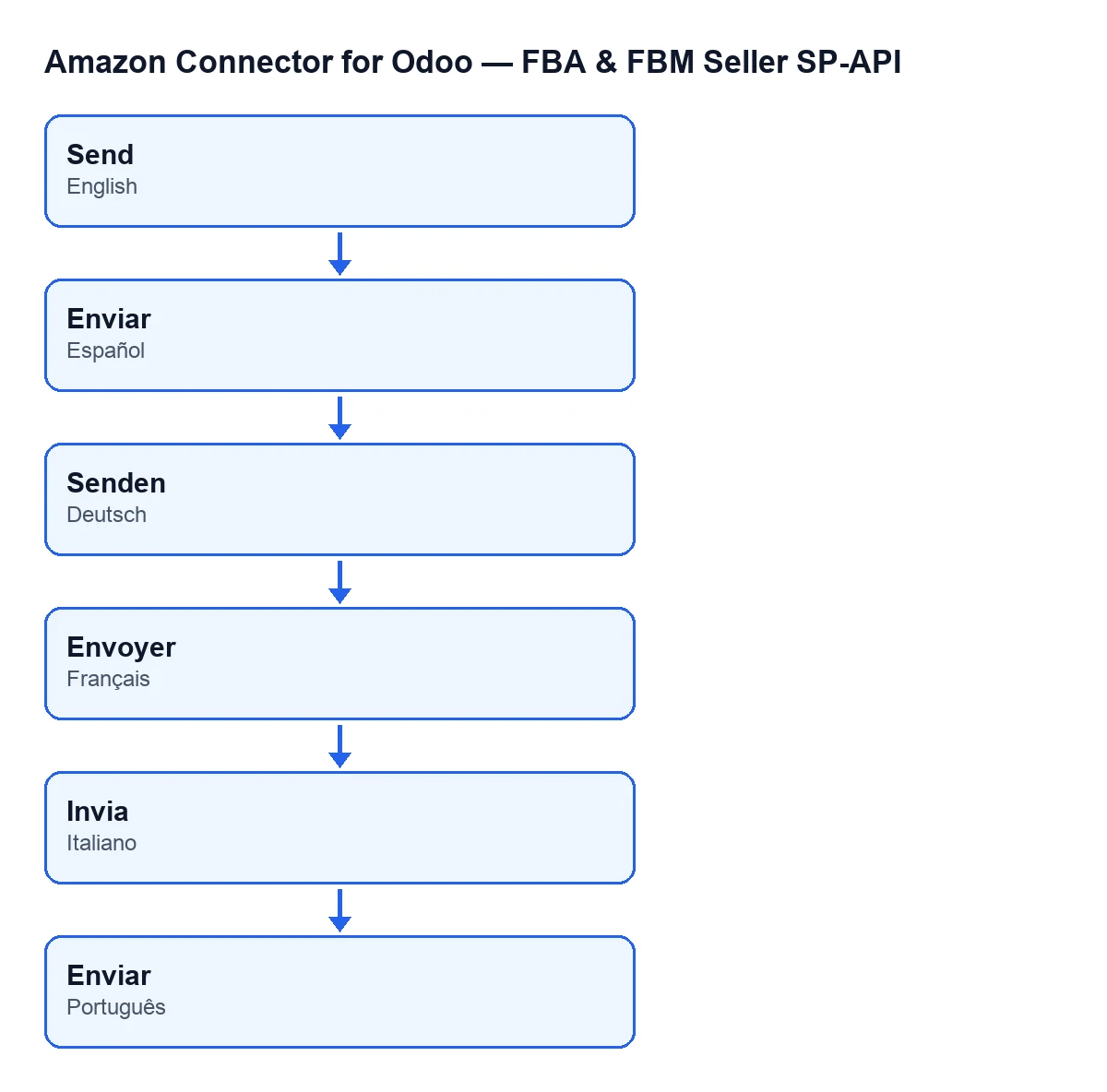
Avec Odoo en français, le bouton s'appelle Envoyer. Le schéma montre comment ce libellé se lit dans les langues des traductions publiées du module.
Comment FlexigoTech peut vous aider
Si vous mettez en place le connecteur et devez décider quels utilisateurs peuvent répondre aux acheteurs, FlexigoTech implante Odoo 17, 18, 19 et 20 et développe des connecteurs et des intégrations sur mesure. Vous pouvez voir la page du module sur flexigotech.com.
À lire aussi
Vérifié dans le code du connecteur (version 20.0) et dans les sources citées
Sources
- Code du module : flexigobe_amazon_seller_connector 20.0 (8576afa5): wizard/amazon_spapi_message_compose_wizard.py
- Code du module : flexigobe_amazon_seller_connector 20.0 (8576afa5): views/amazon_spapi_message_views.xml
- apps.odoo.com/apps/modules/20.0/flexigobe_amazon_seller_connector
- flexigotech.com/en/services.html