

 Español
 English
 Català
 Français
 Português
 Italiano
 Nederlands
 Polski
Wo das Modul im Lager erscheint
Alles, was das Modul hinzufügt, hängt an der App Lager. Die Seite in Odoo Apps fasst es in ihrer Überschrift Warehouse route exceptions in one dashboard zusammen: die Routenausnahmen Ihres Lagerhauses gebündelt in einem Dashboard. Die folgenden Fragen gehen Menü für Menü durch, was Sie nach der Installation vorfinden, und zeigen auch, was Sie selbst in einer Testdatenbank prüfen sollten.
Welche Menüs fügt das Modul zu Odoo hinzu?
Ein Hauptmenü, Inventory › Route Exceptions, und fünf Einträge darunter. Alle liegen im Lager, mit diesen Namen und in dieser Reihenfolge:
Inventory › Route Exceptions › Route Exception DashboardInventory › Route Exceptions › All Route ExceptionsInventory › Route Exceptions › Trend ReportInventory › Route Exceptions › Scan LogsInventory › Route Exceptions › Route Exception Settings
Was sieht man in Route Exception Dashboard?
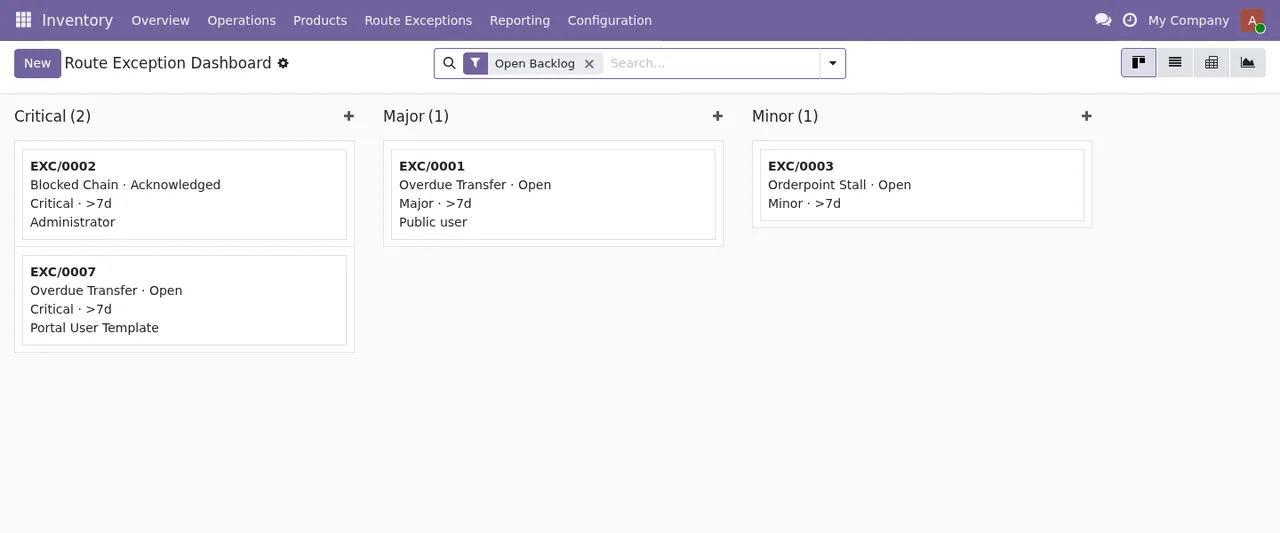
Ein Kanban-Board. Im Screenshot sind mit dem Filter Open Backlog die Karten nach Schweregrad in Spalten verteilt (Critical, Major und Minor), und jede Karte zeigt Ausnahmetyp, Status, Alter und die verantwortliche Person. Das ist die Ansicht, die zur Überschrift der App-Seite passt: offene Ausnahmen auf einen Blick, gruppiert nach Schweregrad.
Und was bietet All Route Exceptions?
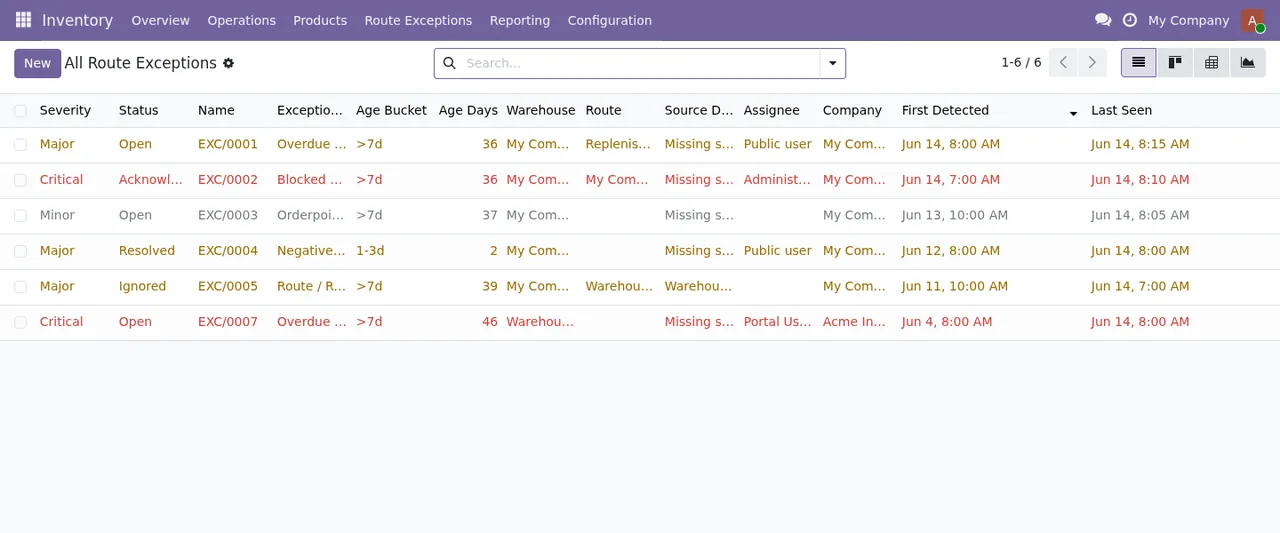
Eine Liste aller Ausnahmen. Im Screenshot gibt es Spalten für Schweregrad, Status, Alter, Lagerhaus, Route, Zuständigen und Datumsangaben, und die Zeilen sind nach Schweregrad eingefärbt. Wenn Sie eine bestimmte Ausnahme nach Lagerhaus oder Route suchen, haben Sie genau diese Spalten vor sich.
Was zeigt Trend Report?
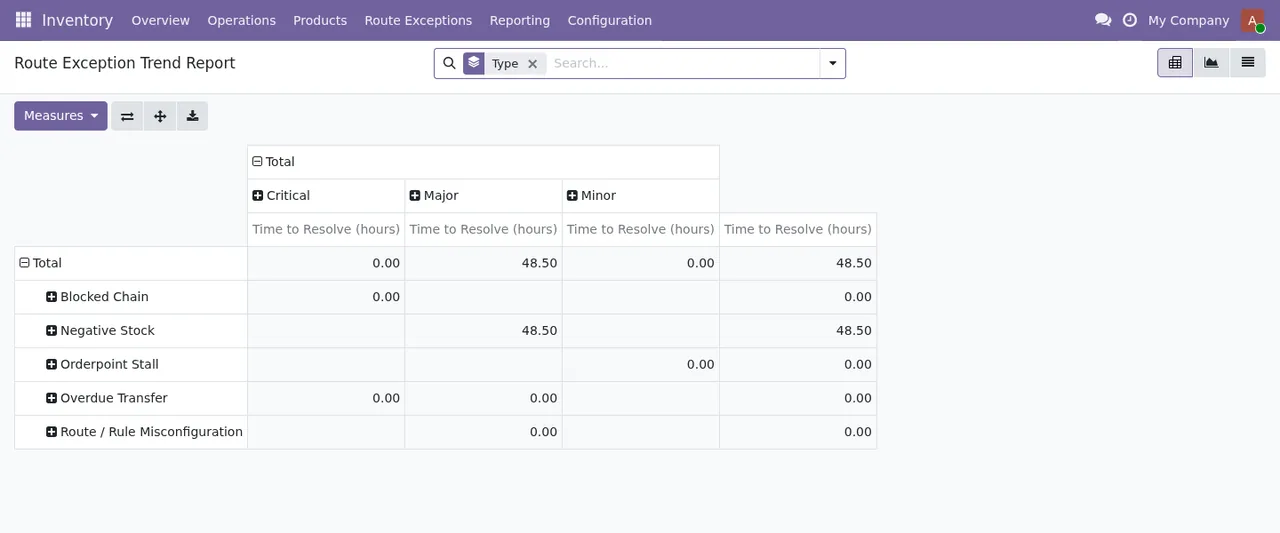
Im Screenshot eine Pivot-Tabelle des Route Exception Trend Report mit dem Filter Type: Spalten Critical, Major und Minor, Zeilen pro Ausnahmetyp und die Kennzahl Time to Resolve (hours). Sie kreuzen also Typ und Schweregrad und lesen die Zeit bis zur Lösung in Stunden ab.
Was automatisch läuft und was protokolliert wird
Welche geplanten Aktionen bringt das Modul mit?
Zwei, und beide sind als aktiv aufgeführt:
Route Exception Detection Scan: läuft stündlich.Route Exception Housekeeping: läuft täglich.
Außerdem definiert das Modul einen Dienst namens Route Exception Detection Service (Modell flexigo.route.exception.detector). Wenn Sie genau wissen müssen, was die Aktion in Ihrem Lagerhaus prüft, lassen Sie sie in einer Testdatenbank laufen und sehen Sie sich danach Dashboard und Liste an.
Was steht in Scan Logs?
Das Menü liegt unter Inventory › Route Exceptions › Scan Logs. Das Modul enthält zudem ein Modell flexigo.route.exception.scan.log mit dem Namen Route Exception Scan Log. Öffnen Sie es in Ihrer Testdatenbank und prüfen Sie, was es erfasst, bevor Sie entscheiden, wer im Team es auswertet.
Wo wird das Modul konfiguriert?
Unter Inventory › Route Exceptions › Route Exception Settings. Die Konfiguration ist ein eigenes Modell, flexigo.route.exception.config, mit dem Namen Route Exception Detection Configuration. Am Ende der Animation sieht man die Einstellungsliste mit einem einzigen Datensatz, Default Route Exception Settings, mit Scanintervall, einem Wert und einem aktivierten Kontrollkästchen (einige Spalten sind am Rand abgeschnitten).
Welchen Weg eine Ausnahme nimmt und für welche Versionen es das Modul gibt
Welchen Weg nimmt eine Ausnahme vom Auftreten bis zum Abschluss?
Jede Ausnahme ist ein Datensatz des Modells flexigo.route.exception mit dem Namen Warehouse Route Exception. Die Ansichten zeigen: in der Liste Status, Alter und Zuständigen; auf den Dashboard-Karten Typ, Status, Alter und Verantwortlichen; im Bericht die Zeit bis zur Lösung in Stunden. Um den vollständigen Ablauf in Ihrem Fall kennenzulernen, nehmen Sie eine Ausnahme in der Testdatenbank und verfolgen Sie ihre Statusspalte in der Liste und ihre Karte im Dashboard, bis sie nicht mehr unter dem Filter Open Backlog erscheint.
Für welche Odoo-Versionen ist es verfügbar und was kostet es?
Es ist in Odoo Apps für 17.0, 18.0, 19.0 und 20.0 veröffentlicht. Laut der Seite jeder Version kostet es 9 € pro Odoo-Version, Einmalzahlung zzgl. MwSt., für 17, 18, 19 und 20. Details finden Sie auf der Seite in Odoo Apps und auf der Modulseite auf flexigotech.com.
Wie wir Sie bei FlexigoTech unterstützen
Bei FlexigoTech implementieren wir Odoo 17, 18, 19 und 20 und entwickeln individuelle Konnektoren und Integrationen. Wenn Sie gerade das Lager einführen und dieses Dashboard Teil der Implementierung sein soll, oder wenn Sie rund um Ihre Routen etwas Individuelles brauchen, schauen wir uns das gemeinsam an.
Weiterlesen
Geprüft im Quellcode des Moduls (Version 20.0) und in den verlinkten Quellen
Quellen
- Quellcode des Moduls: flexigo_warehouse_route_exception_dashboard 20.0 (8c481836): views/menu_views.xml
- Quellcode des Moduls: flexigo_warehouse_route_exception_dashboard 20.0 (8c481836): data/route_exception_cron.xml
- Quellcode des Moduls: flexigo_warehouse_route_exception_dashboard 20.0 (8c481836): static/description/index.html
- Quellcode des Moduls: flexigo_warehouse_route_exception_dashboard 20.0 (8c481836): models/route_exception.py
- Quellcode des Moduls: flexigo_warehouse_route_exception_dashboard 20.0 (8c481836): models/route_exception_config.py
- Quellcode des Moduls: flexigo_warehouse_route_exception_dashboard 20.0 (8c481836): models/route_exception_detector.py
- Quellcode des Moduls: flexigo_warehouse_route_exception_dashboard 20.0 (8c481836): models/route_exception_scan_log.py
- apps.odoo.com/apps/modules/20.0/flexigo_warehouse_route_exception_dashboard
- apps.odoo.com/apps/modules/17.0/flexigo_warehouse_route_exception_dashboard
- apps.odoo.com/apps/modules/18.0/flexigo_warehouse_route_exception_dashboard
- apps.odoo.com/apps/modules/19.0/flexigo_warehouse_route_exception_dashboard
- flexigotech.com/en/services.html