

 Español
 English
 Català
 Français
 Português
 Italiano
 Nederlands
 Polski
Diese Meldung stoppt die Aktion: Was der Button tun sollte, wird nicht ausgeführt.
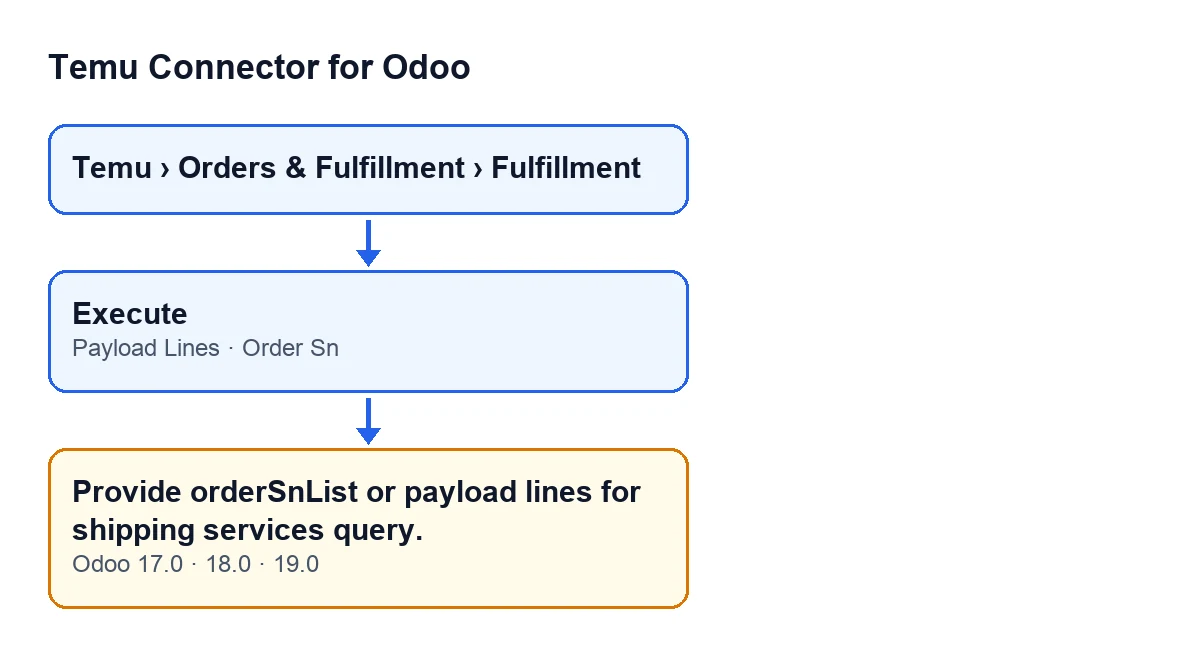
Was Sie vor sich haben, wenn sie erscheint
Sie öffnen den Datensatz über das Menü Temu › Orders & Fulfillment › Fulfillment und klicken auf Execute. Der Button ist in Odoo 17, 18 und 19 immer sichtbar. Beim Klick gelangt seine Methode zu der Methode, die die Anfrage aufbaut, und genau diese löst Provide orderSnList or payload lines for shipping services query. aus, wenn ihre Bedingung erfüllt ist.
Execute.
Warum sie erscheint und was der Code prüft
Sie erscheint nur bei der Abfrage der Versanddienste
Die Prüfung steckt im Zweig des Vorgangs für Versanddienste. Bei jedem anderen Vorgang schaut der Code gar nicht danach. Wenn die Meldung bei Ihnen erscheint, war der Datensatz als diese Abfrage angelegt, und das sollten Sie zuerst im Blick haben.
Beides muss gleichzeitig fehlen
Die Bedingung ist doppelt: Der Datensatz hat keine Zeile im Reiter Payload Lines und außerdem ist die Bestellliste (orderSnList, wie die Meldung sie nennt) leer. Eines von beidem genügt, damit die Prüfung besteht. Der Code liest diese Liste, trennt die Werte an Kommas oder Zeilenumbrüchen und verwirft Leerstellen, sodass ein Text nur aus Kommas, Leerzeichen oder Zeilenumbrüchen als leer gilt.
Das Feld Order Sn des Datensatzes zählt nicht
Wegen der ähnlichen Namen könnte man meinen, das Ausfüllen von Order Sn verhindere die Meldung, aber das stimmt nicht: Die Prüfung betrachtet die Zeilen und die Bestellliste, nicht dieses Feld. Es kommt erst danach ins Spiel: Gibt es Zeilen, verwendet eine Zeile ohne eigene Bestellnummer die aus Order Sn des Datensatzes. Dieses Feld ergänzt eine Zeile, ersetzt aber nicht die Zeilen.
Sie kommen hierher, nachdem die Versanddaten bereits geprüft wurden
Unmittelbar vor dieser Prüfung verlangt die Methode, dass Lagerhaus, Gewicht samt Einheit, Länge, Breite, Höhe und die Einheit der Maße ausgefüllt sind. Diese Prüfung kommt zuerst. Wenn Sie also Provide orderSnList or payload lines for shipping services query. sehen, haben diese Daten die Prüfung schon bestanden, und es fehlen die Zeilen oder die Bestellliste.
Eine vorab festgelegte Anfrage überspringt all das
Wenn der Datensatz eine Ersatzanfrage mit Inhalt enthält und dieser Inhalt ein Objekt ist, gibt die Methode diese Anfrage unverändert zurück und erreicht keine der Prüfungen des Vorgangs, auch nicht diese. Das hilft zu verstehen, warum ein solcher Datensatz die Meldung nicht auslöst. Es ist nicht der Weg zur Lösung: Der normale Weg sind die Zeilen.
Was das Modul tut, wenn Zeilen vorhanden sind
Ist die Prüfung bestanden, baut die Methode die Anfrage mit den Versanddaten auf und fügt, falls Zeilen vorhanden sind, die Angaben jeder Zeile hinzu: ihre Bestellnummer (oder die aus Order Sn des Datensatzes, wenn die Zeile keine hat) und ihre Menge, die nie unter eins liegt. Gibt es eine Bestellliste, nimmt sie diese ebenfalls auf. Deshalb hat die Abfrage mit Zeilen eine Grundlage.
Es ist dieselbe Meldung in den Zweigen 17, 18 und 19
Der Text steht im veröffentlichten Code der Zweige 17.0, 18.0 und 19.0. Die vorherigen Prüfungen und ihre Reihenfolge entsprechen dem Code von Odoo 19.0. Wenn Sie mit einer anderen Version arbeiten, vergleichen Sie ihn mit Ihrer Installation, bevor Sie ihn als gleich annehmen.
So beheben Sie es
- Öffnen Sie den Datensatz über
Temu › Orders & Fulfillment › Fulfillment. - Wechseln Sie in den Reiter
Payload Linesund fügen Sie mindestens eine Zeile hinzu. - Wenn eine Zeile keine eigene Bestellnummer hat, füllen Sie
Order Snim Datensatz aus: Die Zeile verwendet diese. - Klicken Sie erneut auf
Execute.
Mit Zeilen im Reiter ist die Bedingung der Meldung nicht mehr erfüllt, denn es genügt, dass irgendeine Zeile existiert.
Dass diese Meldung verschwindet, garantiert nicht, dass die übrigen Prüfungen des Vorgangs bestehen: Jede stoppt die Aktion für sich.
Was Sie danach prüfen sollten
- Dass der Reiter
Payload Linesdie soeben angelegten Zeilen zeigt. - Dass, wenn eine Zeile keine eigene Bestellnummer hat,
Order Snim Datensatz den Wert enthält, den die Zeile verwenden soll. - Dass beim Klick auf
Executediese Meldung nicht mehr erscheint. Erscheint eine andere Meldung, behandeln Sie sie separat: Diese ist dann nicht mehr der Grund.
Wie FlexigoTech Ihnen helfen kann
Wenn Sie Odoo einführen und Temu anbinden: FlexigoTech führt Odoo 17, 18, 19 und 20 ein und entwickelt Konnektoren und maßgeschneiderte Integrationen. Das Modul sehen Sie auf der Seite zu Temu Connector for Odoo. Sprechen Sie uns an, wenn Ihr Versandprozess eine maßgeschneiderte Integration braucht.
Weiterlesen
Geprüft im Quellcode des Connectors (Version 19.0) und in den verlinkten Quellen
Quellen
- Quellcode des Moduls: flexigobe_temu_connector 19.0 (455b3f0f): models/temu_fulfillment.py
- Quellcode des Moduls: flexigobe_temu_connector 19.0 (455b3f0f): views/temu_fulfillment_views.xml
- flexigotech.com/en/services.html