

 Español
 English
 Català
 Français
 Português
 Italiano
 Nederlands
 Polski
Der Fall: ein Klick und ein Hinweis, der scheinbar alles sagt
Beispiel Fiktiver Fall: Firma und Zahlen sind erfunden, um den Ablauf zu zeigen.
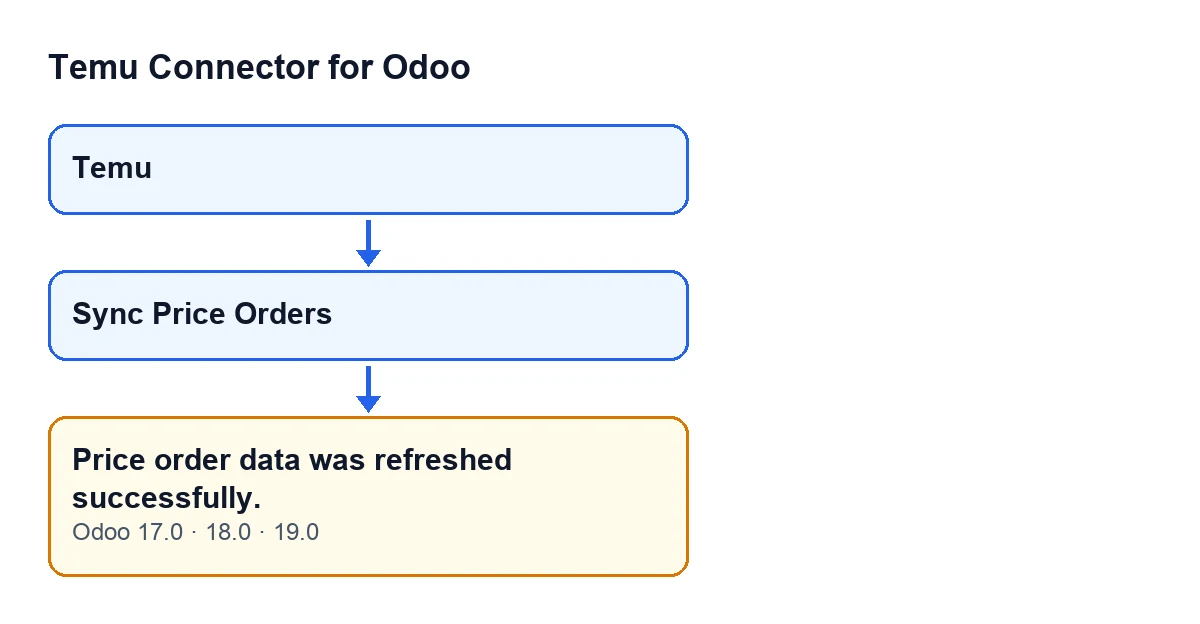
Stellen Sie sich ein erfundenes Geschäft vor, Menaje Levante, das auf Temu verkauft und Odoo einsetzt. Marta, die Katalogverantwortliche, öffnet das Menü Temu, geht in die Karte, die sich von dort öffnet, und klickt auf Sync Price Orders. Oben erscheint eine Benachrichtigung vom Typ Erfolg: Price order data was refreshed successfully. Marta fragt sich, wie viele Price Orders eingegangen sind und ob sich wirklich etwas geändert hat.
Die Frage ist berechtigt, und die Antwort liegt darin, was der Code der Schaltfläche tut. Wir gehen ihn in der Reihenfolge durch, in der er abläuft.

Wann genau der Hinweis erscheint
Der Hinweis erscheint beim Klick auf Sync Price Orders in der Karte, die Sie über das Menü Temu öffnen. Die Schaltfläche ist in Odoo 17, 18 und 19 immer sichtbar: Sie hängt von keinem Status der Karte ab.
Beim Klick folgt der Code dieser Reihenfolge:
- Er startet die Synchronisierung der Price Orders dieser Temu-Instanz.
- Sobald dieser Aufruf beendet ist, gibt er die Benachrichtigung mit der Meldung
Price order data was refreshed successfully.zurück, als Erfolg markiert und ohne sie auf dem Bildschirm festzuhalten.
Zwischen den beiden Schritten gibt es keine Bedingung zum Ergebnis: Der Hinweis hängt nicht davon ab, wie viele Datensätze synchronisiert wurden.
Was er bedeutet und was nicht
Der Hinweis bedeutet, dass die Schaltfläche den Aufruf der Synchronisierung abgeschlossen und die Benachrichtigung zurückgegeben hat. Er informiert nicht darüber, wie viele Datensätze synchronisiert wurden, und er ist derselbe, ob Datensätze synchronisiert wurden oder kein einziger. Es ist ein Hinweis: Er blockiert nichts und verlangt nichts von Ihnen.
Die Anzahl läuft über einen anderen Weg. Wenn die Zahl der synchronisierten Datensätze nicht null ist, hinterlegt das Modul zusätzlich eine Notiz mit dieser Anzahl in den Nachrichten der Karte. Ist die Zahl null, hinterlegt der Code diese Notiz nicht. Um zu erfahren, ob etwas eingegangen ist, schauen Sie daher in die Nachrichten der Karte und nicht in die Benachrichtigung.
Was Marta Schritt für Schritt tut
- Sie öffnet das Menü
Temuund geht in die Karte, die sie aktualisieren möchte. - Sie klickt auf
Sync Price Orders. - Sie liest die Benachrichtigung
Price order data was refreshed successfully.: Sie bestätigt, dass der Aufruf beendet wurde und die Schaltfläche den Hinweis zurückgegeben hat. - Sie öffnet die Nachrichten der Karte und sucht die Notiz mit der Anzahl. Gibt es keine neue Notiz, hat der Code keine hinterlegt, weil die Zahl der synchronisierten Datensätze null war.
Fragen, die nach dem Hinweis bleiben
Ist das ein Fehler?
Nein. Es ist ein Hinweis vom Typ Erfolg, der nichts blockiert und nicht auf dem Bildschirm stehen bleibt.
Warum steht dort «refreshed», wenn nichts eingegangen ist?
Weil der Hinweis am Ende zurückgegeben wird, ohne das Ergebnis zu prüfen. Die Benachrichtigung enthält keine Anzahl; die Zahl der Datensätze erscheint nur, wenn es welche gibt, in der Notiz der Karte.
Wo sehe ich die Details?
In den Nachrichten der Karte, denn dort hinterlegt das Modul die Notiz mit der Anzahl, wenn mindestens ein Datensatz synchronisiert wurde.
Kann ich die Schaltfläche jederzeit klicken?
Die Schaltfläche ist in Odoo 17, 18 und 19 immer sichtbar, Sie müssen also keine Bedingung der Karte erfüllen, um sie zu sehen.
Was Marta aus dem Fall mitnimmt
- Der Hinweis bestätigt, dass die Schaltfläche fertig ist, nicht, wie viel sie geholt hat.
- Die Anzahl steht, falls vorhanden, in einer Notiz der Nachrichten der Karte.
- Gibt es nach dem Klick keine neue Notiz, hat der Code bei diesem Klick keinen synchronisierten Datensatz erfasst.
Wie die Schaltfläche mit Odoo auf Deutsch aussieht
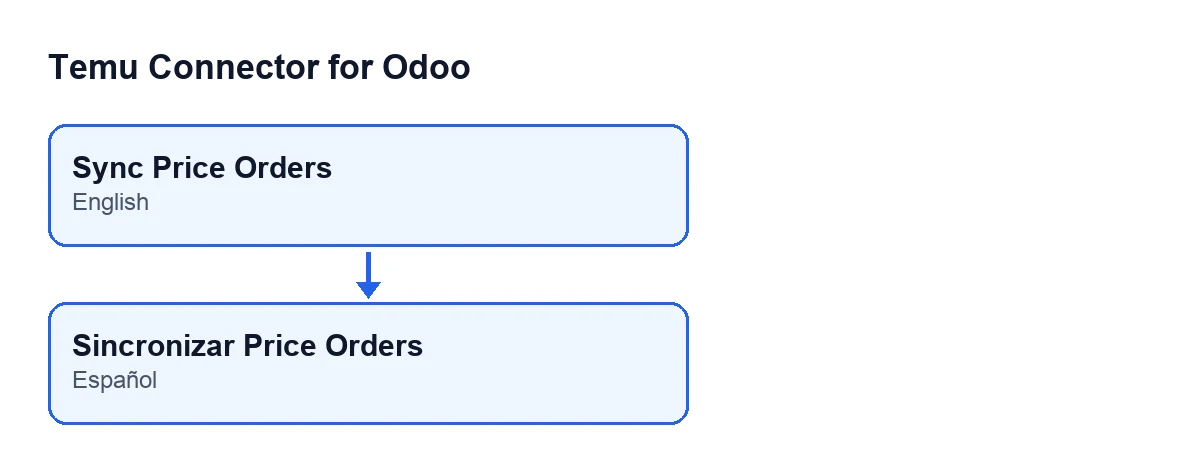
Mit Odoo auf Deutsch heißt die Schaltfläche Sync Price Orders. Das Modul bringt veröffentlichte Übersetzungen mit, sodass sich die Beschriftung mit der Sprache Ihres Odoo ändert.
Versionen und Abonnement
Die Meldung steht im veröffentlichten Code der Zweige 17.0, 18.0 und 19.0. Das Modul ist in Odoo Apps für Odoo 17, 18, 19 und 20 veröffentlicht.
Das Modul benötigt das Abonnement für FlexigoTech Cloud, Tarif Connector: 49 €/Monat oder 490 €/Jahr, zzgl. MwSt., für bis zu 3 Konten der Plattform. Die Verbindung läuft über FlexigoTech Cloud, das die Zugangsdaten verschlüsselt speichert, die Synchronisierung überwacht und per E-Mail warnt, wenn sie fehlschlägt.
Wie FlexigoTech Ihnen hilft
FlexigoTech führt Odoo 17, 18, 19 und 20 ein und entwickelt maßgeschneiderte Konnektoren und Integrationen. Wenn Sie den Verkauf auf Temu über Odoo aufbauen und die Synchronisierung mit jemandem prüfen möchten, der das Modul kennt, sehen Sie sich die Seite des Moduls an oder schreiben Sie uns.
Weiterlesen
Geprüft im Quellcode des Connectors (Version 19.0) und in den verlinkten Quellen
Quellen
- Quellcode des Moduls: flexigobe_temu_connector 19.0 (455b3f0f): models/temu_instance.py
- Quellcode des Moduls: flexigobe_temu_connector 19.0 (455b3f0f): views/temu_instance_views.xml
- Quellcode des Moduls: flexigobe_temu_connector 19.0 (455b3f0f): models/fgt_cloud.py
- apps.odoo.com/apps/modules/19.0/flexigobe_temu_connector
- flexigotech.com/precios.html
- flexigotech.com/en/services.html