

 Español
 English
 Català
 Français
 Português
 Italiano
 Nederlands
 Polski
Die Meldung und der Button, der sie auslöst
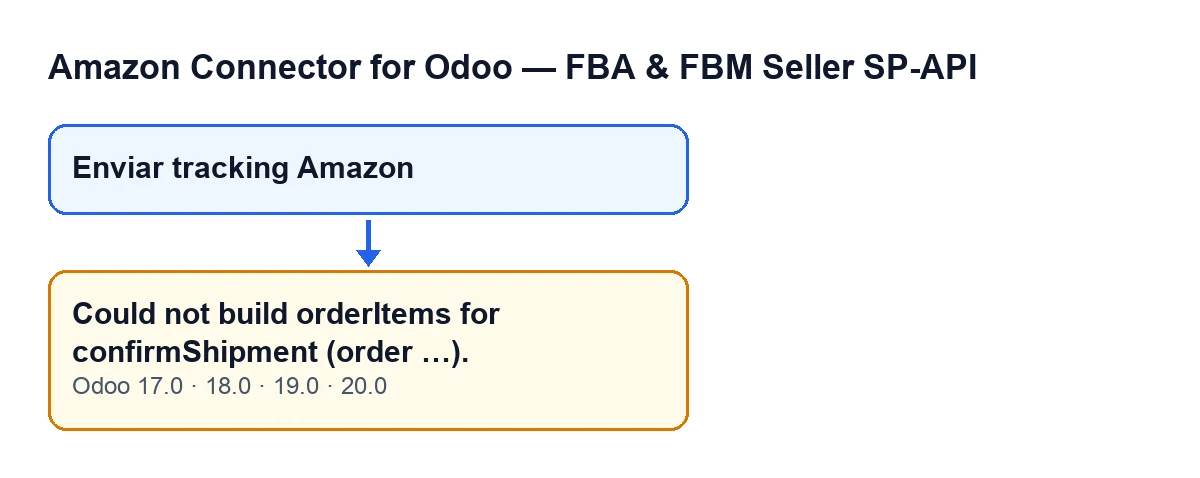
Die Meldung orderItems für confirmShipment (Bestellung …) konnten nicht erstellt werden. erscheint beim Klick auf den Button Amazon-Tracking senden im Formular der Lieferung (Transfer). Dieser Button ist nur sichtbar, wenn die Lieferung den Status Erledigt hat und zu einer Amazon-Bestellung gehört (das Modul kennzeichnet das mit einem Feld, Amazon-Bestellung, das in keiner Ansicht zu sehen ist). Die Auslassungspunkte in der Meldung werden durch die Kennung der Bestellung bei Amazon ersetzt.
Es ist ein Fehler, der die Aktion stoppt. Die Meldung sagt Ihnen, dass das Modul die Liste der Positionen (orderItems), die confirmShipment übermittelt, nicht zusammenstellen konnte.
Wie Sie die Meldung je nach Odoo-Sprache sehen
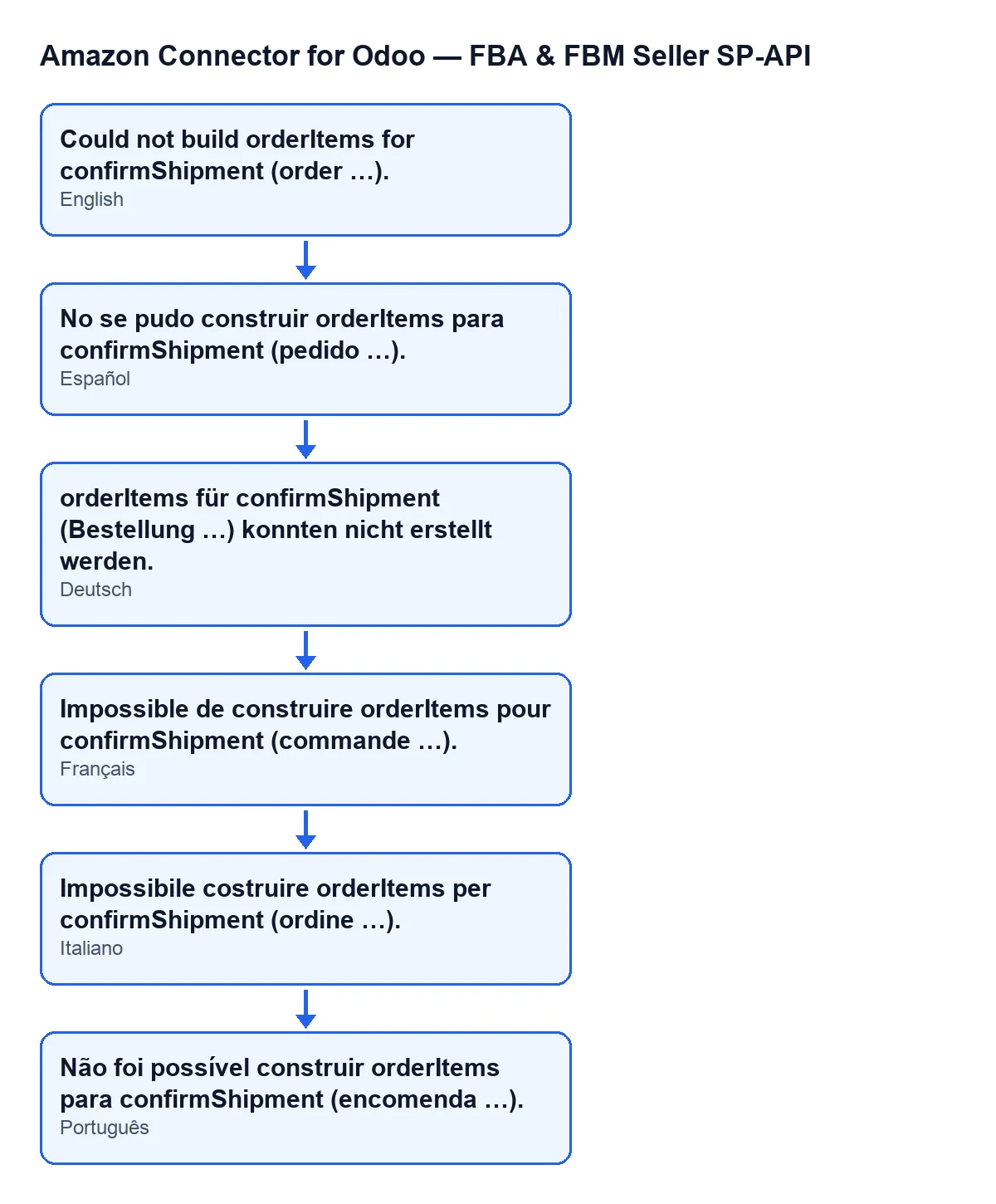
Das Modul bringt die Meldung übersetzt mit. Mit Odoo auf Deutsch sehen Sie orderItems für confirmShipment (Bestellung …) konnten nicht erstellt werden.; das folgende Schema zeigt außerdem, wie sie auf Spanisch, Französisch, Italienisch und Portugiesisch aussieht.

Wann sie genau erscheint
Der Code von Odoo 20.0 löst die Meldung an einer ganz bestimmten Stelle aus: genau dann, wenn die Liste der zu bestätigenden Positionen leer bleibt. Die Meldung gibt es auch im veröffentlichten Code von Odoo 17, 18 und 19. Das tut das Modul der Reihe nach, bis es dazu kommt:
- Es berechnet anhand der Lieferung, welche Menge je SKU erledigt wurde und wie hoch die erledigte Gesamtmenge ist. Es bevorzugt die Mengen der Verkaufspositionen, sodass bei einem Kit die Handels-SKU zählt und nicht die der Komponenten.
- Es fragt bei Amazon die Positionen der Bestellung ab.
- Wenn Odoo erledigte Mengen je SKU hat, durchläuft es die Amazon-Positionen und notiert die, die es zuordnen kann. Diese Meldung erscheint nur auf diesem Weg.
- Wenn es keine einzige notiert hat, versucht es einen Ersatzweg für Bestellungen mit nur einer Position.
- Wenn auch so keine Position herauskommt, löst es die Meldung aus.
Eine Amazon-Position wird übersprungen, wenn sie keine Positionskennung hat, wenn ihre SKU leer ist oder wenn ihre SKU zu keiner in Odoo gelieferten SKU passt, für die noch eine zuzuordnende Menge übrig ist. Es genügt, dass eine einzige Position passt, damit diese Meldung nicht erscheint.
Der Ersatzweg für eine einzelne Position funktioniert nur, wenn Amazon genau eine Position mit Kennung zurückgibt und in dem, was in Odoo geliefert wurde, genau eine SKU mit Menge vorhanden ist. Bei mehreren Positionen bei Amazon oder mehreren gelieferten SKU greift er nicht.
Wie das Modul die SKU vergleicht
Vor dem Vergleich normalisiert das Modul die SKU auf beiden Seiten: Es wandelt in Großbuchstaben um, entfernt Leerzeichen an den Rändern, wandelt Sonderstriche in einen normalen Bindestrich um und entfernt alles, was kein Buchstabe von A bis Z (ohne Akzente und Sonderbuchstaben) oder keine Ziffer ist. Deshalb ergeben taza-azul, TAZA AZUL und Taza–Azul denselben Schlüssel. Beachten Sie, dass ein Buchstabe mit Akzent oder ein ñ aus dem Schlüssel entfernt statt beibehalten wird. Wenn zwei SKU nach dieser Bereinigung noch verschieden sind, unterscheiden sie sich tatsächlich in Buchstaben oder Ziffern.
Bei der Berechnung über Verkaufspositionen stammt die Odoo-SKU vom Produkt der Position. Hat dieses Produkt keine SKU, trägt es keine Menge zur Zuordnung bei.
Ein anschauliches Beispiel
Beispiel Fiktiver Fall: Firma und Zahlen sind erfunden, um den Ablauf zu zeigen.
Casa Ficticia, ein erfundener Shop, verkauft Keramik und Kerzen bei Amazon. Ein Kunde kauft in derselben Bestellung eine Tasse und eine Kerze, sodass Amazon zwei Positionen zurückgibt, jede mit ihrer Kennung. In Odoo haben die Produkte die SKU TAZAAZUL und VELA; bei Amazon hat der Verkäufer die Angebote als TAZA-AZUL-GRANDE und VELA-LAVANDA veröffentlicht.
Die Lieferung wird validiert und wechselt auf Erledigt. Beim Klick auf Amazon-Tracking senden normalisiert das Modul die SKU: Von Amazon ergeben sich TAZAAZULGRANDE und VELALAVANDA; von Odoo TAZAAZUL und VELA. Keine stimmt überein, also notiert es keine Position. Der Ersatzweg für eine einzelne Position hilft auch nicht, weil Amazon zwei Positionen mit Kennung zurückgegeben hat. Ergebnis: orderItems für confirmShipment (Bestellung …) konnten nicht erstellt werden.
Casa Ficticia gleicht die SKU an, sodass die SKU jedes Produkts in Odoo und die seiner Position bei Amazon dasselbe aussagen, und klickt den Button erneut. Mit gleichen SKU kann jede Amazon-Position einer gelieferten SKU zugeordnet werden, und die Liste bleibt nicht mehr leer.
Was der Fall zeigt: Der Fehler betrifft nicht die Lieferung selbst, sondern dass die SKU beider Seiten einander nicht erkennen. Ein Bindestrich oder ein Großbuchstabe lösen ihn nicht aus; überzählige Buchstaben schon.
Was Sie tun können, Schritt für Schritt
- Notieren Sie die Kennung der Amazon-Bestellung aus der Meldung und öffnen Sie die zugehörige Lieferung.
- Prüfen Sie, welche Produkte Sie darin geliefert haben und welche SKU jedes davon in Odoo hat. Stellen Sie sicher, dass keines ohne SKU ist.
- Vergleichen Sie jede SKU mit der der Bestellposition bei Amazon. Ignorieren Sie Groß- und Kleinschreibung, Leerzeichen, Bindestriche und Sonderzeichen: Suchen Sie nach abweichenden Buchstaben oder Ziffern.
- Korrigieren Sie die SKU auf der Seite, die falsch ist, damit sie übereinstimmen.
- Klicken Sie erneut auf
Amazon-Tracking senden.
Fragen zu dieser Meldung
Erscheint sie in allen Versionen?
Die Meldung steht im veröffentlichten Code von Odoo 17, 18, 19 und 20. Die obige Beschreibung, einschließlich der Reihenfolge der Schritte, entspricht dem Code von Odoo 20.0.
Und wenn die Bestellung mehrere Positionen hat und nur eine passt?
Dann erscheint diese Meldung nicht: Eine zugeordnete Position genügt, damit die Liste nicht leer bleibt. Erscheint danach eine andere Meldung, handelt es sich um eine andere Prüfung des Moduls.
Warum hilft der Ersatzweg für eine einzelne Position nicht?
Weil er verlangt, dass Amazon genau eine Position mit Kennung zurückgibt und dass das in Odoo Gelieferte genau eine SKU mit Menge hat. Hat die Bestellung mehrere Positionen oder wurden mehrere SKU geliefert, gibt dieser Weg eine leere Liste zurück.
Was passiert bei Kits?
Das Modul zählt bevorzugt über die Verkaufspositionen, also die verkaufte Handels-SKU und nicht die der Komponenten. Die SKU, die mit Amazon übereinstimmen muss, ist die des verkauften Produkts.
Wie FlexigoTech Sie unterstützt
Wenn Sie bei Amazon verkaufen und mit Odoo arbeiten, können wir gemeinsam mit Ihnen prüfen, wie die SKU angelegt sind, bevor Sie das Tracking senden. FlexigoTech führt Odoo 17, 18, 19 und 20 ein und entwickelt individuelle Konnektoren und Integrationen. Den Konnektor finden Sie auf seiner Seite auf flexigotech.com oder auf der Odoo-Apps-Seite.
Weiterlesen
Geprüft im Quellcode des Connectors (Version 20.0) und in den verlinkten Quellen
Quellen
- Quellcode des Moduls: flexigobe_amazon_seller_connector 20.0 (8576afa5): models/stock_picking.py
- Quellcode des Moduls: flexigobe_amazon_seller_connector 20.0 (8576afa5): views/stock_picking_views.xml
- apps.odoo.com/apps/modules/20.0/flexigobe_amazon_seller_connector
- flexigotech.com/en/services.html