

 Español
 English
 Català
 Français
 Português
 Italiano
 Nederlands
 Polski
Ein Angebot verbindet ein Odoo-Produkt mit einem Verkäufervertrag bei ManoMano. Es gibt eines pro Produkt und Vertrag. Wenn Sie ein Produkt erneut veröffentlichen, das bereits ein Angebot hatte, aktualisiert der Assistent es.
Vor dem ersten Angebot
Ohne drei Angaben geht kein Angebot hinaus:
- Die interne Referenz des Produkts. Sie ist die SKU des Angebots. Fehlt sie bei einem Produkt, bricht der Assistent ab, ohne ein Angebot zu erstellen, und meldet dies mit
The following products have no Internal Reference (SKU) and cannot be published to ManoMano. Please set one first:samt der Liste dieser Produkte. - Das Versandraster des Vertrags. Unter ManoMano › Configuration › Contracts enthält das Feld «Carrier grid» den Namen des Rasters genau so, wie er in der ManoMano Toolbox steht. Es wird mit jedem Angebot übermittelt, zusammen mit «Delivery days (min)» und «Delivery days (max)», die standardmäßig auf 2 und 5 Tage stehen. Der Assistent prüft es nicht: Fehlt es, wird das Angebot erstellt und landet mit dem Grund im Status Error.
- Ein Preis über null. Ist der Preis eines Produkts 0, bricht der Assistent ab mit
Product '…' has a price of 0. ManoMano requires a positive price., samt Produktname. Bei einem manuellen Preis von 0 bricht er mitManual price must be greater than zero.ab. Auch dann wird kein Angebot erstellt.
Ein bereits bestehendes Angebot durchläuft seine eigenen Prüfungen bei jedem Versand: Verliert es später die Referenz oder den Preis, landet es mit The product has no Internal Reference: it is the SKU of the offer. oder mit ManoMano requires a price greater than zero. im Status Error.
Hat das Produkt einen Barcode, wird er als EAN übermittelt, und das Produktgewicht geht mit dem Angebot hinaus.
Schritt für Schritt veröffentlichen
- Öffnen Sie eine Liste der Produktvarianten. In Odoo 17, 18, 19 und 20 gibt es Inventory › Reporting › Stock, das nur Lagerverwalter sehen; in 17, 18 und 19 außerdem die Menüs «Product Variants» in Verkauf, Lager und Einkauf, sofern Varianten aktiviert sind. In der Liste «Products» von Verkauf oder Lager erscheint die Aktion nicht.
- Markieren Sie mindestens ein Produkt, damit das Aktionsmenü erscheint, und wählen Sie «Publish on ManoMano». Der Assistent «Publish offers» öffnet sich.
- Fügen Sie unter «Products» die Produkte hinzu, die Sie auf ManoMano verkaufen möchten. Der Assistent übernimmt die in der Liste markierten Produkte nicht: Bleibt das Feld leer, bricht die Veröffentlichung mit
Select at least one product to publish.ab. - Wählen Sie den Vertrag und optional die Kategorie. Die Kategorie dient als Referenz: ManoMano übernimmt sie aus dem eigenen Katalog, über die EAN, oder aus dem Produktfeed, den Sie in der Toolbox hochladen.
- Wählen Sie die Preisquelle: «Sales price, plus the product taxes», so ist es voreingestellt, «Public price, plus the product taxes» oder «Manual, VAT included». Bei den ersten beiden addiert der Assistent die Steuern des Produkts für das Unternehmen des Vertrags, da ManoMano den Preis erhält, den der Kunde bezahlt.
- Klicken Sie auf «Publish». Odoo erstellt oder aktualisiert die Angebote, übernimmt die vorrätige Menge jedes Produkts als Bestand und sendet sie in Paketen von 20 Angeboten an ManoMano.
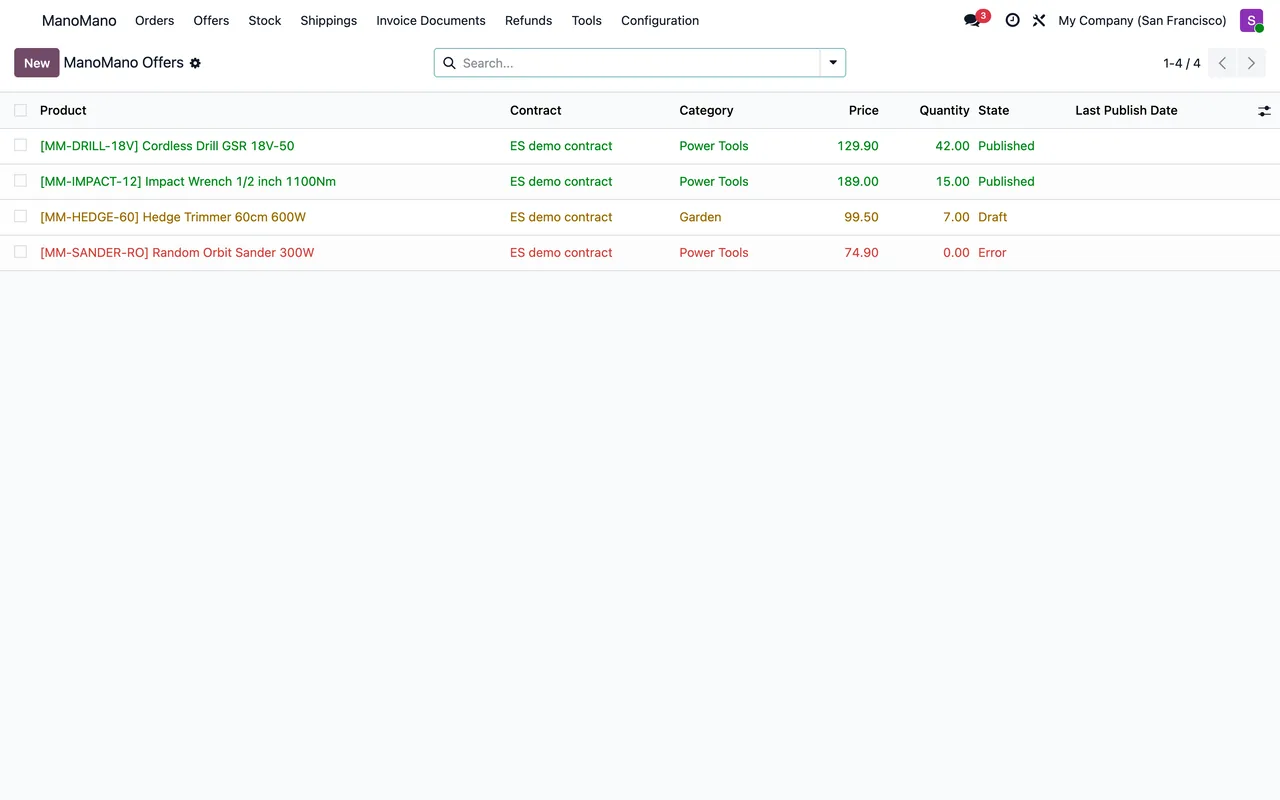
Welcher Status sich bei jedem Angebot ergibt
| Status | Was passiert ist | Was Sie tun |
|---|---|---|
| Draft | Erstellt, noch nicht gesendet | Nichts: Die tägliche Aufgabe sendet es, oder veröffentlichen Sie es selbst |
| Published | ManoMano hat es angenommen | Prüfen Sie «Online», ob Kunden es sehen können |
| Error | Eine Angabe fehlt oder ManoMano hat es abgelehnt | Lesen Sie die Meldung: Die Gründe von ManoMano stehen nach ManoMano refused it: |
| Unpublished | Aus dem Verkauf genommen | Veröffentlichen Sie es erneut, wenn Sie es wieder verkaufen möchten |
Ein angenommenes Angebot ist nicht immer sichtbar: «Online» gibt an, was ManoMano meldet, und die Hinweise, die ManoMano sendet, werden in der Nachricht des Angebots festgehalten. Hat sich ein veröffentlichtes Angebot seit dem letzten Versand nicht geändert, sendet Odoo es nicht erneut.
Ein Angebot zurückziehen
ManoMano hat keinen Aufruf zum Löschen von Angeboten. Beim Klick auf «Unpublish» sendet Odoo das Angebot mit Bestand 0 und setzt es erst dann auf Unpublished, wenn ManoMano bestätigt, dass es nicht mehr online ist. Zeigt ManoMano es weiter an, behält das Angebot seinen Status, mit dieser Meldung: ManoMano took the stock at 0 but still shows the offer online: it is not unpublished yet.
Ein Angebot, das nie gesendet wurde, geht ohne Aufruf bei ManoMano auf Unpublished über.
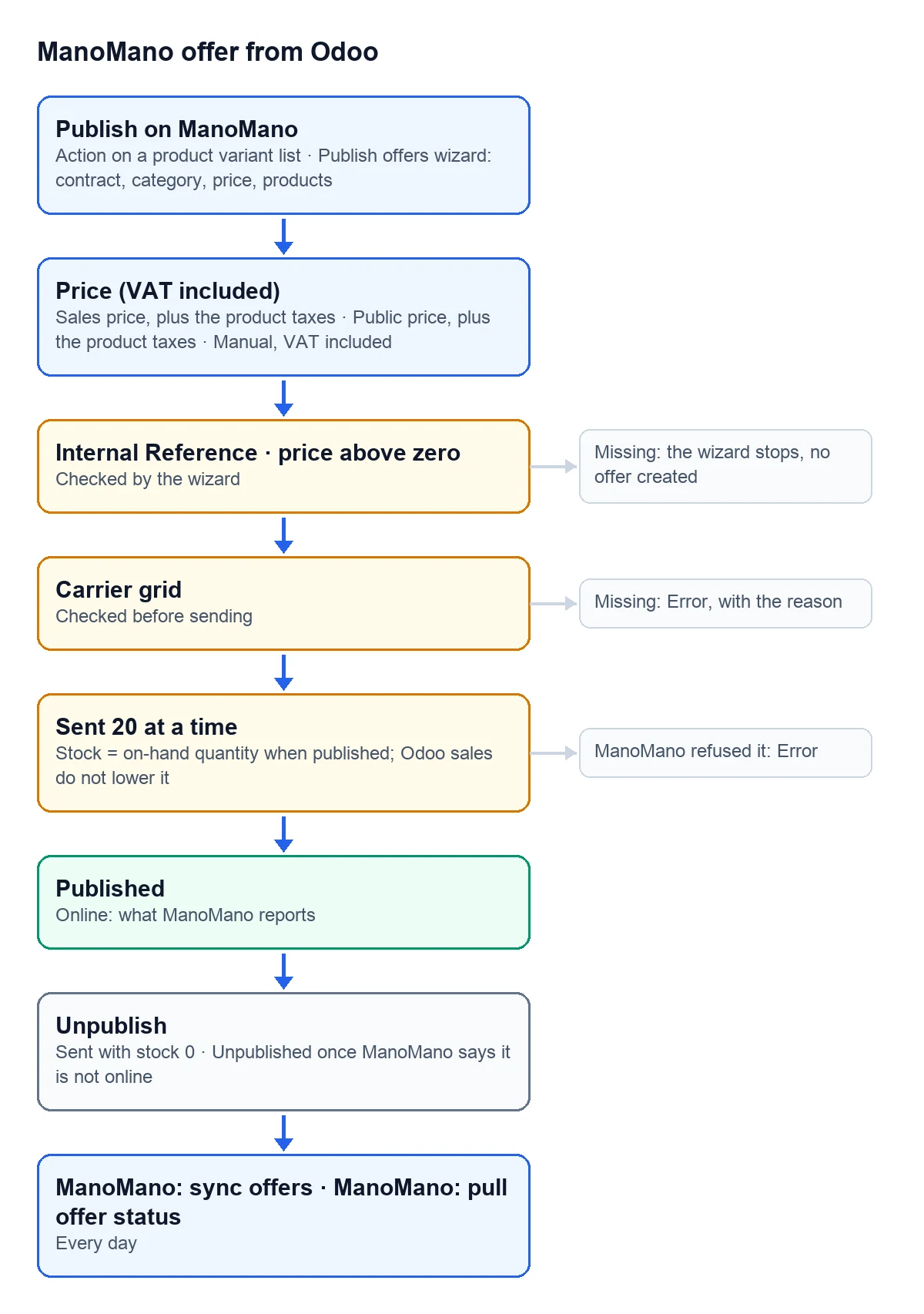
Was jeden Tag von selbst passiert
- «ManoMano: sync offers» veröffentlicht die Angebote im Status Draft und sendet die Published-Angebote erneut, die sich seit dem letzten Versand geändert haben. Es wird der im Angebot gespeicherte «Stock» gesendet, nicht die heutige vorrätige Menge. Die Angebote im Status Error warten, bis Sie sie korrigieren und selbst veröffentlichen.
- «ManoMano: pull offer status» fragt ManoMano nach den gesendeten Angeboten ab, in Paketen von 50 Referenzen. Die von ManoMano aufgelisteten werden als «Online» mit ihrer «ManoMano product ID» markiert und sind Published, sofern ihre letzte Aktualisierung nicht mit einem Fehler endete. Die nicht aufgelisteten gelten als nicht online.
Woher stammt der Bestand des Angebots?
Er ist die Menge, die das Produkt bei der Veröffentlichung mit dem Assistenten vorrätig hatte, und er ändert sich nicht von selbst: Verkäufe in Odoo, auch solche aus anderen Kanälen, verringern ihn nicht. Um den heutigen Stand zu senden, führen Sie das Produkt erneut durch den Assistenten. Sie können «Stock» im Angebot auch ändern: Steht es auf Draft oder Error, klicken Sie auf «Publish»; ist es bereits veröffentlicht, wird diese Schaltfläche nicht angezeigt, und die Änderung sendet die tägliche Aufgabe.
Kann ich dasselbe Produkt mit zwei Verträgen verkaufen?
Ja. Es gibt ein Angebot pro Produkt und Vertrag, jeder Vertrag hat also sein eigenes, mit eigenem Preis und eigenem Raster.
Warum erscheint ein veröffentlichtes Angebot nicht auf ManoMano?
Weil angenommen und sichtbar nicht dasselbe sind. Prüfen Sie nach der täglichen Kontrolle das Kästchen «Online» und die Meldung des Angebots: Dort stehen die Hinweise und Gründe von ManoMano.
Weiterlesen
Geprüft im Quellcode des Connectors (Version 17.0, 18.0, 19.0 und 20.0) und in den verlinkten Quellen
Quellen
- Quellcode des Moduls: flexigobe_manomano_connector · 17.0 af39294 · 18.0 ace8d3a · 19.0 57d3f8e · 20.0 093b2e3: wizard/offer_publish_wizard.py, wizard/offer_publish_wizard_views.xml, models/manomano_offer.py, views/manomano_offer_views.xml
- Quellcode des Moduls: flexigobe_manomano_connector · 17.0 af39294 · 18.0 ace8d3a · 19.0 57d3f8e · 20.0 093b2e3: models/manomano_contract.py, models/manomano_offer.py (_build_payload), views/menu.xml
- Quellcode des Moduls: flexigobe_manomano_connector · 17.0 af39294 · 18.0 ace8d3a · 19.0 57d3f8e · 20.0 093b2e3: models/manomano_offer.py (_payload_problem, _put, _row_outcome, action_publish)
- Quellcode des Moduls: flexigobe_manomano_connector · 17.0 af39294 · 18.0 ace8d3a · 19.0 57d3f8e · 20.0 093b2e3: models/manomano_offer.py (action_unpublish)
- Quellcode des Moduls: flexigobe_manomano_connector · 17.0 af39294 · 18.0 ace8d3a · 19.0 57d3f8e · 20.0 093b2e3: data/manomano_cron.xml, models/manomano_offer.py (_cron_sync_offers, _pull_status)
- github.com/odoo/odoo/blob/20.0/addons/stock/views/product_views.xml