

Die Entscheidung: eine Rechnungsnummer pro Auftrag
Billbee erzeugt Rechnungen für einen Auftrag, für mehrere auf einmal, für einen Zeitraum oder automatisch. Der Konnektor ruft bei Billbee nur Aufträge und Produkte ab, ändert den Status eines Auftrags, fügt eine Sendung hinzu, sendet den Bestand und fordert ein Etikett und Käuferbenachrichtigungen an. Eine Billbee-Rechnung kommt also nie nach Odoo.
Laufen beide Wege parallel, hat derselbe Auftrag zwei Rechnungen mit zwei Nummern. Wenn die Buchhaltung in Odoo liegt, lassen Sie Odoo fakturieren und schalten die automatische Rechnung in Billbee ab. Wer in Billbee fakturieren will, lässt in Odoo den Schalter für die Rechnung aus.
Die drei Schalter des Kontos
Unter Billbee › Konfiguration › Konten hat jedes Konto drei Schalter, die Odoo in dieser Reihenfolge ausführt:
| Schalter | Was er in Odoo tut |
|---|---|
Verkaufsauftrag automatisch bestätigen | bestätigt den importierten Auftrag |
Rechnung automatisch erstellen | erstellt die Rechnung, nur für einen bestätigten Verkaufsauftrag |
Lieferung automatisch bestätigen | bestätigt die Lieferung, ebenfalls nur bei bestätigtem Auftrag |
Alle drei sind nach der Installation aus. Ob die Rechnung entsteht, hängt am bestätigten Verkaufsauftrag, nicht daran, ob der vorige Schritt lief: Wer Aufträge von Hand bestätigt, bekommt die Rechnung trotzdem automatisch.
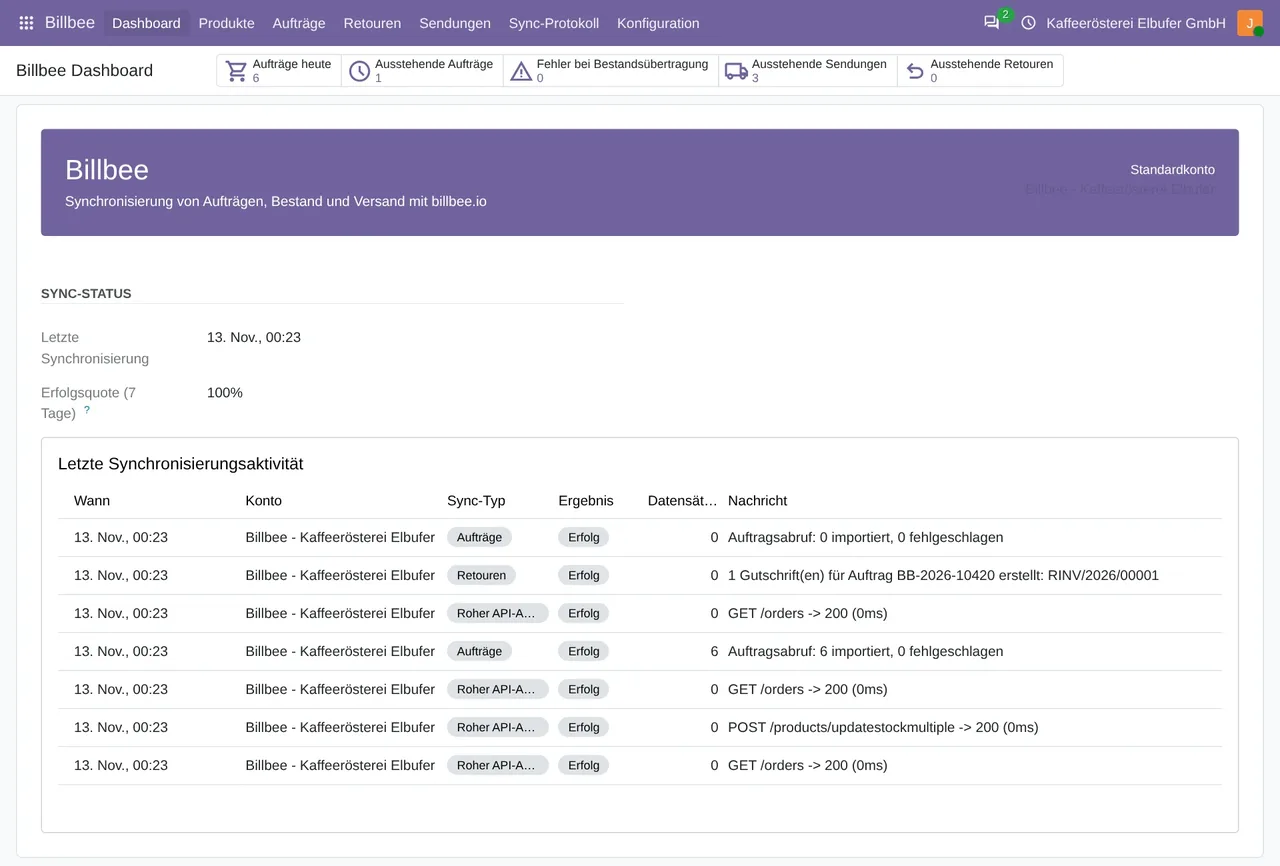
Billbee › Dashboard: die Aufträge des Tages, die offenen, Fehler beim Bestand, Sendungen und Retouren.Erst fakturieren, wenn Billbee die Zahlung bestätigt
Der Schalter Erst fakturieren, wenn Billbee die Zahlung bestätigt ist ab Werk an. Dann schreibt Odoo die Rechnung nur, wenn der Billbee-Auftrag auf Bezahlt, Gepackt, Im Fulfillment, Versendet oder Abgeschlossen steht (in der Billbee-API: Paid, Packed, Fulfilling, Shipped, Closed). Bei Bestellt, Bestätigt oder Zahlungserinnerung (Ordered, Confirmed, Payment reminder) wartet Odoo und versucht es wieder, wenn der Auftrag mit dem neuen Status zurückkommt.
In Billbee selbst braucht dasselbe Verhalten zwei Automatisierungsregeln: eine mit dem Auslöser «Bestellstatus geändert (Bezahlt)» und der Aktion «Auftragsdokument erzeugen (Rechnung)», und eine zweite für Aufträge, die schon bezahlt importiert werden. In Odoo ist es ein Schalter.
Schalten Sie ihn aus, wenn Sie auf Rechnung verkaufen und die Rechnung vor der Zahlung brauchen.
Wenn die Automatik scheitert
Scheitert die Automatik bei einem neuen Auftrag, bleibt er in Odoo ein Angebot, und der Fehler steht im Sync-Protokoll, mit der Nummer des Billbee-Auftrags und dem Grund. Der Auftrag geht nicht verloren: Sie beheben den Grund und bestätigen ihn von Hand. Welche Meldungen dort stehen können, zeigt Billbee Fehlermeldung in Odoo.
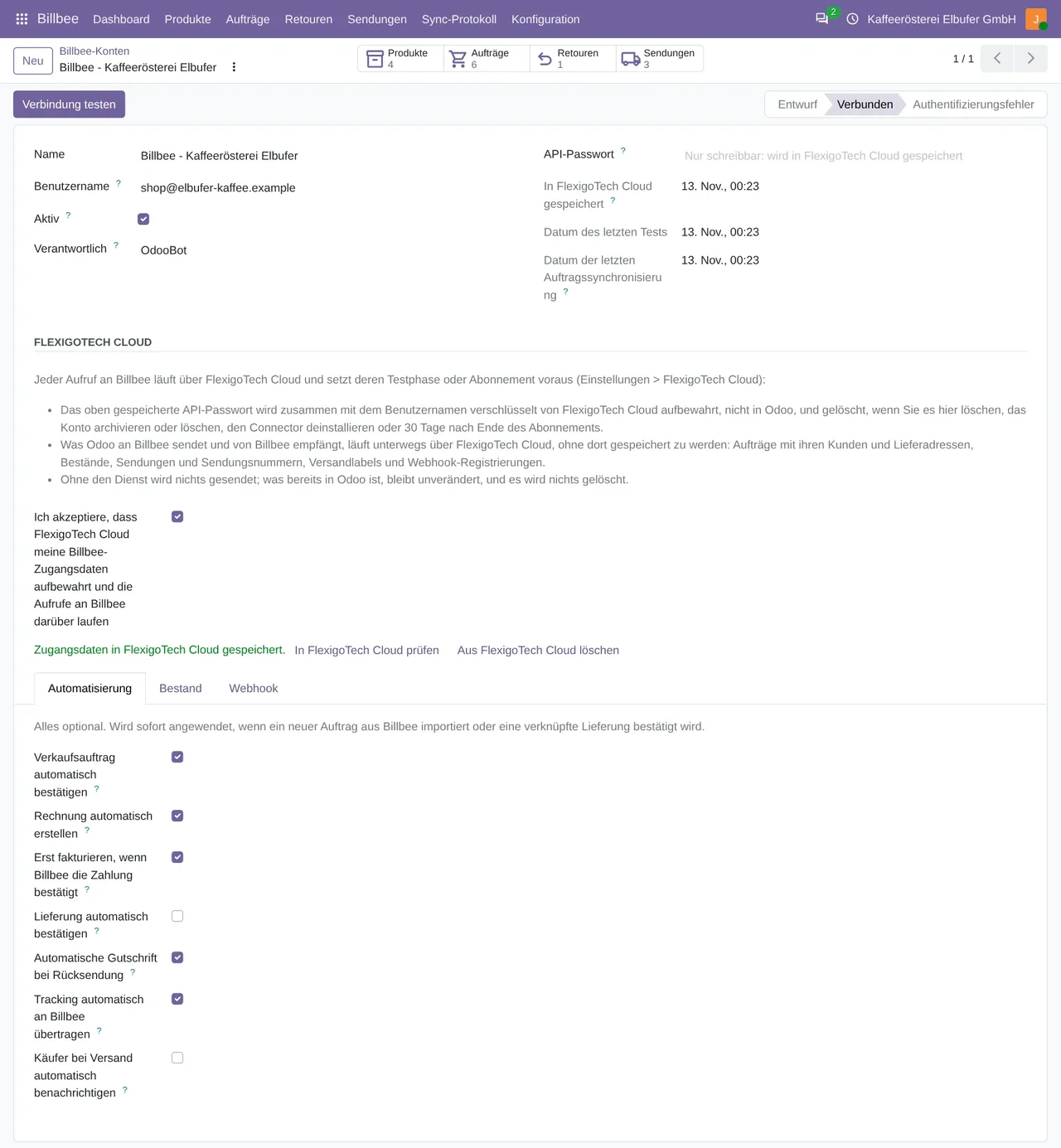
Billbee › Konfiguration › Konten: das Konto mit seinen Schaltern für Bestätigung, Rechnung und Lieferung.Und die Rechnungserstellung über die Billbee-API?
In den Billbee-Einstellungen gibt es unter Billbee API einen Reiter «Rechnungserstellung». Die Hilfe dazu: «Standardmäßig ist diese Einstellung nicht aktiviert, kann aber von dir jederzeit aktiviert oder deaktiviert werden.» Der Odoo-Konnektor braucht sie nicht, weil er in Billbee keine Rechnungen anlegt.
Die Gutschrift zu einer Retoure folgt derselben Logik und entsteht ebenfalls in Odoo: Billbee Gutschrift erstellen.
Fragen zur Rechnung bei Billbee und Odoo
Kann ich die Rechnung in Billbee schreiben und den Rest in Odoo machen?
Ja. Lassen Sie Rechnung automatisch erstellen aus. Odoo bekommt dann Auftrag und Lieferung, aber keine Rechnung, und Billbee bleibt Ihr Rechnungssystem.
Warum hat ein importierter Auftrag noch keine Rechnung?
Meist steht er in Billbee noch nicht auf Bezahlt, und der Schalter für die Zahlung ist an. Oder der Verkaufsauftrag ist nicht bestätigt.
Was kostet es?
Das Modul kostet 9 € pro Odoo-Version in Odoo Apps. Dazu kommt FlexigoTech Cloud ab 49 €/Monat (Standard, oder 490 €/Jahr; Pro 98 €/Monat oder 980 €/Jahr), ohne MwSt., mit 14 Tagen Test ohne Karte und 2 Monaten Hilfe bei der Einrichtung.
Weiterlesen
Geprüft im Quellcode des Connectors (Version 20.0) und in den verlinkten Quellen
Quellen
- Quellcode des Moduls: flexigobe_billbee_connector 20.0 (a5ae481e): models/billbee_account.py:166
- Quellcode des Moduls: flexigobe_billbee_connector 20.0 (a5ae481e): models/billbee_order.py:158
- Quellcode des Moduls: flexigobe_billbee_connector 20.0 (a5ae481e): models/billbee_api_client.py:111
- Quellcode des Moduls: flexigobe_billbee_connector 20.0 (a5ae481e): models/billbee_api_client.py:305
- Quellcode des Moduls: flexigobe_billbee_connector 20.0 (a5ae481e): models/billbee_order.py:217
- hilfe.billbee.io/article/396-rechnungen
- hilfe.billbee.io/article/733-eine-rechnung-bei-zahlungseingang-automatisch-erzeugen
- hilfe.billbee.io/article/444-api-zugriff-einrichten
- hilfe.billbee.io/article/1477-bestellstatus-in-billbee
- flexigotech.com/de/billbee-odoo-anbindung.html