

Woher Billbee den Steuersatz nimmt
In Billbee stehen die Sätze unter Einstellungen, Steuereinstellungen, im Reiter «Steuer & Währung»: der «Umsatzsteuersatz 1 (nicht ermäßigt)» und der «Umsatzsteuersatz 2» für den ermäßigten Satz. Beim Import eines Auftrags gilt laut Hilfe: «Im besten Falle übermittelt der Shop bzw. der Marktplatz die Informationen zu dem verwendeten Steuersatz.» Fehlt die Angabe, nimmt Billbee den Satz des Artikels.
Für Odoo zählt am Ende der Betrag jeder Position, so wie Billbee ihn liefert: brutto, mit Umsatzsteuer.
Welche Steuer die Zeile in Odoo bekommt
Der Konnektor sucht unter den Verkaufssteuern Ihres Unternehmens in Odoo eine Steuer mit genau demselben Prozentsatz wie die Billbee-Position. Er rundet nicht und nimmt keinen ähnlichen Satz. Gibt es in Odoo keine Verkaufssteuer mit diesem Satz, bleibt die Zeile ohne Steuer, statt eine zu erfinden.
Das ist Absicht: Eine fehlende Steuer fällt in der Prüfung auf, eine falsche Steuer nicht. Sehen Sie eine Zeile ohne Steuer, legen Sie die passende Verkaufssteuer in Odoo an und tragen Sie sie in dieser Zeile von Hand ein: Kommt der Auftrag erneut, aktualisiert der Konnektor nur seinen Billbee-Status und legt keine Zeilen neu an. Neue Aufträge bekommen die Steuer dann von selbst.
Steuer im Preis enthalten oder nicht
In Odoo hat jede Steuer die Einstellung, ob sie im Preis enthalten ist. Davon hängt ab, was der Konnektor mit dem Bruttobetrag aus Billbee macht:
| Einstellung der Odoo-Steuer | Was der Konnektor als Stückpreis einträgt |
|---|---|
| im Preis enthalten | den Bruttopreis aus Billbee, unverändert |
| nicht im Preis enthalten | den Preis ohne Umsatzsteuer, damit Odoo sie nicht ein zweites Mal aufschlägt |
Ein gerechnetes Beispiel mit 19 %
Eine Billbee-Position: 2 Stück für 59,80 €, mit 19 % Umsatzsteuer enthalten.
Ist die Odoo-Steuer nicht im Preis enthalten, trägt der Konnektor als Stückpreis 25,13 € ein (29,90 / 1,19). Odoo schlägt die 19 % darauf, und die Zeile kommt wieder bei etwa 59,80 € an, bis auf einen Cent Rundung.
Würde der Konnektor die Steuer nicht herausrechnen, stünden auf der Rechnung 59,80 + 11,36 = 71,16 €. Ihr Kunde hätte 59,80 € bezahlt, und die Buchhaltung hätte eine Differenz, die niemand erklären kann.
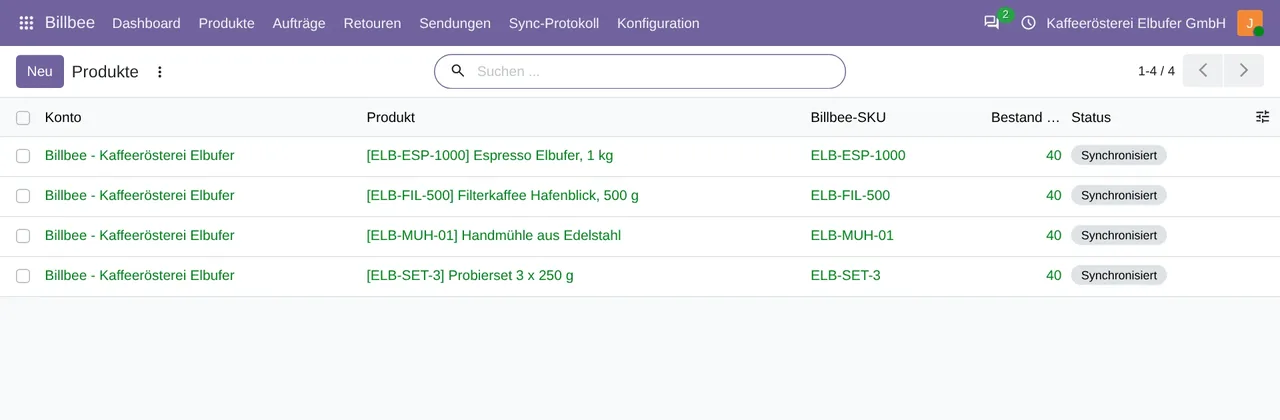
Billbee › Produkte: die Odoo-Produkte mit ihrer Billbee-SKU, über die jede Auftragsposition ihr Produkt findet.Was Sie vor dem ersten Import prüfen
Legen Sie in Odoo für jeden Satz, den Ihre Billbee-Aufträge tragen, eine Verkaufssteuer an. Für einen Händler in Deutschland sind das meist der allgemeine und der ermäßigte Satz, also die beiden, die auch in Billbee eingestellt sind.
Entscheiden Sie dann, ob diese Steuern im Preis enthalten sein sollen. Beide Wege führen zum selben Rechnungsbetrag; der Unterschied liegt nur darin, welcher Stückpreis in der Zeile steht.
Wie die Aufträge selbst ankommen, mit Kunde, Lieferadresse und SKU, steht in Billbee-Bestellungen in Odoo.
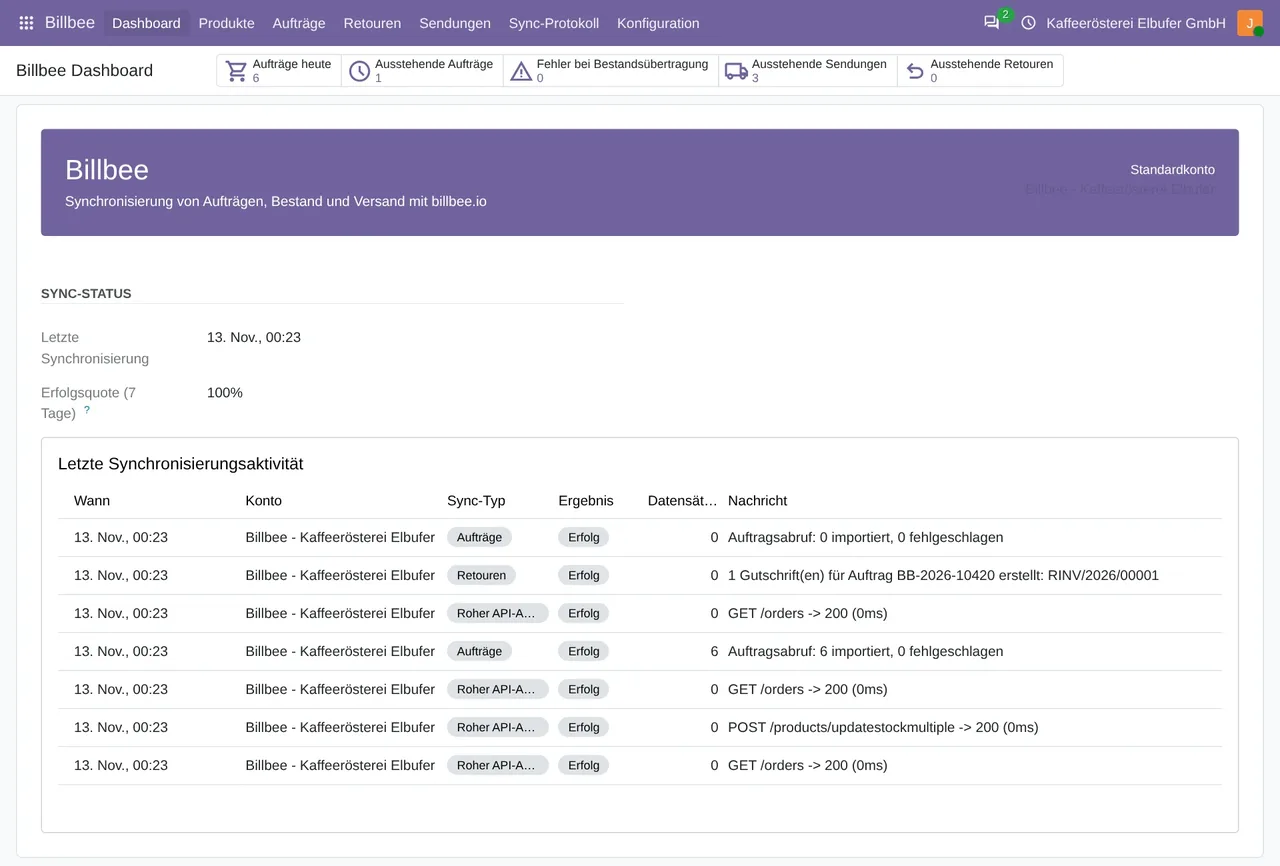
Billbee › Dashboard: heutige und offene Aufträge, Fehler beim Bestandsabgleich, Sendungen und Retouren auf einen Blick.Fragen zur Billbee-Umsatzsteuer in Odoo
Übernimmt Odoo den Steuersatz aus Billbee?
Den Prozentsatz ja: Odoo sucht die Verkaufssteuer mit genau diesem Satz. Die Steuer selbst, mit Konten und Steuerberichten, kommt aus Ihrer Odoo-Konfiguration.
Was passiert bei einem Satz, den Odoo nicht kennt?
Die Zeile bleibt ohne Steuer. Legen Sie die Verkaufssteuer mit diesem Satz in Odoo an; der Konnektor erfindet keinen Satz.
Was kostet es?
Das Modul kostet 9 € pro Odoo-Version in Odoo Apps. Dazu kommt FlexigoTech Cloud ab 49 €/Monat (Standard, oder 490 €/Jahr; Pro 98 €/Monat oder 980 €/Jahr), ohne MwSt., mit 14 Tagen Test ohne Karte und 2 Monaten Hilfe bei der Einrichtung.
Weiterlesen
Geprüft im Quellcode des Connectors (Version 20.0) und in den verlinkten Quellen
Quellen
- Quellcode des Moduls: flexigobe_billbee_connector 20.0 (a5ae481e): models/billbee_order.py:127
- Quellcode des Moduls: flexigobe_billbee_connector 20.0 (a5ae481e): models/billbee_order.py:415
- Quellcode des Moduls: flexigobe_billbee_connector 20.0 (a5ae481e): models/billbee_order.py:427
- Quellcode des Moduls: flexigobe_billbee_connector 20.0 (a5ae481e): models/billbee_order.py:413
- hilfe.billbee.io/article/344-steuereinstellungen
- flexigotech.com/de/billbee-odoo-anbindung.html