

 English
 Català
 Deutsch
 Français
 Português
 Italiano
 Nederlands
 Polski
Qué cambia en la ficha de variante
El módulo amplía las variantes de producto de Odoo (la app Productos). Añade una pestaña Temu en la ficha de variante, con campos de stock, preventa, peso y medidas, y botones para el precio base y la preventa.
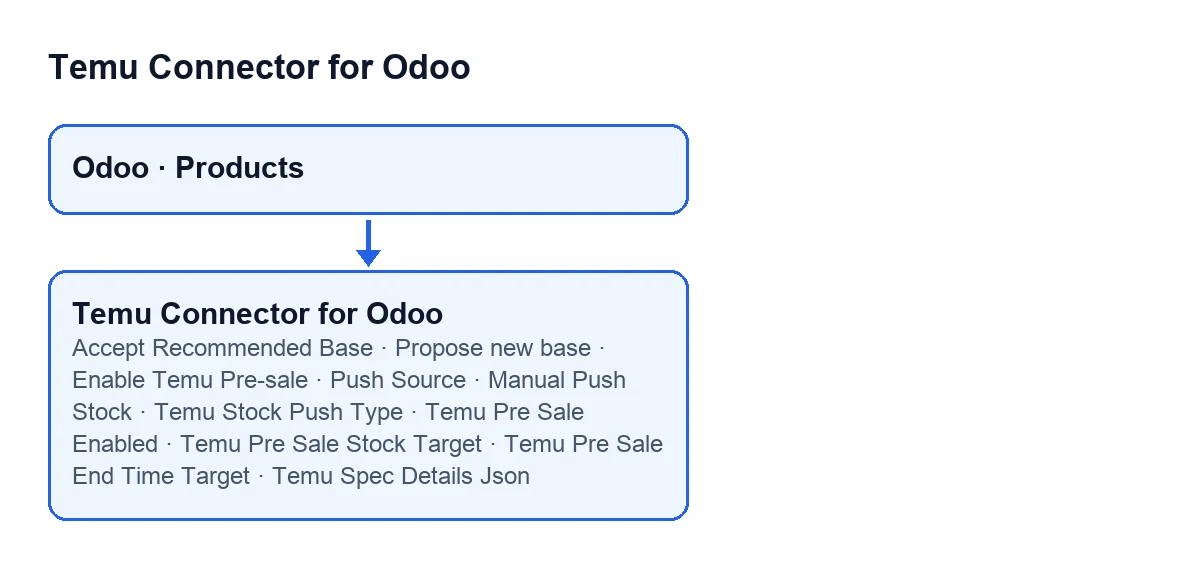
Los campos de la pestaña y los botones de precio y preventa se ocultan cuando el indicador interno Show Temu Ui está desactivado. Ese indicador no se ve en ninguna vista: el módulo lo calcula a partir del contexto con el que se abre la pantalla y solo lo activa si el contexto lo trae. Si abres la variante por una ruta que no lo trae, los campos y botones de Temu de la pestaña no se muestran.
Hay además una comprobación al guardar. En Odoo 19.0, cuando creas o modificas una variante con campos de vínculo con Temu, el módulo comprueba que tienes permiso de escritura sobre la instancia de Temu de la variante: al crear, después de crearla; al modificar, antes y después de guardar.

Qué ocurre sin pulsar nada
Dos tareas programadas, activas al instalar, comparten con el botón Aceptar base recomendada (Accept Recommended Base) parte de los métodos que usa: Temu Sync Products, cada 30 minutos, y Temu Backfill Missing Amounts, cada 10 minutos.
Temu Sync Products busca la identidad de cada variante en la instancia (producto de Temu, SKU de Temu y SKU externo), deja fuera las variantes sin identificador de producto de Temu o sin ningún código de SKU, agrupa el resto por producto de Temu y las trocea en lotes. Temu Backfill Missing Amounts, en algunos casos, también consulta el precio base recomendado de la variante.
Paso a paso en la ficha de variante
- Abre la ficha de la variante y entra en la pestaña
Temu. Si los campos de Temu no se muestran, esa pantalla no trae el indicador de Temu activo. - Decide de dónde sale el stock:
Origen del envio(Push Source) admiteUse Odoo stock(valor por defecto) oUse manual push stock. Con la segunda, rellenaStock manual a enviar(Manual Push Stock).Temu Stock Push TypeadmiteOrdinary stock(por defecto) oPre-sale stock. - Completa los datos de envío y de publicación:
Temu Weight,Temu Weight Unit(kgpor defecto; tambiéng,lbyoz),Temu LengthyTemu Width.Temu External Url RefsyTemu Spec Details Jsontambién están en la pestaña. - Para preparar un precio base nuevo, pulsa
Proponer nueva base(Propose new base) cuando el botón sea visible. Abre la ventanaProponer base Temu(Propose Temu Base Price). - Para quedarte con el precio que Temu recomienda, pulsa
Aceptar base recomendadacuando sea visible. - Para la preventa, rellena
Temu Pre Sale Stock Targety, si quieres fecha de fin,Temu Pre Sale End Time Target; después pulsaActivar preventa Temu(Enable Temu Pre-sale). - Comprueba
Temu Pre Sale Enabled: es de solo lectura y lo rellena el módulo trasActivar preventa TemuoDesactivar preventa Temu(Disable Temu Pre-sale).
Qué dicen los campos
El campo Stock manual a enviar trae esta ayuda: Manual stock quantity to push to Temu when Push Source is set to 'Use manual push stock'. This is not a readback from Temu. Es la cantidad que tú quieres enviar, no una lectura de Temu.
Para Temu Weight la ayuda dice: Temu shipment weight for this SKU. If empty, Odoo product weight is used. Y para Temu External Url Refs: Optional variant-level external media URLs for Temu publication (one URL per line).
Sobre Temu Spec Details Json, el código hace lo siguiente: si el enlace por SKU de la instancia no trae detalles de especificación, el módulo recurre a lo que haya en este campo de la variante.
Qué hace cada botón por dentro
Aceptar base recomendada
Para cada variante seleccionada, el botón toma la instancia del contexto con el que se abrió la pantalla (si no trae ninguna, no hay instancia) y lee el precio base recomendado. Si no es mayor que cero, se detiene, no guarda nada y muestra This product does not have a Temu recommended base price that can be accepted.
Si hay precio, lo copia junto con su moneda: la recomendada o, a falta de ella, otra de las que el módulo tenga anotadas para la variante, y como último recurso la de la empresa. Con instancia, y si existe enlace por SKU y la variante no tiene identidad única de Temu, el precio se guarda en ese enlace; en otro caso se guarda por otra vía asociada a la instancia. Sin instancia, se escribe en la propia variante. Al terminar muestra una notificación de confirmación que no se queda fija.
Aceptar base recomendada.Proponer nueva base
Si no hay ninguna variante seleccionada, para con Select at least one product variant to prepare a Temu base price proposal. Si no, abre la ventana Proponer base Temu con las variantes seleccionadas.
La instancia se elige así: la de las variantes, si entre las que tienen instancia asignada solo hay una; si no, y las variantes son de una única plantilla, la que resuelve la plantilla (la del contexto, la única de sus variantes, la única de sus enlaces o, por último, la primera instancia activa).
Activar preventa Temu
Primero comprueba todas las variantes, antes de continuar. Para si no hay instancia (Temu instance is required before editing Temu pre-sale status.) o si falta el identificador de producto o de SKU de Temu (Temu goodsId and skuId are required before editing Temu pre-sale status.).
Si todo está bien, agrupa las variantes por instancia y producto de Temu. Prepara para cada SKU el stock objetivo de preventa, redondeado a entero y nunca por debajo de cero, y la fecha de fin solo si la has rellenado, y lo pasa a la instancia de Temu de cada grupo. Después marca Temu Pre Sale Enabled en esas variantes.
Cuándo se ve cada botón
| Botón | Se oculta cuando |
|---|---|
Aceptar base recomendada | Show Temu Ui está desactivado, o el campo Temu Display Recommended Base Actionable no lo permite (ninguno de los dos se ve en ninguna vista). Igual en Odoo 17, 18 y 19. |
Proponer nueva base y Activar preventa Temu | Show Temu Ui está desactivado, o falta el vínculo con una instancia (Temu Display Has Instance Link, que no se ve en ninguna vista), o falta Temu Display Goods o Temu Display Sku. Igual en Odoo 17, 18 y 19. |
Coste y ayuda
El módulo es de pago único por versión de Odoo y está publicado para 17.0, 18.0, 19.0 y 20.0; el precio de cada una está en su ficha. Necesita además la suscripción a FlexigoTech Cloud, plan Conector: 49 €/mes o 490 €/año sin IVA. La conexión pasa por FlexigoTech Cloud, que guarda cifradas las credenciales, vigila la sincronización y avisa por correo si falla. Tienes más detalle en la página del módulo.
FlexigoTech implanta Odoo 17, 18, 19 y 20 y desarrolla conectores e integraciones a medida, por si necesitas ajustar este flujo a tu catálogo.
Sigue leyendo
Comprobado en el código del conector (versión 19.0) y en las fuentes enlazadas
Fuentes
- Código del módulo: flexigobe_temu_connector 19.0 (455b3f0f): models/product_product.py
- Código del módulo: flexigobe_temu_connector 19.0 (455b3f0f): views/product_template_views.xml
- Código del módulo: flexigobe_temu_connector 19.0 (455b3f0f): models/temu_instance.py
- apps.odoo.com/apps/modules/19.0/flexigobe_temu_connector
- flexigotech.com/precios.html
- flexigotech.com/en/services.html