

 Español
 English
 Català
 Deutsch
 Français
 Português
 Italiano
 Nederlands
Co zostaje w GLOP, a co trafia do Odoo
Do Odoo trafia jeden zapis sprzedaży na terminal i na dzień sprzedaży GLOP, a nie na dzień kalendarzowy. Sprzedaż opłacona o 00:40 trafia do dnia sprzedaży, w którym została zrobiona. Domyślnie faktury pełne i faktury korygujące z klientem idą osobno, każda we własnym zapisie księgowym.
Każda płatność z paragonu trafia na konto odpowiadające jej metodzie płatności. Metody płatności nie przychodzą z GLOP jako lista: konektor uczy się ich z paragonów, każdej z jej kluczem, i żadna nie przychodzi z ustawionym kontem.
Na które konto trafia każda metoda płatności GLOP
Typ | Dokąd trafia płatność |
|---|---|
Gotówka | Na konto przejściowe gotówki, które musi pozwalać na uzgadnianie. |
Karta | Na konto przejściowe kart, również uzgadnialne. |
Inna płatność | Na konto, które ustawisz dla tej płatności; musi ono pozwalać na uzgadnianie i nie może być kontem należności ani zobowiązań. |
Koszt (poczęstunek / wewnętrzne zużycie) | Na konto kosztów: poczęstunki na koszt lokalu i to, co zużywa personel. |
Konto klienta (kredyt) | Na konto należności firmy, którą ustawisz w tej metodzie płatności (na przykład hotelu albo wewnętrznego konta lokalu). |
Jeśli na paragonie zostaje kwota do zapłaty, trafia ona na konto należności klienta: tego z paragonu albo, jeśli paragon go nie ma, tego, którego ustawisz dla sprzedaży na kredyt bez klienta. Uzgadnia się ją, gdy GLOP zarejestruje zapłatę.
Konektor nie pozwala zapisać kombinacji, która nie pasuje. Jeśli poczęstunek trafi na konto, które nie jest kontem kosztów, błąd mówi, że poczęstunek lub wewnętrzne zużycie wymaga konta kosztów. Nie ma też konta, na które trafiałyby niewyjaśnione różnice: jedyna automatyczna różnica to zaokrąglenie groszy paragonu, w granicy, którą ustalasz.
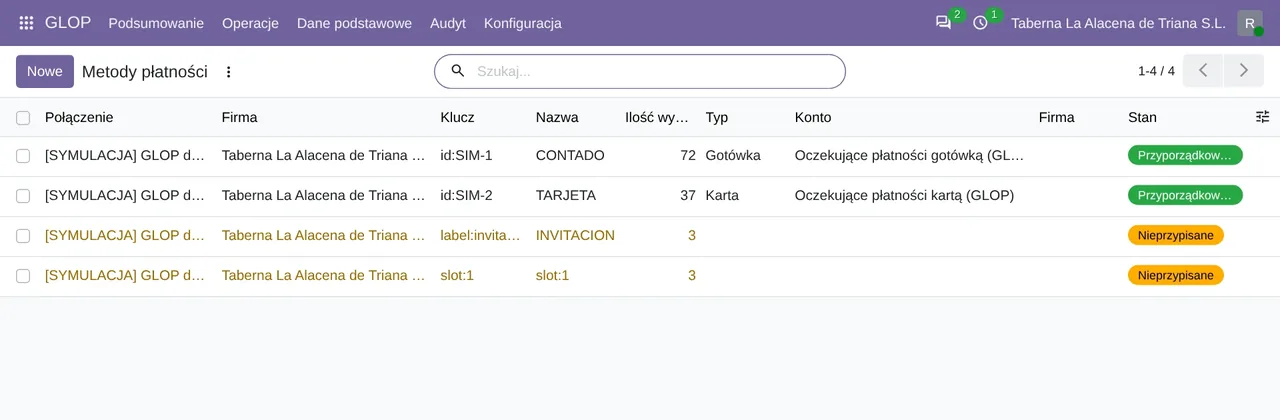
Metody płatności z symulacji: gotówka i karta już przypisane, każda ze swoim kontem płatności oczekujących, i dwie kolejne jeszcze nieprzypisane.Kiedy dzień sprzedaży uznaje się w Odoo za zamknięty
Dnia sprzedaży nie księguje się, dopóki jest otwarty. Jego Czas wpisu to dzień sprzedaży o 00:00 czasu lokalnego plus godziny zapisu ustawione w połączeniu; przed tą godziną dzień nadal zbiera paragony. Zadanie GLOP: dni sprzedaży i księgowania sprawdza dni sprzedaży co 15 minut. Ponieważ Rozlicz automatycznie jest domyślnie wyłączone, o księgowaniu decyduje człowiek.
W każdym dniu sprzedaży pole Różnica podsumowuje, czego brakuje: różnicę między tym, co zarejestrował GLOP, a tym, co zaksięgowano. Paragony zatrzymane, oczekujące na przypisanie, otwarte i wykluczone liczą się w GLOP, a nie w zapisie. Dni sprzedaży są w GLOP › Operacje › Dzień po dniu › Dni sprzedaży.
Jak konektor uzgadnia każdy dzień sprzedaży z GLOP
Zadanie GLOP: uzgodnienie SAGE500 działa raz dziennie i porównuje trzy strony dla każdego terminala i dnia sprzedaży:
- Eksport księgowy SAGE500 z GLOP, który konektor pobiera z API GLOP: jeden wiersz na każdą pozycję paragonu, ze stawką VAT, podstawą i podatkiem.
- Zakończone paragony dnia sprzedaży, także zatrzymane i wykluczone.
- To, co jest już zaksięgowane w Odoo.
Zgadza się, gdy dla każdej stawki VAT, osobno dla sprzedaży i zwrotów, podstawa, podatek i suma są takie same, z tolerancją jednego grosza. Domyślnie kontrola ostrzega o różnicach i może zablokować księgowanie, jeśli wolisz. Każdy dzień sprzedaży kończy się w jednym z tych stanów: Oczekujące, Kasa, Z różnicami, Niedostępne albo Wyłączona.
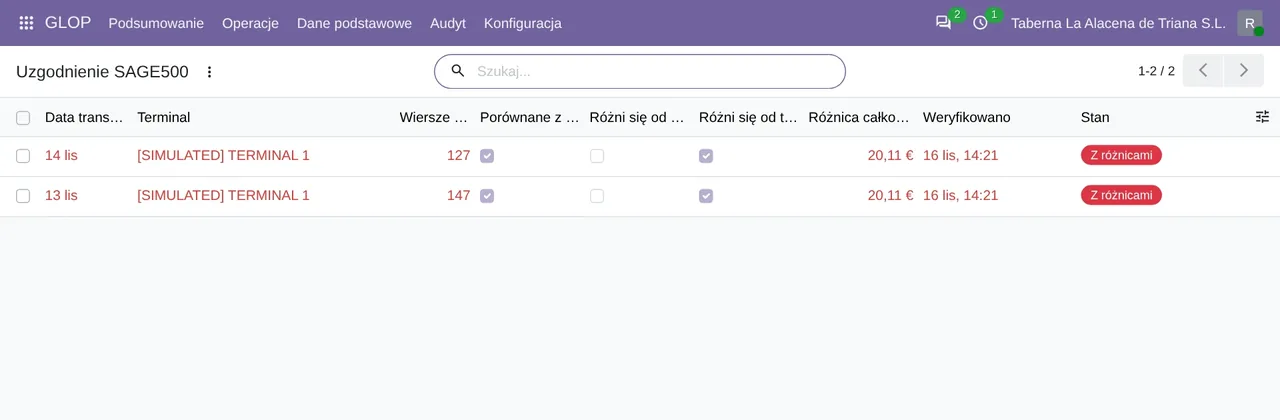
Uzgodnienie SAGE500 z symulacji: dwa dni sprzedaży Z różnicami, już porównane z tym, co zaksięgowano, z ich łączną różnicą.Co noc jest druga kontrola. Zadanie GLOP: integralność zapisów księgowych ponownie wylicza każdy zapis z jego paragonów. Jeśli coś przestaje się zgadzać, dzień sprzedaży przechodzi w błąd i wskazuje, który zapis i który paragon.
Jak sprawdzić dzień sprzedaży, który się nie zgadza
- Otwórz
GLOP › Operacje › Wyjście do GLOP › Uzgodnienie SAGE500i przefiltrujZ różnicami. - Otwórz dzień sprzedaży i zobacz zakładki
Według typu podatku VATiWedług typu sprzedaży. - Usuń przyczynę, którą widzisz w tych zakładkach.
- Kliknij
Sprawdź ponownie.
Pytania o zamknięcie kasy GLOP i Odoo
Czy konektor przenosi raport Z z GLOP?
Nie. Zamknięcie kasy i raport Z zostają w GLOP. Do Odoo trafiają płatności każdego dnia sprzedaży, już podzielone według metody płatności.
Co dzieje się z poczęstunkami i wewnętrznym zużyciem?
Idą z metodą płatności Koszt (poczęstunek / wewnętrzne zużycie) na konto kosztów. Jakie inne dokumenty przychodzą i jak się je księguje, wyjaśnia faktury GLOP w Odoo.
Czy potrzebna jest subskrypcja FlexigoTech Cloud?
Tak. Konektor odczytuje GLOP przez FlexigoTech Cloud, plan Connector. Moduł jest w Odoo Apps, a strona konektora GLOP go opisuje.
Czy może wstrzymać księgowanie, gdy GLOP i Odoo się nie zgadzają?
Tak. Kontrola SAGE500 domyślnie ostrzega i można ją ustawić na blokowanie. Czym jest GLOP i jak pracuje z Odoo, podsumowuje GLOP POS z Odoo.
Czytaj dalej
Sprawdzone w kodzie źródłowym konektora (wersja 20.0)
Źródła
- Kod modułu: flexigobe_glop_connector 20.0 (e888b59b): static/description/index.html
- Kod modułu: flexigobe_glop_connector 20.0 (e888b59b): models/glop_payment_method.py
- Kod modułu: flexigobe_glop_connector 20.0 (e888b59b): models/glop_day_flow.py
- Kod modułu: flexigobe_glop_connector 20.0 (e888b59b): views/glop_business_day_views.xml
- Kod modułu: flexigobe_glop_connector 20.0 (e888b59b): models/glop_reconciliation.py
- Kod modułu: flexigobe_glop_connector 20.0 (e888b59b): views/glop_mapping_views.xml
- Kod modułu: flexigobe_glop_connector 20.0 (e888b59b): views/glop_reconciliation_views.xml
- Kod modułu: flexigobe_glop_connector 20.0 (e888b59b): data/cron_reconcile.xml
- Kod modułu: flexigobe_glop_connector 20.0 (e888b59b): data/cron_booking.xml
- Kod modułu: flexigobe_glop_connector 20.0 (e888b59b): models/glop_backend.py
- Kod modułu: flexigobe_glop_connector 20.0 (e888b59b): views/glop_menus.xml
- Kod modułu: flexigobe_glop_connector 20.0 (e888b59b): models/glop_booking.py
- Kod modułu: flexigobe_glop_connector 20.0 (e888b59b): lib/sage500.py
- Kod modułu: flexigobe_glop_connector 20.0 (e888b59b): i18n/pl.po
- Przewodnik po konektorze (PDF)
- Instrukcja obsługi (PDF)