

 Español
 English
 Català
 Deutsch
 Français
 Português
 Italiano
 Nederlands
Gdzie się pojawia i co go wywołuje
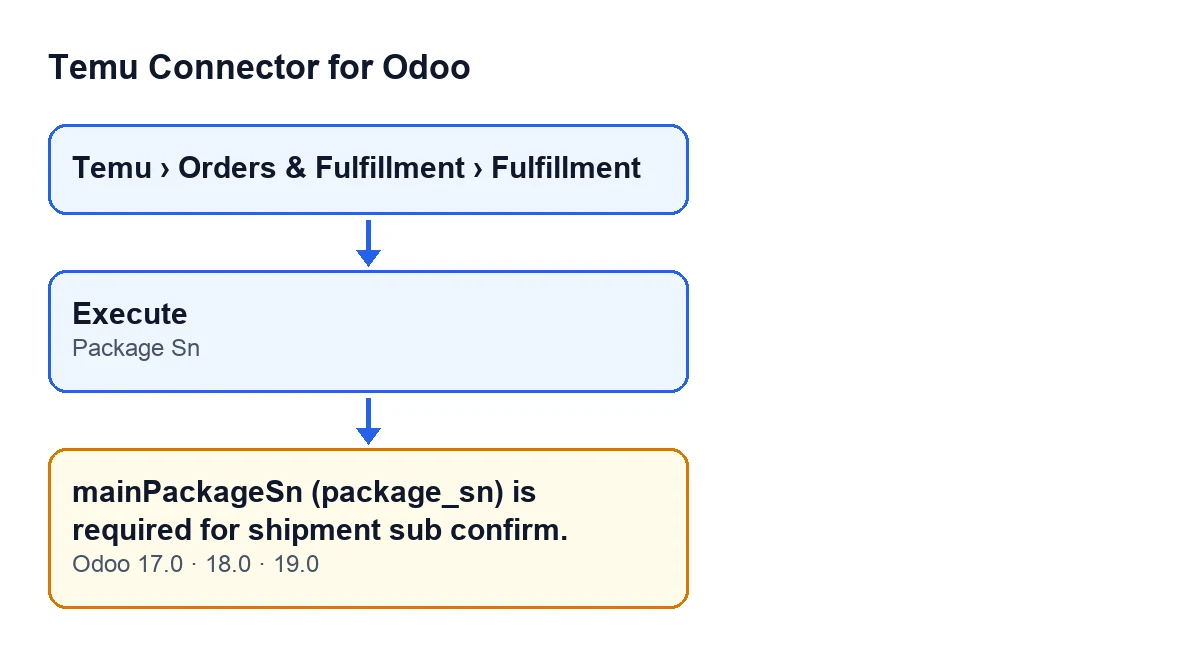
Komunikat widać po kliknięciu przycisku Execute na karcie, którą otwierasz z menu Temu › Orders & Fulfillment › Fulfillment. W Odoo 17, 18 i 19 ten przycisk jest zawsze widoczny, bez żadnego warunku w widoku. Po kliknięciu moduł dochodzi do miejsca, w którym buduje żądanie, i jeśli spełniony jest poniższy warunek, przerywa je tym tekstem: mainPackageSn (package_sn) is required for shipment sub confirm. To błąd: akcja zostaje zatrzymana.
Warunek, ujęty słowami, ma dwie części jednocześnie: operacją na karcie jest potwierdzenie podpaczki przesyłki (shipment sub confirm), a pole Package Sn na karcie jest puste. Jeśli brakuje którejkolwiek z nich, ten komunikat się nie pojawi.

Czego nie mówią o tym komunikacie
Wywołuje go tylko jedna konkretna operacja
Kod modułu przechodzi po operacjach jedna po drugiej, a to sprawdzenie znajduje się w gałęzi potwierdzenia podpaczki. Puste Package Sn nie wystarczy, by zobaczyć komunikat: jeśli karta dotyczy innej operacji, nie przechodzi przez tę gałąź. Inne operacje mają własne sprawdzenia i własne komunikaty, więc nie myl ich z tym.
To pierwsza rzecz sprawdzana w tej operacji
Wewnątrz gałęzi sprawdzenie paczki głównej następuje przed odczytem pozycji karty. Dlatego przy pustym polu błąd pojawia się nawet wtedy, gdy pozycje są poprawnie wypełnione: kod w ogóle do nich nie dociera. A ponieważ akcja zostaje zatrzymana, żądanie nie jest budowane.
Sprawdzenie dotyczy pola karty
Package Sn występuje na karcie Fulfillment oraz w zakładce Fulfillment, w tabeli Fulfillment Operations. Sprawdzenie z tego komunikatu dotyczy wartości pola na samej karcie. Po jego przejściu ta wartość trafia do żądania jako paczka główna (mainPackageSn), czyli dokładnie to, co nazywa tekst błędu.
Po przejściu sprawdzenia podpaczki pochodzą z pozycji
Gdy paczka główna jest obecna, kod przechodzi do pozycji karty i buduje listę żądań podpaczek. Jeśli pozycja ma już wpisane własne żądanie podpaczki, kod używa go bez zmian. Jeśli nie, buduje je dla tej pozycji z przewoźnikiem, własnym magazynem wysyłkowym i numerem śledzenia, biorąc z karty to, czego pozycja nie ma. To ważne, bo rozwiązanie tego błędu prowadzi tylko do następnego sprawdzenia: jeśli potem pojawi się inny komunikat, to jest to inny warunek. W Co robi przycisk «Execute» krok po kroku znajdziesz opis działania przycisku.
Ręcznie napisane żądanie pomija to sprawdzenie
Jeśli karta zawiera kompletne żądanie napisane ręcznie, które zastępuje to budowane przez moduł, kod zwraca je bez zmian, o ile jest obiektem, zanim sprawdzi, jaka to operacja. W takim przypadku ten komunikat nie może się pojawić. Jeśli widzisz błąd, karta używa żądania budowanego przez moduł.
Które wersje go zawierają
Komunikat znajduje się w opublikowanym kodzie gałęzi 17.0, 18.0 i 19.0. Moduł jest opublikowany w Odoo Apps dla wersji 17.0, 18.0, 19.0 i 20.0.
Jak to rozwiązać
- Otwórz
Temu › Orders & Fulfillment › Fulfillmenti wejdź na kartę, która zgłasza błąd. - Wypełnij pole
Package Snna karcie identyfikatorem paczki głównej, którą komunikat nazywa mainPackageSn. - Kliknij ponownie
Execute. Jeśli komunikat już się nie pojawia, sprawdzenie zostało przejście.
Execute.Jeśli potrzebujesz pomocy przy operacji
Jeśli wdrażasz Odoo i chcesz, by przepływ wysyłek Temu był dopasowany do Twojego sposobu pracy, w FlexigoTech wdrażamy Odoo 17, 18, 19 i 20 oraz tworzymy konektory i integracje na zamówienie. Moduł zobaczysz na jego karcie w Odoo Apps lub na stronie Temu Connector for Odoo. To jednorazowa płatność za wersję Odoo i wymaga subskrypcji FlexigoTech Cloud w planie Conector: 49 €/mies. lub 490 €/rok, netto (bez VAT).
Czytaj dalej
Sprawdzone w kodzie źródłowym konektora (wersja 19.0) i w podlinkowanych źródłach
Źródła
- Kod modułu: flexigobe_temu_connector 19.0 (455b3f0f): models/temu_fulfillment.py
- Kod modułu: flexigobe_temu_connector 19.0 (455b3f0f): views/temu_fulfillment_views.xml
- apps.odoo.com/apps/modules/19.0/flexigobe_temu_connector
- flexigotech.com/precios.html
- flexigotech.com/en/services.html