

 Español
 English
 Català
 Français
 Português
 Italiano
 Nederlands
 Polski
Was Sie für eine Odoo-Temu-Integration brauchen
Kurz gesagt: ein Temu-Händlerkonto und Temu Connector for Odoo, installiert in Ihrer Datenbank, mit dem Abonnement FlexigoTech Cloud. Der Konnektor ist in Odoo Apps für Odoo 17, 18, 19 und 20 veröffentlicht. Seine Beschreibung in Odoo Apps nennt den Umfang: Ihre Temu-Angebote samt Bestand, Bestellungen mit Versand und Retouren, Preisvorschläge und Kampagnen, Steuerrechnungen und eine Schätzung dessen, was Temu Ihnen auszahlt. Dort steht auch, dass das Abonnement FlexigoTech Cloud nötig ist, ab 49 € pro Monat zzgl. MwSt.
Nach der Installation hat Ihr Odoo ein Menü Temu mit folgendem Aufbau:
- Ein Dashboard und
Orders & Fulfillment. - Der Katalogbereich mit Produkten, Angeboten, Zuordnungen, Preisgestaltung und Verkaufskampagnen.
MarketingundPayouts & Tax.Compliance, Einstellungen undTechnical.
Temu selbst gibt in seinem EU-Händlerportal an, dass dank seines Traffics 50 % der neuen Händler innerhalb von 20 Tagen ihren ersten Verkauf erzielen. Das ist eine Angabe von Temu, aber ein nützlicher Hinweis: Besser, Odoo ist verbunden, bevor die erste Bestellung eintrifft.
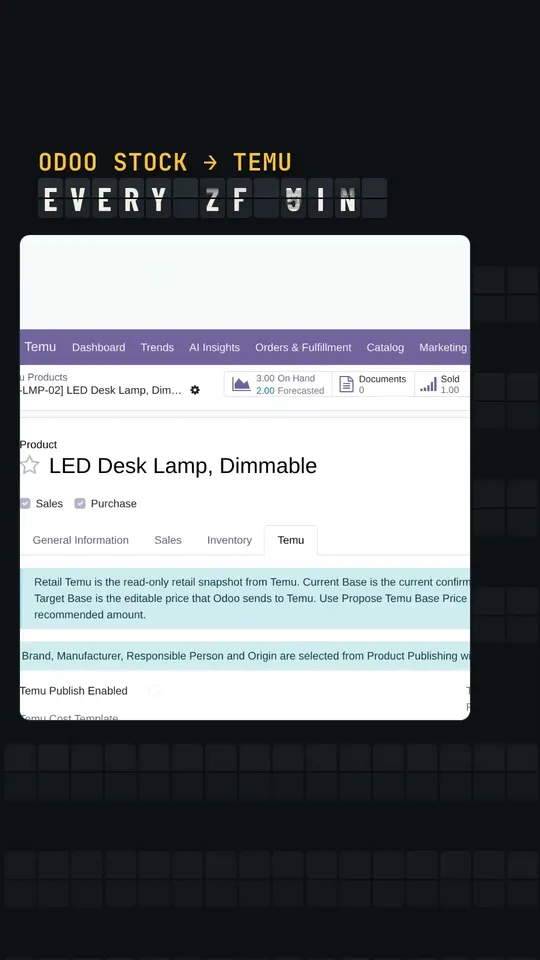
Temu-Händleranmeldung Schritt für Schritt laut Temu
Laut Temu erfolgt die Händleranmeldung in vier einfachen Schritten und ohne Registrierungsgebühr. Während Sie diese Schritte im EU-Händlerportal von Temu durchlaufen, beachten Sie, was Temu zur Anmeldung veröffentlicht:
- Die Anmeldung ist laut Temu kostenlos: Sie können sich kostenlos als Temu-Händler registrieren.
- Das Formular fragt zuerst, von wo aus Sie verkaufen. Wenn Sie von Spanien aus verkaufen, lautet die Option „Spain seller“.
- Temu akzeptiert unter anderem die Unternehmensformen Kapitalgesellschaft, Personengesellschaft und Einzelunternehmen, sodass sich sowohl Unternehmen als auch Einzelunternehmer registrieren können.
Sobald Ihr Händlershop eröffnet ist, bereiten Sie den Rest der Verbindung zwischen dem Shop-Formular in Odoo und der IP-Liste Ihrer App in Temu vor. Da laut Temu die Hälfte der neuen Händler innerhalb von 20 Tagen verkauft, lohnt es sich, die Odoo-Seite schon während der Anmeldung vorzubereiten. Wenn jemand in Ihrem Umfeld bereits auf Temu verkauft, aber noch kein Odoo nutzt, erklärt die Anleitung für Temu-Händler ohne Odoo, was sich beim Wechsel zu Odoo ändert.
Temu-Shop mit Odoo verbinden und was zuerst importiert wird
Die Verbindung läuft über FlexigoTech Cloud. Gehen Sie in dieser Reihenfolge vor:
- Installieren Sie den Konnektor in Ihrer Odoo-Version und aktivieren Sie das Abonnement FlexigoTech Cloud.
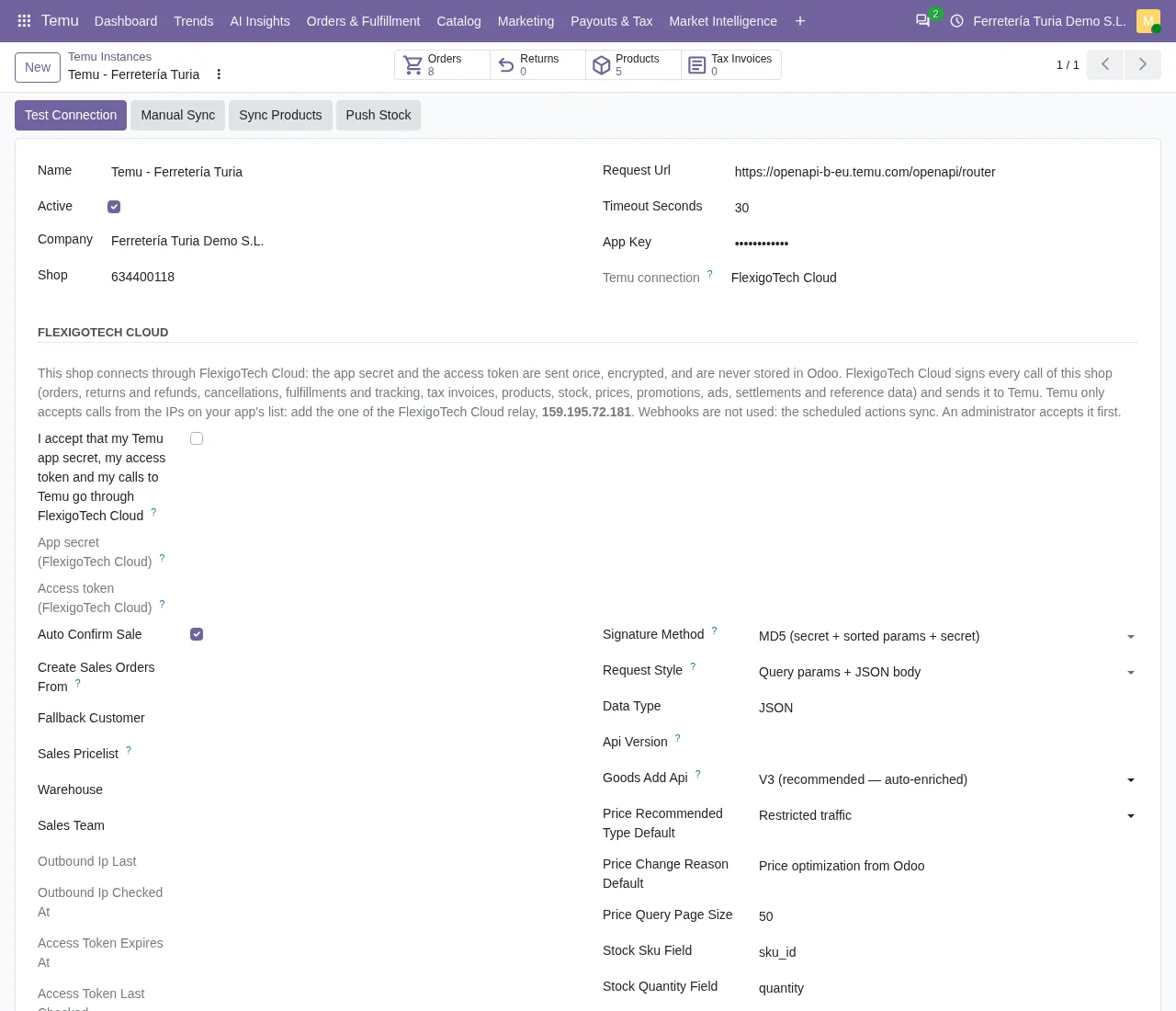
- Öffnen Sie das Formular Ihres Shops unter
Store Accounts, in den Einstellungen im MenüTemu. - Lesen Sie den Hinweis im Formular:
Temu only accepts calls from the IPs on your app's list: add the one of the FlexigoTech Cloud. Tragen Sie in Temu die IP von FlexigoTech Cloud in die Liste Ihrer App ein. - Beachten Sie die andere Zeile im Formular:
Webhooks are not used: the scheduled actions sync.Die geplanten Aktionen übernehmen die Synchronisierung. - Prüfen Sie den Katalogbereich im Menü
Temu: die Produkte undSKU Mappings, außerdemListingsundCategory Mappings.
Diese geplanten Aktionen sind ab der Installation aktiv: Temu Sync Products läuft alle 30 Minuten, Temu Sync Reference Cache und Temu Push Stock laufen alle 5 Minuten.
Weitere geplante Aktionen sind bei der Installation ebenfalls eingeschaltet: Temu Backfill Missing Amounts läuft alle 10 Minuten, Temu Cleanup Sensitive Payloads jeden Tag und Temu AI Weekly Digest jede Woche.
Ihre erste Temu-Bestellung in Odoo: Bestellung, Versand und Retoure
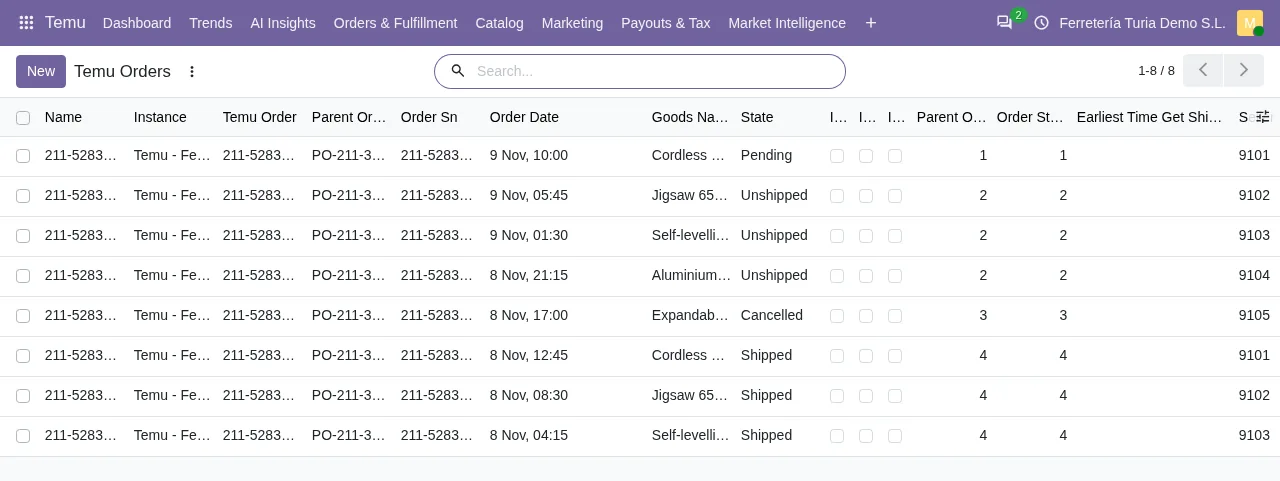
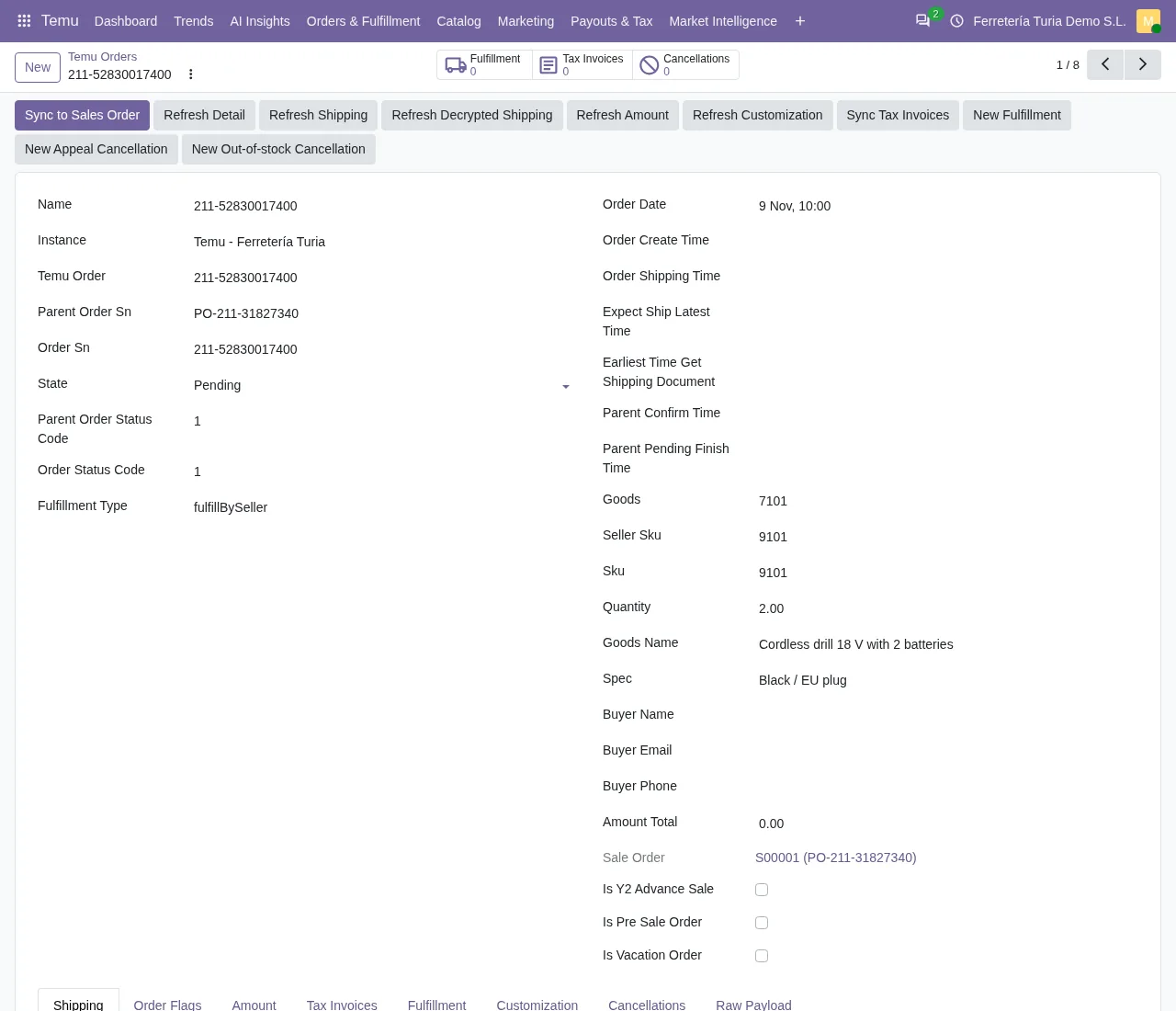
Wenn Ihr erster Verkauf eingeht, holt ihn die Aufgabe Temu Sync Orders, die ab der Installation aktiv ist, bei ihrem nächsten Lauf ab: Sie läuft alle 15 Minuten. Die Bestellungen finden Sie unter Temu › Orders & Fulfillment › Orders.
Der Rest des Ablaufs liegt in den benachbarten Menüs:
- Sendungen:
Orders & Fulfillment › Fulfillment. - Stornierungen:
Orders & Fulfillment › Cancellations. - Retouren:
Orders & Fulfillment › Returns; die AufgabeTemu Sync Returnsläuft alle 30 Minuten. - Steuerrechnungen: Die Aufgabe
Temu Sync Tax Invoicesläuft alle 60 Minuten, die Berichte finden Sie unterPayouts & Tax › Tax Reports. - Auszahlungen:
Payouts & Tax › Settlements; die AufgabeTemu Build Estimated Settlementsläuft jeden Tag.
Stornierungen und Retouren haben also jeweils einen eigenen Eintrag unter Orders & Fulfillment, direkt neben den Bestellungen selbst. Im selben Auszahlungsbereich liegt auch Payouts & Tax › VAT (info). Halten Sie in der ersten Woche außerdem das Dashboard, Temu › Technical › System Events und Temu › Compliance › Compliance History griffbereit.
Temu-Preisgestaltung und Kampagnen von Odoo aus
Die Beschreibung des Konnektors nennt Preisvorschläge und Kampagnen, und beide haben ihren Platz im Katalogbereich des Menüs Temu:
Pricing › Price Rules.Pricing › Price Adjustments.Sales Campaigns › Campaigns.Sales Campaigns › Campaign Products.
Preisregeln und Preisanpassungen liegen nebeneinander im selben Untermenü Pricing, und Sales Campaigns ist ein eigenes Untermenü. Verwechseln Sie sie nicht mit Werbung: Werbekampagnen liegen in einem anderen Bereich, Temu › Marketing, mit Ad Campaigns, Ad Performance und Ad History. Verkaufskampagnen hängen am Katalog, Werbekampagnen am Marketing.
Da Preisgestaltung und Verkaufskampagnen im selben Katalogbereich liegen wie die Produkte und die SKU-Zuordnungen, findet, wer Ihren Temu-Katalog betreut, alles unter einem Menü.
Was die Odoo-Temu-Integration kostet und wie Sie starten
Laut Temu kostet die Registrierung als Händler nichts. Der Konnektor ist eine Lizenz von 9 € zzgl. MwSt. pro Odoo-Version in Odoo Apps, für 17, 18, 19 und 20, und er benötigt das Abonnement FlexigoTech Cloud: Der Plan Konnektor kostet 49 €/Monat oder 490 €/Jahr zzgl. MwSt., mit bis zu 3 Plattformkonten (Pro: 98 €/Monat oder 980 €/Jahr, bis zu 10). Das Abonnement lässt sich kostenlos testen, ohne Kreditkarte.
Kaufen Sie zum Start den Konnektor auf seiner Seite bei flexigotech.com, aktivieren Sie das Abonnement und folgen Sie den oben beschriebenen Verbindungsschritten. Wenn Sie Odoo erst noch einführen: FlexigoTech implementiert Odoo 17, 18, 19 und 20 und entwickelt individuelle Konnektoren und Integrationen, sodass Sie die Implementierung und die Temu-Anbindung als ein Projekt umsetzen können.
Odoo-Temu-Integration: häufige Fragen
Wie oft kommen Temu-Bestellungen in Odoo an?
Die Aufgabe Temu Sync Orders läuft ab der Installation des Konnektors alle 15 Minuten. Das Shop-Formular sagt es so: Webhooks are not used: the scheduled actions sync. Retouren folgen alle 30 Minuten mit Temu Sync Returns, und der Bestand wird alle 5 Minuten mit Temu Push Stock übertragen.
Verlangt Temu Geld für die Eröffnung eines Händlershops?
Laut Temu nein: Temu erhebt keine Registrierungsgebühren. Die Registrierung als Temu-Händler ist nach Angaben von Temu kostenlos.
Welche Unternehmensformen akzeptiert Temu bei der Anmeldung?
Laut Temu werden unter anderem Kapitalgesellschaften, Personengesellschaften und Einzelunternehmen akzeptiert. Es können sich also Unternehmen, Partnerschaften und Einzelunternehmer anmelden.
Kann ich mehrere Temu-Shops mit demselben Odoo verbinden?
Der Plan Konnektor erlaubt bis zu 3 Plattformkonten, Pro bis zu 10. Jeder Shop hat sein eigenes Formular unter Store Accounts, in den Einstellungen im Menü Temu, wo die oben beschriebenen Verbindungshinweise erscheinen.
Was muss ich in Temu einrichten, um Odoo zu verbinden?
Unter anderem tragen Sie die IP von FlexigoTech Cloud in die Liste Ihrer App ein, wie das Shop-Formular warnt: Temu akzeptiert nur Aufrufe von den IPs dieser Liste.
Weiterlesen
Geprüft im Quellcode des Connectors (Version 20.0) und in den verlinkten Quellen
Quellen
- seller-eu.temu.com/
- Quellcode des Moduls: flexigobe_temu_connector (a3395b64): views/temu_instance_views.xml
- apps.odoo.com/apps/modules/17.0/flexigobe_temu_connector
- apps.odoo.com/apps/modules/18.0/flexigobe_temu_connector
- apps.odoo.com/apps/modules/19.0/flexigobe_temu_connector
- apps.odoo.com/apps/modules/20.0/flexigobe_temu_connector
- Quellcode des Moduls: flexigobe_temu_connector 20.0 (a3395b64): __manifest__.py
- Quellcode des Moduls: flexigobe_temu_connector 20.0 (a3395b64): views/menu_views.xml
- Quellcode des Moduls: flexigobe_temu_connector 20.0 (a3395b64): data/ir_cron_data.xml
- flexigotech.com/de/temu-odoo-anbindung.html
- flexigotech.com/de/precios.html