

 English
 Català
 Deutsch
 Français
 Português
 Italiano
 Nederlands
 Polski
Cuándo sale el mensaje
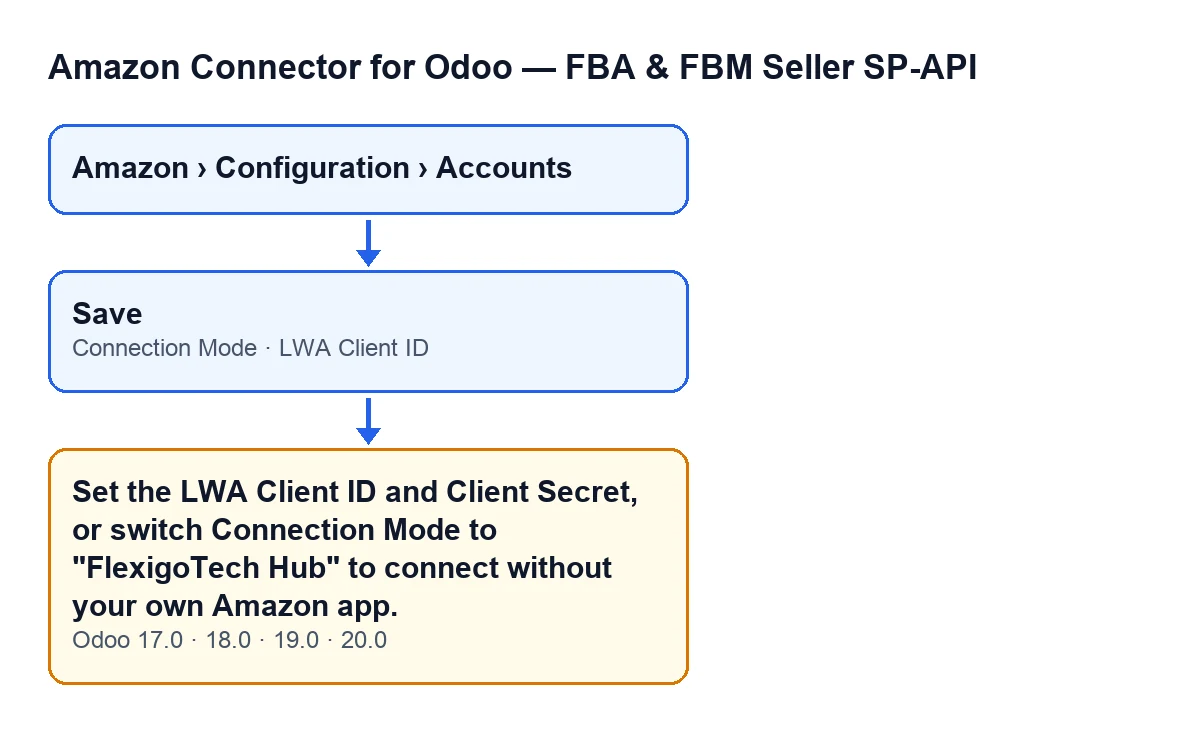
Es un error que detiene la acción. Con Odoo en castellano lo ves así: Indica el ID de cliente y el secreto de cliente de LWA, o cambia el Modo de conexión a «FlexigoTech Hub» para conectar sin tu propia app de Amazon. (Set the LWA Client ID and Client Secret, or switch Connection Mode to "FlexigoTech Hub" to connect without your own Amazon app.). El texto está en el código publicado de todas las ramas del módulo: 17.0, 18.0, 19.0 y 20.0.
La comprobación es de la ficha de la cuenta de Amazon y salta al guardar. Según el código de Odoo 20.0, tienen que darse a la vez dos condiciones:
- El
Modo de conexión(Connection Mode) está enTu propia app de Amazon (avanzado)(Your own Amazon app (advanced)). - Falta el
LWA Client IDo falta el secreto de cliente de LWA: basta con que falte uno de los dos. Un valor que solo lleva espacios cuenta como vacío.
La comprobación se vuelve a pasar cuando se guarda un cambio en el modo de conexión, en el ID de cliente o en el secreto de cliente. Si la condición se cumple, la ficha no se guarda. Con el modo FlexigoTech Hub (un clic, recomendado) (FlexigoTech Hub (one click, recommended)), esta comprobación no salta.

Qué hace el código al guardar, en orden
Para cada cuenta que se guarda, el módulo mira primero el modo de conexión. Si el modo es FlexigoTech Hub, esta comprobación termina ahí y no pide ningún dato de LWA.
Si el modo es tu propia app de Amazon, el módulo mira el ID de cliente y el secreto de cliente de LWA, quitando los espacios de los extremos. Si cualquiera de los dos se queda vacío, lanza el error y la acción se detiene: no se guarda lo que ibas a cambiar en la ficha.
Por eso el aviso puede salir aunque solo hayas tocado un campo. Si cambias el modo a tu propia app y dejas el ID o el secreto sin rellenar, la ficha no se guarda hasta que los dos tengan valor.
Qué significa
El módulo distingue entre conectar con el Hub y conectar con tu propia app. Según la ayuda del campo del modo de conexión, con el Hub conectas en un clic a través de la app de Amazon ya publicada por FlexigoTech, sin cuenta de desarrollador y sin credenciales LWA que crear. Con tu propia app aportas tu propio id y secreto de cliente de Login-with-Amazon.
El mensaje te dice que la cuenta está en el modo de tu propia app y que no tiene esas credenciales completas. Te deja dos salidas: completar el ID y el secreto de cliente de LWA, o cambiar el modo de conexión a FlexigoTech Hub.
Cómo resolverlo paso a paso
- Abre el menú
Amazon › Configuración › Cuentas(Amazon › Configuration › Accounts). Cada tramo pide un permiso:CuentasyConfiguraciónpidenResponsable(Manager) yAmazonpideLector(Viewer). Si no ves un tramo, te falta ese permiso. - Abre la ficha de la cuenta que no se guarda y entra en la pestaña
Credenciales(Credentials). - Mira si la pestaña muestra el grupo
Modo de conexión: ahí está el modo de la cuenta. En pantalla el campo va sin rótulo, solo se ve su contenido, con las opciones de modo. Con los valores por defecto este campo no se ve. - Si el campo del modo de conexión está visible, elige
FlexigoTech Hub (un clic, recomendado)para conectar sin tu propia app de Amazon, o dejaTu propia app de Amazon (avanzado)para seguir con tu app. - Si sigues con tu propia app, la pestaña muestra el grupo
Credenciales LWA(LWA Credentials) con el campoLWA Client ID. Rellénalo. El mensaje nombra también el secreto de cliente de LWA y la comprobación exige que tenga valor, así que el ID solo no basta: los dos tienen que estar completos. - Guarda la ficha. Si el mensaje vuelve, revisa que ni el ID ni el secreto estén en blanco o con solo espacios.
Qué comprobar después
La ficha se guarda sin el aviso. Si cambiaste al Hub, el campo LWA Client ID deja de verse, porque se oculta cuando el modo no es tu propia app. Si seguiste con tu app, vuelve a abrir la ficha y confirma que el modo y el ID siguen como los dejaste.
Preguntas sobre este aviso
¿Por qué no veo el campo del modo de conexión?
Con los valores por defecto este campo no se muestra. Cuando se muestra, lo encuentras en la pestaña Credenciales, en el grupo Modo de conexión, sin rótulo: solo se ve su contenido.
¿Por qué no veo el ID de cliente de LWA?
El campo LWA Client ID se oculta cuando el modo no es Tu propia app de Amazon (avanzado). El valor por defecto del código es el Hub, así que con los valores por defecto no se ve. Aparece, en el grupo Credenciales LWA de la pestaña Credenciales, cuando el modo es tu propia app.
¿Se guarda algo si sale el aviso?
No. Es un error que detiene la acción: la ficha no se guarda con lo que ibas a cambiar. Corrige los datos o el modo y vuelve a guardar.
¿Puede salir en otras versiones de Odoo?
El mensaje está en el código publicado de 17.0, 18.0, 19.0 y 20.0. Las condiciones concretas (modo de tu propia app y ID o secreto vacío) son las del código de Odoo 20.0.
¿Dónde se explica cada campo de la cuenta?
Cómo ayuda FlexigoTech
FlexigoTech implanta Odoo 17, 18, 19 y 20 y desarrolla conectores e integraciones a medida. El módulo está publicado en Odoo Apps para 17.0, 18.0, 19.0 y 20.0: consulta la ficha de Odoo Apps o la página del módulo si quieres ver qué incluye.
Sigue leyendo
Comprobado en el código del conector (versión 20.0) y en las fuentes enlazadas
Fuentes
- Código del módulo: flexigobe_amazon_seller_connector 20.0 (8576afa5): models/amazon_spapi_account.py
- apps.odoo.com/apps/modules/20.0/flexigobe_amazon_seller_connector
- flexigotech.com/en/services.html