

 English
 Català
 Deutsch
 Français
 Português
 Italiano
 Nederlands
 Polski
Lo que repites a mano mientras MRW va por su lado
Si hoy el pedido está en un sitio (la tienda, una hoja de cálculo o el programa de facturación) y el envío lo creas en la herramienta de MRW, cada paquete te pide la misma secuencia: copiar la dirección y la referencia, generar la etiqueta, descargarla, imprimirla y apuntar el número de envío donde lo vea quien atiende al cliente.
Cada uno de esos pasos es una copia entre dos sitios. Si una dirección se escribe mal o un número no se anota, lo descubres cuando el cliente pregunta. Para contestar «¿dónde está mi paquete?» tienes que localizar el pedido, buscar el número y consultarlo aparte. Y anular un envío o preparar uno internacional te lleva otra vez a la otra pantalla.

Qué junta Odoo cuando conectas MRW
Con Odoo, el pedido, la entrega y el envío están en el mismo sistema. MRW Shipping Connector añade a Odoo lo que hoy haces fuera. Según su documentación, el módulo:
- Crea el envío con un clic a través de la API SOAP Sagec de MRW.
- Genera la etiqueta en PDF con código de barras GS1-128 y la adjunta automáticamente al albarán.
- Guarda el número de seguimiento en la orden de entrega.
- Procesa varios pedidos a la vez con un asistente de envío masivo.
- Prepara envíos transfronterizos con la llamada
GetEtiquetaEnvioInternacional. - Cancela envíos desde Odoo con la llamada SOAP
CancelarEnvio. - Si MRW no devuelve el PDF en binario, guarda en su lugar la URL de la etiqueta.
- Registra cada petición y respuesta en un log de auditoría XML, con retención configurable.
- Actualiza en segundo plano los estados de seguimiento con una tarea programada.
Los envíos y las peticiones de etiqueta y de cancelación salen hacia MRW desde FlexigoTech Cloud. Esa nube guarda cifradas las credenciales, vigila la sincronización y avisa por correo si falla; si la plataforma cambia su API, se adaptan el módulo y el servicio.
Criterios para decidir: si te pasa esto, te conviene esto
Repasa la tabla con tu forma de trabajar de hoy. Cuantas más filas reconozcas como tuyas, más sentido tiene llevar los envíos de MRW a Odoo.
| Si hoy te pasa esto | Lo que hace el módulo en Odoo |
|---|---|
| Copias los datos del pedido en otra pantalla para crear cada envío | Crea el envío con un clic por la API SOAP Sagec y guarda el número de seguimiento en la orden de entrega |
| Preparas muchos envíos de golpe | El asistente de envío masivo procesa varios pedidos a la vez |
| Buscas el PDF de la etiqueta cada vez que hay que imprimirla | La etiqueta con código GS1-128 queda adjunta al albarán, o su URL si MRW no devuelve el PDF |
| Te preguntan a menudo dónde está un paquete | Una tarea programada actualiza los estados de seguimiento en segundo plano |
| Haces envíos internacionales | La llamada GetEtiquetaEnvioInternacional para envíos transfronterizos |
| Anulas envíos con frecuencia | La cancelación con CancelarEnvio sin salir de Odoo |
| Cuando algo falla no sabes qué se mandó a MRW | El log de auditoría XML con cada petición y respuesta |
| Trabajas con más de una cuenta de MRW | El plan Conector admite hasta 3 cuentas de la plataforma (Pro: 10) |
Cuándo no es esta la primera pieza
La etiqueta y el número de seguimiento quedan en el albarán y en la orden de entrega de Odoo. Si no piensas llevar las entregas en Odoo, el conector no es por donde empezar: primero decide qué parte de tu empresa pasa a Odoo.
Si envías poco con MRW y nadie te pregunta por los paquetes, puedes dejar el conector para una segunda fase y centrarte antes en ventas, inventario o facturación.
Ten en cuenta también dos cosas del servicio: la cuenta de MRW, Odoo y el alojamiento los contratas y pagas tú, y FlexigoTech no se encarga de migrar tu base de datos a una versión nueva de Odoo.
Por dónde empezar: implantación y conector
Este es el orden de trabajo:
- Implanta Odoo en la versión que vayas a usar (17, 18, 19 o 20).
- Copia la carpeta
flexigobe_mrwen la ruta de addons de tu Odoo. - Reinicia el servidor de Odoo.
- Ve a
Apps, buscaflexigobe_mrwe instálalo. - Entra en
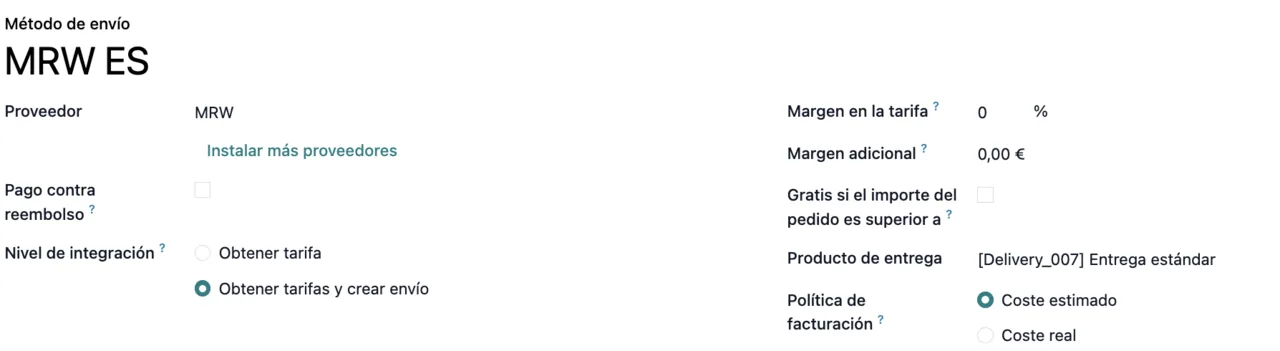
Inventory → Configuration → Delivery Methods. - Crea un método de envío nuevo y elige
MRWcomo proveedor.
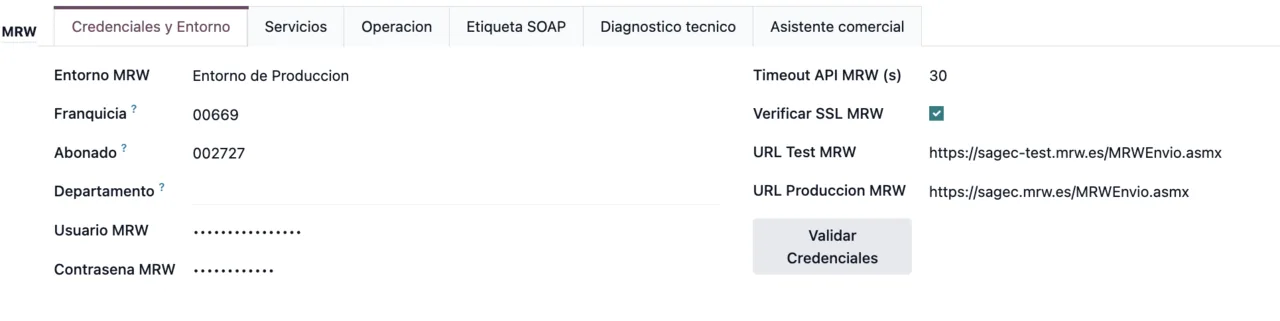
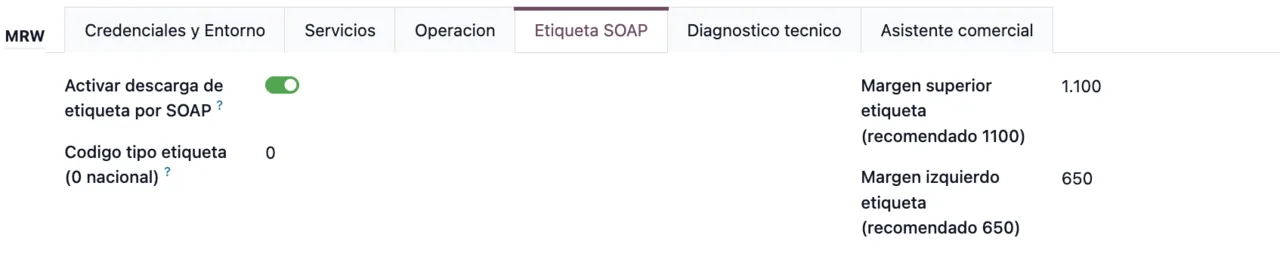
La configuración del conector tiene además una pestaña de credenciales y entorno. En la captura de abajo ves esa pantalla con el entorno, la franquicia, el abonado, el usuario y la contraseña ocultos, y el botón para validar las credenciales.
Si quieres ver qué hace cada pantalla por dentro, lo explicamos en cómo funciona MRW Shipping Connector. Y si en las primeras pruebas sale un aviso, consulta los mensajes de error del módulo.
Qué pagas y qué se queda en tu Odoo
En la ficha de Odoo Apps el módulo cuesta 9 € por versión de Odoo, para 17, 18, 19 y 20, pago único sin IVA, y su manifiesto indica «Needs FlexigoTech Cloud subscription (from 49 EUR/month, VAT excl.)»: el plan Conector cuesta 49 €/mes o 490 €/año sin IVA (Pro: 98 €/mes o 980 €/año).
Con la suscripción, el módulo para las versiones nuevas de Odoo va incluido si lo compraste en flexigotech.com; en el Odoo App Store, cada versión de Odoo se compra allí. Sin suscripción, o con el servicio suspendido, se para lo que da la suscripción, pero los datos se quedan en tu Odoo.
Cómo te ayuda FlexigoTech
FlexigoTech implanta Odoo 17, 18, 19 y 20 y desarrolla conectores e integraciones a medida. Si partes de cero, podemos llevar en el mismo proyecto la implantación de Odoo y la conexión con MRW. Con la suscripción tienes soporte con primera respuesta en un día laborable, y si tu caso pide algo que el conector no hace, lo vemos como desarrollo a medida.
Sigue leyendo
Comprobado en el código del conector (versión 20.0) y en las fuentes enlazadas
Fuentes
- Código del módulo: flexigobe_mrw 20.0 (a4cc198a): README.md
- Código del módulo: flexigobe_mrw 20.0 (a4cc198a): static/description/index.html
- apps.odoo.com/apps/modules/20.0/flexigobe_mrw
- apps.odoo.com/apps/modules/17.0/flexigobe_mrw
- apps.odoo.com/apps/modules/18.0/flexigobe_mrw
- apps.odoo.com/apps/modules/19.0/flexigobe_mrw
- flexigotech.com/en/services.html
- flexigotech.com/precios.html