

 English
 Català
 Deutsch
 Français
 Português
 Italiano
 Nederlands
 Polski
Esta tarea pide a Amazon, una vez al día, el informe de recomendaciones de reposición de cada cuenta que lo tenga activado, y después importa sus líneas en Odoo. Los términos siguientes van en el orden en que los vas a encontrar.
La tarea, su frecuencia y sus versiones
- Tarea programada
- Se llama
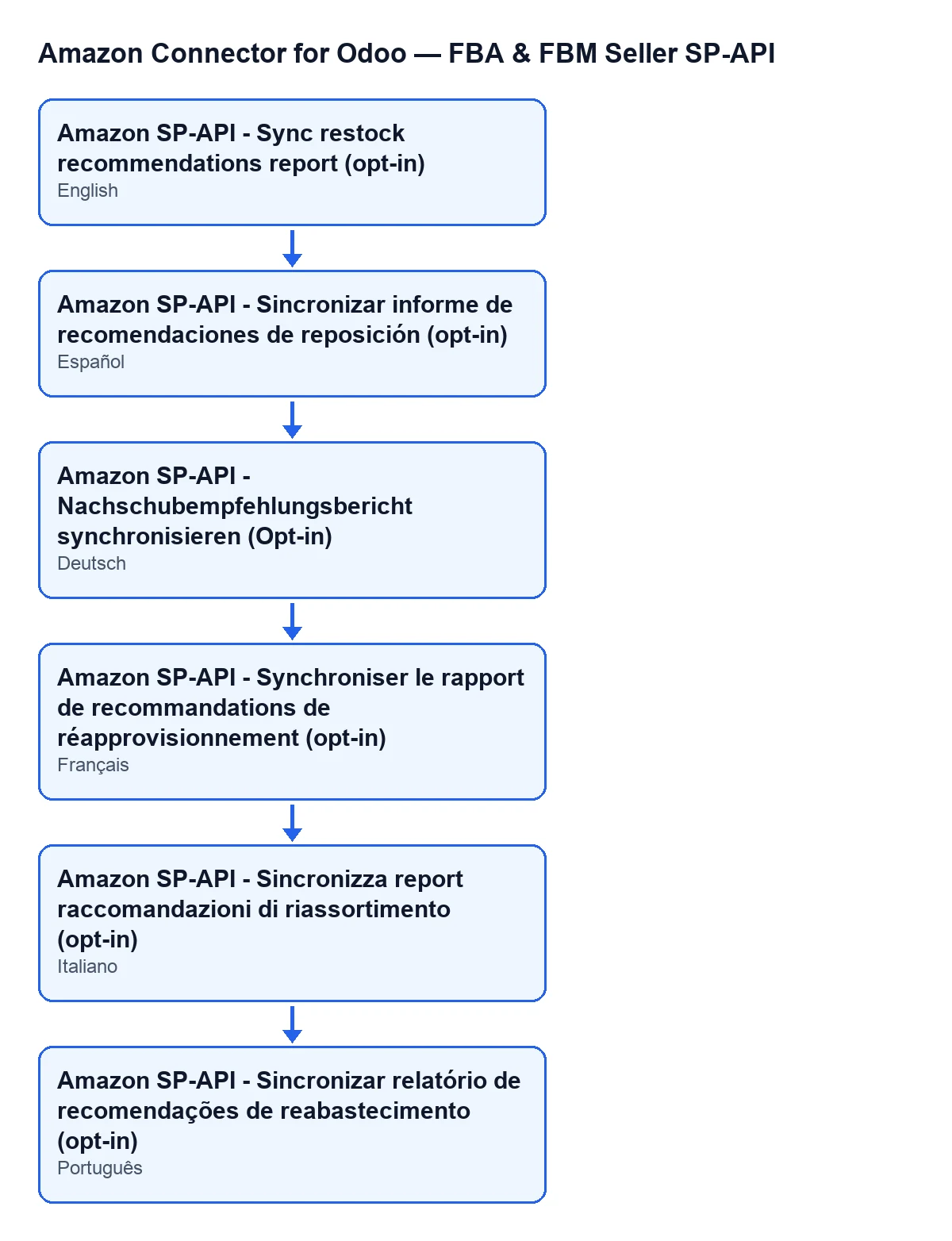
Amazon SP-API - Sincronizar informe de recomendaciones de reposición (opt-in)(Amazon SP-API - Sync restock recommendations report (opt-in)). Al ejecutarse recorre las cuentas de Amazon del módulo y lanza la sincronización en las que cumplen las condiciones que se explican más abajo.
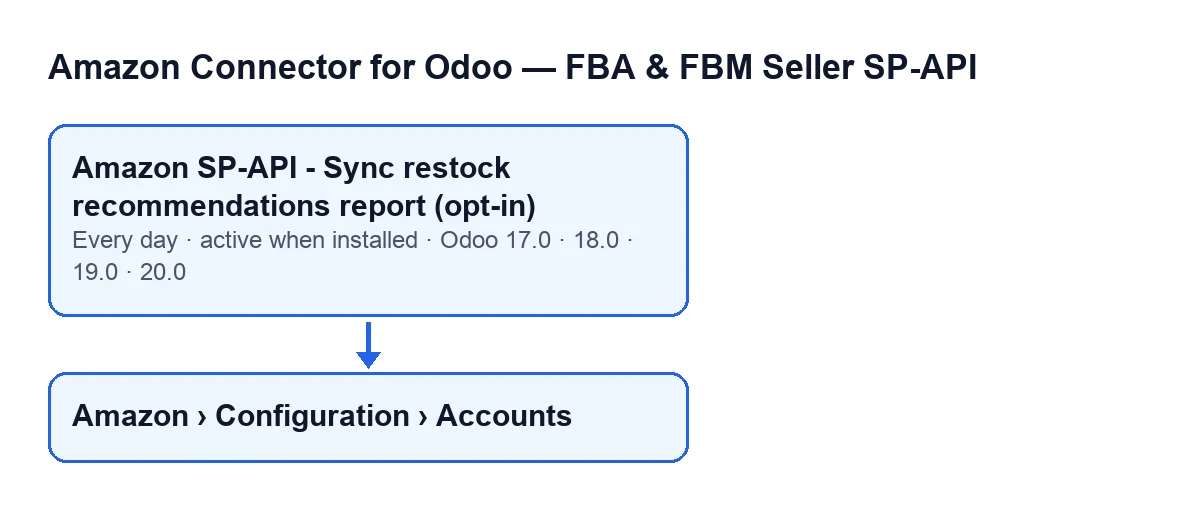
- Una vez al día
- La tarea corre una vez al día. En cada pasada el código pide a Amazon un informe nuevo para cada cuenta que entra.
- Activa al instalar
- Viene activa al instalar el módulo y está en todas las ramas publicadas: 17.0, 18.0, 19.0 y 20.0. En Odoo 17.0 la tarea se repite sin fin.

Qué cuentas recorre
- Opt-in y cuenta activa
- La tarea solo toma las cuentas que están activas y que tienen activada la sincronización de recomendaciones de reposición. El nombre de la tarea termina en
(opt-in). Una cuenta que no cumpla las dos condiciones no entra en la pasada.
- Cuentas
- Menú
Amazon › Configuración › Cuentas(Amazon › Configuration › Accounts), donde se abren las fichas de las cuentas. Cada tramo pide un permiso:AmazonpideLector(Viewer);Configuración(Configuration) yCuentas(Accounts) pidenResponsable(Manager). Si no tienes el permiso de un tramo, no lo ves.
- Nombre
- Campo
Nombre(Name) de la cuenta. Se ve en la ficha deCuentas, pestañaIdentidad(Identity), grupoCuenta(Account), y también en la lista de cuentas. Es el nombre con el que la tarea identifica la cuenta cuando anota un fallo.
Qué hace en cada pasada
- Origen
- El texto de resultado de cada pasada lleva una línea
Origen: …(Source). PoneCRONsi la lanza la tarea programada yManualen caso contrario. Además anota la cuenta (Cuenta: …) y, cuando Amazon ha creado el informe, su identificador.
- Consultas de estado
- Tras pedir el informe, el código consulta su estado varias veces. El número de intentos y la espera entre ellos salen de los valores de la cuenta; si están vacíos o a cero, usa 12 intentos con 10 segundos entre uno y otro. Deja de consultar en cuanto el estado es
DONE,CANCELLEDoFATAL.
- Estado del informe
- Con
DONE, la pasada sigue adelante. ConCANCELLEDoFATAL, el texto de resultado dice que Amazon no generó un informe utilizable. Con cualquier otro estado al agotar los intentos, anota que se agotó la espera. En esos dos últimos casos la tarea guarda la fecha y el resultado y la pasada de esa cuenta termina ahí.
- Documento del informe
- Con el informe en
DONE, el código necesita su documento. Si Amazon lo da por terminado pero sin documento, anota ese hecho, guarda el resultado y termina. Si lo trae, descarga el texto y lo importa en las líneas de recomendaciones de reposición, hasta un máximo por pasada que sale de los valores de la cuenta (si está vacío o a cero, usa 10000 líneas).
- Filas
- Al importar, el texto de resultado cuenta las filas del informe, las procesadas, las creadas, las actualizadas, las saltadas y las que dieron error:
Filas reporte,Filas procesadas,Creadas,Actualizadas,SaltadasyCon error(en inglés: Report rows, Processed rows, Created, Updated, Skipped y With error).
- Resultado guardado
- Cuando la pasada termina con el informe importado, sin documento, cancelado, fallido o con la espera agotada, el código escribe en la cuenta la fecha y hora de la última ejecución y el texto de resultado, recortado a 5000 caracteres. En esos casos, si la lanza la tarea programada, no se publica mensaje en el historial (chatter) de la cuenta, así que no esperes ver allí ese resultado.
Si la tarea no hace nada
- Fallo de una cuenta
- Si la sincronización de una cuenta lanza una excepción, la tarea la atrapa, anota un aviso en el registro del servidor con el nombre de la cuenta y sigue con las demás. Un fallo en una cuenta no detiene la pasada de las otras.
Con eso, el orden para revisar es este:
- La tarea sigue activa. Viene activa al instalar el módulo.
- La cuenta cumple las dos condiciones: está activa y tiene activada la sincronización de recomendaciones de reposición. Localízala en
Amazon › Configuración › Cuentaspor suNombre. - Amazon puede haber devuelto
CANCELLEDoFATAL, o no haber terminado el informe dentro de los intentos de consulta. La pasada acaba para esa cuenta y la siguiente vuelve a pedir un informe nuevo. - Un informe
DONEsin documento también corta la pasada de esa cuenta antes de importar nada. - Un historial (chatter) vacío no prueba que la tarea no haya corrido: cuando la pasada de la tarea termina con el informe importado, sin documento, cancelado, fallido o con la espera agotada, no se publica allí ningún mensaje.
- La suscripción: el módulo necesita FlexigoTech Cloud. Sin suscripción, o con el servicio suspendido, se para lo que da la suscripción; los datos se quedan en tu Odoo.
Coste y ayuda con la puesta en marcha
El módulo es de pago único por versión de Odoo (publicado para 17.0, 18.0, 19.0 y 20.0) y necesita la suscripción a FlexigoTech Cloud, plan Conector: 49 € al mes o 490 € al año sin IVA, hasta 3 cuentas de la plataforma. La conexión pasa por FlexigoTech Cloud, que guarda cifradas las credenciales, vigila la sincronización y avisa por correo si falla. Los precios por versión están en la ficha de Odoo Apps y en la página del módulo.
FlexigoTech implanta Odoo 17, 18, 19 y 20 y desarrolla conectores e integraciones a medida. Si quieres que revisemos cómo queda esta sincronización en tu instalación, escríbenos.
Sigue leyendo
Comprobado en el código del conector (versión 17.0 y 20.0) y en las fuentes enlazadas
Fuentes
- Código del módulo: flexigobe_amazon_seller_connector 20.0 (8576afa5): data/ir_cron_data.xml
- Código del módulo: flexigobe_amazon_seller_connector 17.0 (165f66af): data/ir_cron_data.xml
- Código del módulo: flexigobe_amazon_seller_connector 20.0 (8576afa5): models/amazon_spapi_account.py
- apps.odoo.com/apps/modules/20.0/flexigobe_amazon_seller_connector
- flexigotech.com/en/services.html
- flexigotech.com/precios.html