

 English
 Català
 Deutsch
 Français
 Português
 Italiano
 Nederlands
 Polski
Qué dice el aviso y qué no es
¿Es un error?
No. Es un aviso de éxito: se muestra en pantalla y no bloquea nada. El código lo devuelve al final, cuando ya ha guardado los cambios, así que indica que la operación se ha hecho.
¿Qué dice exactamente y qué es cada hueco?
Con Odoo en castellano ves '…' es ahora la ubicación principal para …. (en inglés, '…' is now the primary location for ….). El primer hueco lleva el nombre de la ubicación y el segundo, el dominio de la tienda de Shopify de la instancia a la que pertenece. El aviso lleva además el título Ubicación principal establecida (Primary Location Set).
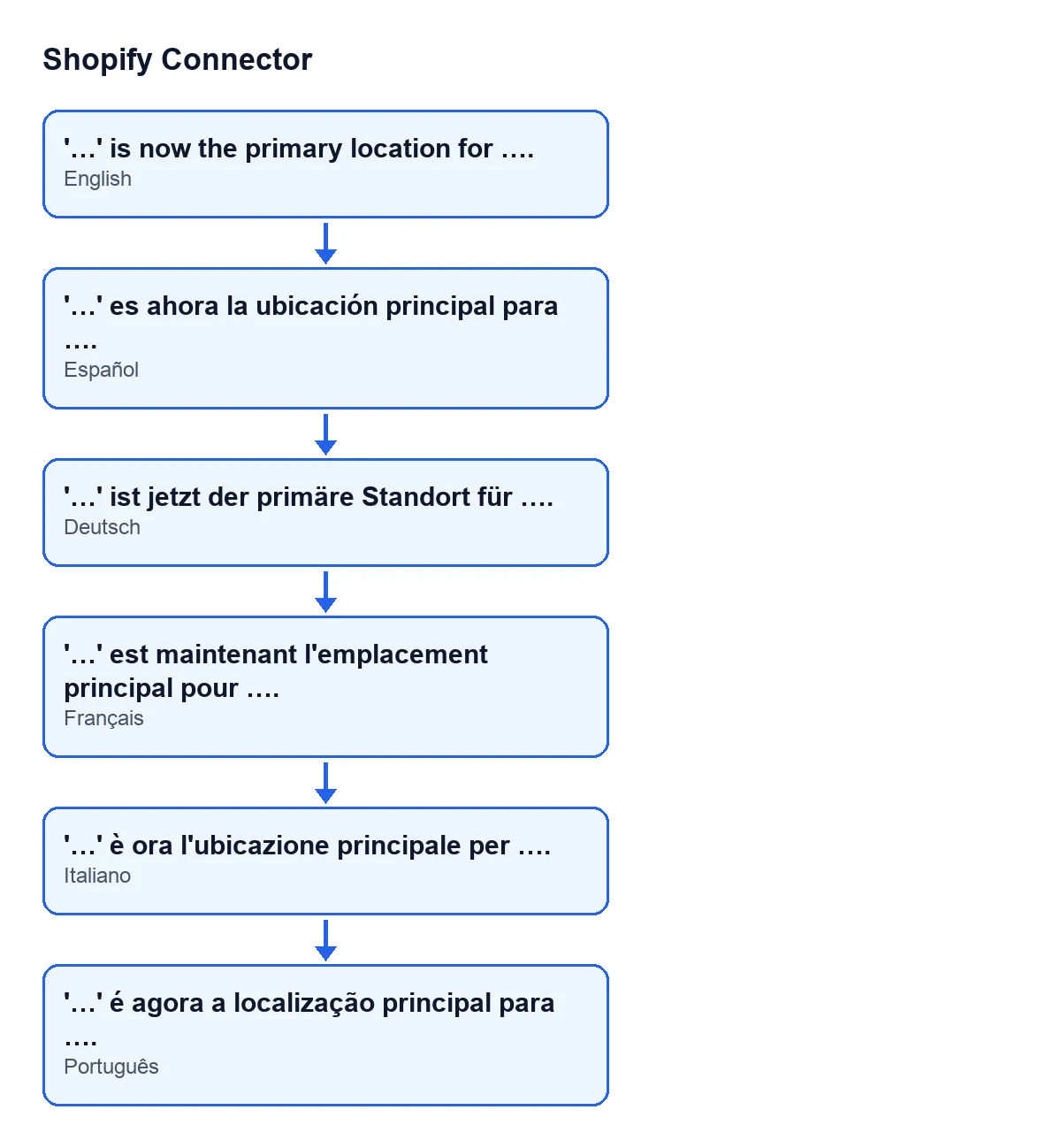
| Idioma de Odoo | Texto del aviso |
|---|---|
| Castellano | '…' es ahora la ubicación principal para …. |
| Alemán | '…' ist jetzt der primäre Standort für …. |
| Francés | '…' est maintenant l'emplacement principal pour …. |
| Italiano | '…' è ora l'ubicazione principale per …. |
| Portugués | '…' é agora a localização principal para …. |

Cuándo sale y qué guarda
¿Cuándo sale exactamente?
Al pulsar el botón Set as Primary de la vista de una ubicación. Las fichas de ubicaciones se abren desde el menú Sales › Shopify › Control Center › Ubicaciones (Sales › Shopify › Control Center › Locations). El método actúa sobre una sola ubicación a la vez, guarda los cambios y devuelve el aviso al final, sin ninguna otra condición por medio.
¿Qué hace el módulo antes de mostrarlo?
Primero quita la marca de principal a las demás ubicaciones de la misma instancia. Después marca como principal la ubicación sobre la que has pulsado. Por último guarda en la instancia esa ubicación como ubicación por defecto, con su identificador de Shopify y su nombre. Solo entonces devuelve el aviso, que lleva el nombre de la ubicación y el dominio de la tienda.
¿Qué pasa con las otras ubicaciones?
El código solo toca las que pertenecen a la misma instancia que la ubicación elegida: a esas les quita la marca de principal. Las ubicaciones de otras instancias no se tocan.
¿Qué cambia en la instancia?
La instancia guarda como ubicación por defecto la que acabas de marcar, con su identificador de Shopify y su nombre. Si ya tenía otra guardada, esos dos datos se sustituyen por los de la nueva.
¿Por qué no veo Set as Primary en una ubicación?
El botón se oculta cuando la ubicación ya es la principal (la condición de la vista mira el campo Is Primary). Con los valores por defecto ese campo está en falso y el botón se ve. La condición es la misma en Odoo 17, 18, 19 y 20.
¿Puede salir también al pulsar Sync Locations?
Sí. El botón Sync Locations de la vista de la instancia se ve siempre, y su método llega al mismo método que lanza el aviso. Si se cumple la condición de ese método, ves este mismo aviso, con el mismo significado: una ubicación ha quedado como principal de la instancia.
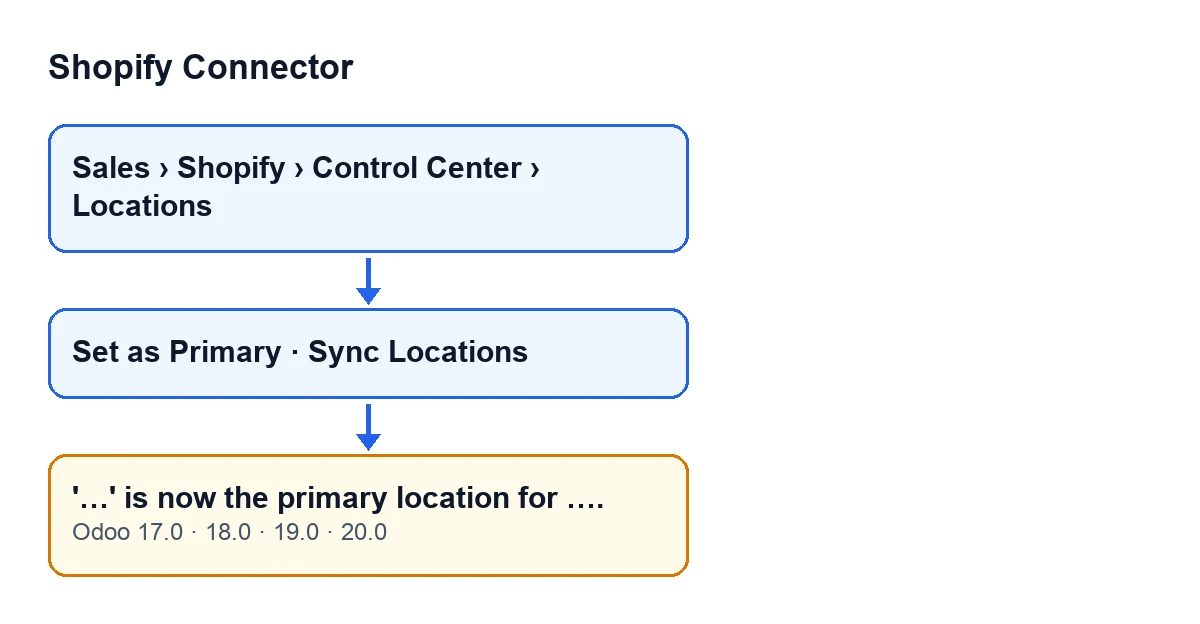
Set as Primary y Sync Locations y el aviso, con los rótulos en inglés del código del módulo.Cómo cambiar la ubicación principal y qué cuesta
¿Qué hago cuando lo veo y cómo dejo otra ubicación como principal?
Si la ubicación del aviso es la que querías, no hay nada más que hacer. Si no lo es, abre desde el mismo menú la ficha de la ubicación que quieres y pulsa ahí Set as Primary. Las demás ubicaciones de la instancia pierden la marca, la instancia guarda la nueva como ubicación por defecto y vuelve a salir el aviso, ahora con el nombre de la nueva.
¿Cómo compruebo que ha quedado bien?
Lee los dos huecos del aviso: el primero debe ser la ubicación que querías y el segundo, el dominio de tu tienda de Shopify. Después, en la ficha de esa ubicación, el botón Set as Primary ya no aparece, porque la vista lo oculta cuando la ubicación es la principal.
¿En qué versiones está y cuánto cuesta?
El aviso está en el código publicado de Odoo 17, 18, 19 y 20, y el botón Set as Primary se oculta con la misma condición en todas. El módulo cuesta 9 € por versión de Odoo, para 17, 18, 19 y 20, pago único y sin IVA. Además necesita la suscripción a FlexigoTech Cloud: el plan Conector cuesta 49 €/mes o 490 €/año sin IVA, con hasta 3 cuentas de la plataforma.
Si estás implantando Odoo y quieres apoyo con la conexión de tu tienda, FlexigoTech implanta Odoo 17, 18, 19 y 20 y desarrolla conectores e integraciones a medida.
Sigue leyendo
Comprobado en el código del conector (versión 20.0) y en las fuentes enlazadas
Fuentes
- Código del módulo: flexigobe_shopify_connector 20.0 (c7078cd8): models/shopify_location.py
- Código del módulo: flexigobe_shopify_connector 20.0 (c7078cd8): views/shopify_location_views.xml
- Código del módulo: flexigobe_shopify_connector 20.0 (c7078cd8): views/shopify_instance_views.xml
- apps.odoo.com/apps/modules/20.0/flexigobe_shopify_connector
- apps.odoo.com/apps/modules/17.0/flexigobe_shopify_connector
- apps.odoo.com/apps/modules/18.0/flexigobe_shopify_connector
- apps.odoo.com/apps/modules/19.0/flexigobe_shopify_connector
- flexigotech.com/precios.html
- flexigotech.com/en/services.html