

 English
 Català
 Deutsch
 Français
 Português
 Italiano
 Nederlands
 Polski
Facturas en Odoo, cobros en GoCardless
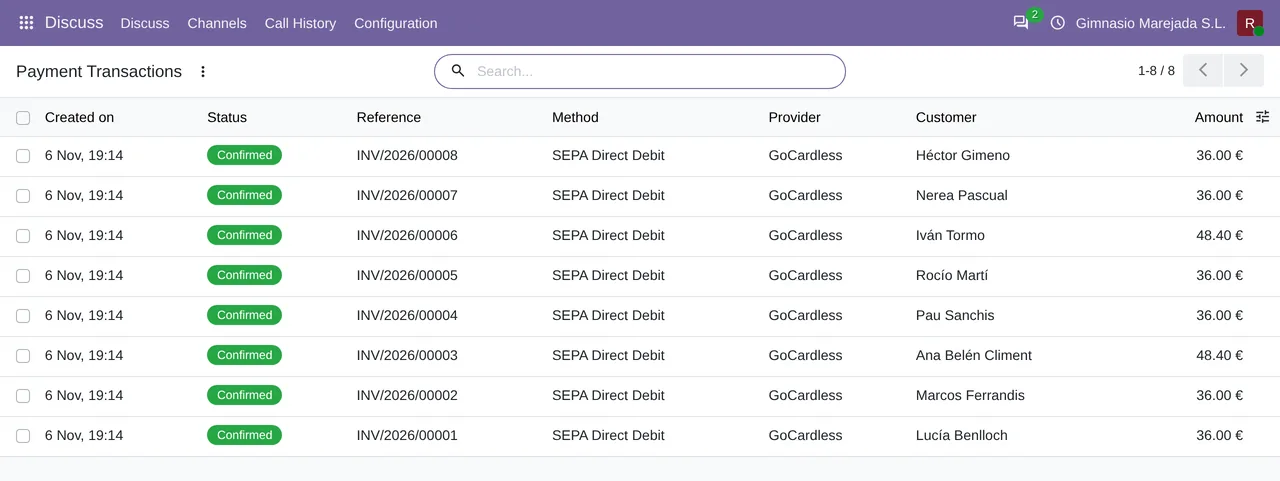
Si usas GoCardless, o vas a usarlo, el reparto que propone el conector es sencillo: Odoo guarda tus facturas y GoCardless las cobra. El conector amplía las transacciones de pago de Odoo, de modo que los cobros de GoCardless se ven en la misma lista que cualquier otra transacción de pago.
Queda el otro lado: el dinero llega al banco en liquidaciones. El conector separa en cada liquidación los cobros, las comisiones y, cuando los hay, los reembolsos y las devoluciones. Para llevarla a la contabilidad añade un botón, Contabilizar, en la ficha de la liquidación.
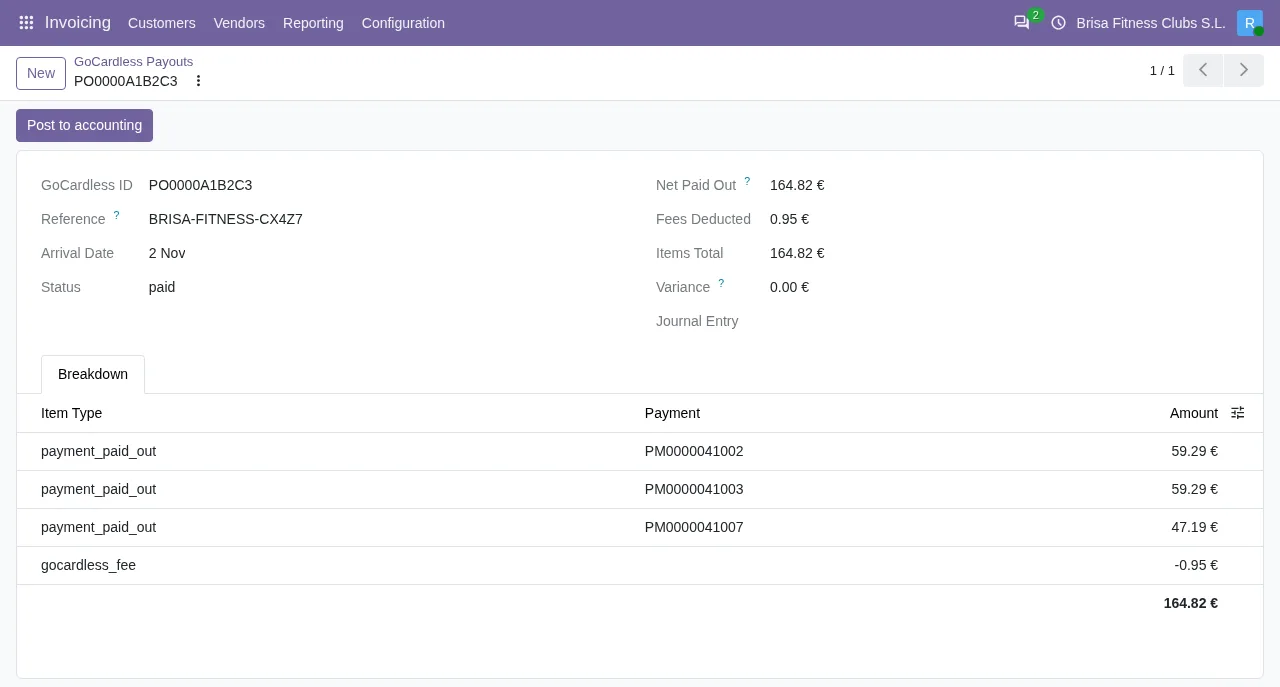

Cuándo aparece el botón y qué ocurre al pulsarlo
El módulo deja este paso manual a propósito: contabilizar en el libro mayor es decisión del contable del comercio, no algo que un conector deba hacer a sus espaldas. Lo que sigue es el comportamiento del código de Odoo 20; la condición que oculta el botón es la misma en Odoo 17, 18, 19 y 20.
| Situación | Botón Contabilizar | Resultado |
|---|---|---|
| La liquidación está pagada, cuadra y no tiene asiento | Se ve | Crea un asiento con el desglose, lo contabiliza y lo deja en el campo Asiento contable (Journal Entry). Después intenta conciliar los cobros. |
Ya hay un asiento en Asiento contable | Se oculta | La vista lo esconde en cuanto el campo tiene valor. |
El Estado (Status) de la liquidación no es pagada | Se oculta | La vista lo esconde hasta que la liquidación esté pagada. |
La liquidación no cuadra (campo Cuadra, Is Balanced) | Se oculta | La vista lo esconde mientras no cuadre. |
| Pulsa el botón alguien que no es contable | Se ve si se cumplen las condiciones anteriores | Sale Solo los contables pueden contabilizar las liquidaciones de GoCardless. (Only accountants can post GoCardless payouts.) y no se crea ningún asiento. |
La lectura es directa: el botón solo se ofrece cuando hay algo correcto que contabilizar, y quien lo pulsa tiene que ser contable. Cuando el botón no está, la causa está en uno de esos tres campos.
Qué asiento crea
El asiento se construye a partir del desglose de la liquidación, no del importe neto. El código lo explica: acreditar «neto más comisiones» como si todo fueran cobros parece cuadrar, pero falla en cuanto la liquidación incluye un reembolso o una devolución, porque la cuenta de compensación se queda con un residuo permanente y el reembolso no llega a la contabilidad.
| Línea del asiento | Cuándo aparece | Lado y cuenta |
|---|---|---|
Liquidación de GoCardless … (GoCardless payout …) | En todo asiento de liquidación | Debe, cuenta de banco, por el importe liquidado |
Comisiones de GoCardless (GoCardless fees) | Si las comisiones netas son positivas | Debe, cuenta de comisiones |
Comisiones de GoCardless reembolsadas (GoCardless fees refunded) | Si las comisiones netas son negativas | Haber, cuenta de comisiones |
Reembolsos y devoluciones (Refunds and chargebacks) | Si la liquidación trae reembolsos o devoluciones | Debe, cuenta de compensación |
Cobros de GoCardless liquidados (GoCardless collections settled) | En todo asiento de liquidación | Haber, cuenta de compensación, por los cobros |
Dos detalles del código que evitan descuadres:
- El módulo clasifica las partidas por tipo, no por signo. GoCardless devuelve sus comisiones como partidas de comisión positivas cuando un pago falla o se devuelve; contarlas como cobros inflaría el gasto en comisiones y dejaría un crédito en la cuenta de compensación imposible de conciliar.
- Si la liquidación llega en una moneda distinta de la de la empresa, cada línea se convierte a la moneda de la empresa con el cambio de la fecha de llegada (o la de hoy si no hay fecha de llegada). Como cada línea se redondea por separado, la línea de cobros absorbe la diferencia de céntimos para que Odoo acepte el asiento; los importes originales en divisa quedan exactos.
El asiento lleva como referencia Liquidación de GoCardless … con el identificador de GoCardless.
Después de contabilizar: conciliación de los cobros
Tras contabilizar, el módulo intenta conciliar los pagos que Odoo había contabilizado para los cobros de esa liquidación. Cada pago debita su cuenta de cobros pendientes y la liquidación acredita la cuenta de compensación por ese mismo dinero. Cuando son la misma cuenta, que es lo que trae por defecto, cruzarlos es lo que pasa el pago de en pago a pagado.
Si algo no encaja, el módulo no adivina:
- Si un pago está en otra cuenta distinta de la de compensación, lo anota en el registro del servidor y lo deja para conciliar a mano.
- Si la cuenta de compensación no permite conciliación, también lo anota y no concilia nada.
- Solo se concilia el crédito de los cobros. El débito de reembolsos y devoluciones no entra, porque se cruzaría con el propio crédito de la liquidación y dejaría pagos abiertos.
Cómo te ayuda FlexigoTech
Si aún no usas Odoo, lo difícil no es el botón: es tener las facturas, los cobros y la contabilidad en el mismo sitio. FlexigoTech implanta Odoo 17, 18, 19 y 20 y desarrolla conectores e integraciones a medida; puedes empezar por la implantación y añadir el conector después. Tienes la ficha en Odoo Apps y la página del módulo para ver el conector de GoCardless.
Sigue leyendo
Comprobado en el código del conector (versión 20.0) y en las fuentes enlazadas
Fuentes
- Código del módulo: flexigo_payment_gocardless 20.0 (6fe1a716): static/description/index.html
- Código del módulo: flexigo_payment_gocardless 20.0 (6fe1a716): models/payment_transaction.py
- Código del módulo: flexigo_payment_gocardless 20.0 (6fe1a716): models/gocardless_payout.py
- Código del módulo: flexigo_payment_gocardless 20.0 (6fe1a716): views/gocardless_payout_views.xml
- flexigotech.com/en/services.html