

 English
 Català
 Deutsch
 Français
 Português
 Italiano
 Nederlands
 Polski
Cuándo sale exactamente este mensaje
El texto Draft ID is required to check operation result. es un error que detiene la acción. Puede salir al pulsar el botón Comprobar resultado (Check Operation Result) de la ficha de Promotion Goods. La condición del código es una sola: que el campo Last Draft de esa ficha esté vacío. Si la ficha tiene valor en Last Draft, este mensaje no se lanza.
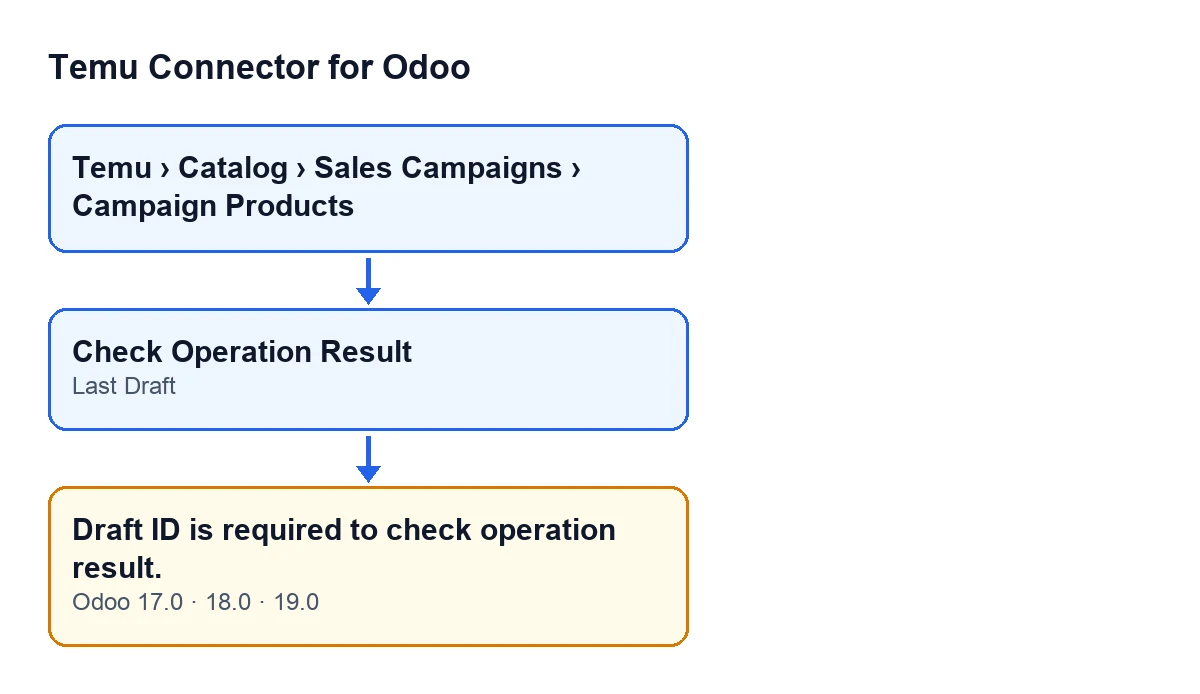
Last Draft y mensaje, en Odoo 17, 18 y 19.El botón se ve siempre en Odoo 17, 18 y 19, también cuando Last Draft está vacío, y el mensaje está en el código publicado de esas tres ramas. Las fichas de este modelo se abren desde el menú Temu › Catalog › Sales Campaigns › Campaign Products.
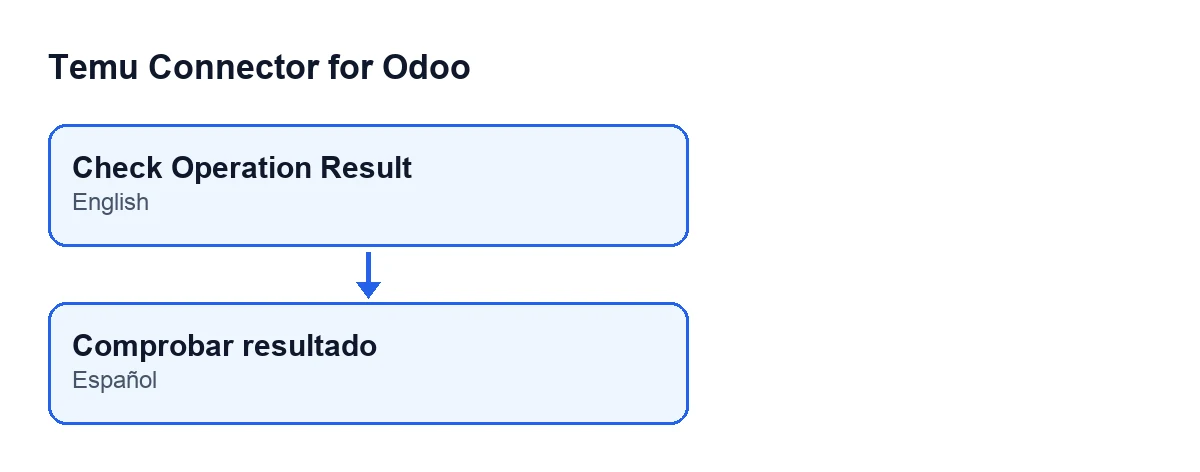
El módulo trae traducciones, así que el nombre del botón depende del idioma de tu Odoo. Con Odoo en castellano se llama Comprobar resultado:

Antes de pulsar el botón
- Abre la ficha desde
Temu › Catalog › Sales Campaigns › Campaign Products.
- Ve a la pestaña
Operacion(Operation) de la ficha dePromotion Goodsy mira el campoLast Draft.
- Anota si
Last Drafttiene valor o está vacío antes de hacer nada más: es lo único que decide si el mensaje aparece.
- Ten presente que el botón se ve siempre, también con
Last Draftvacío: que esté a la vista no quiere decir que la ficha esté lista para comprobarse.
Al pulsar Comprobar resultado
- Pulsa el botón en la ficha que acabas de revisar.
- Si sale
Draft ID is required to check operation result., el diagnóstico está hecho: el campoLast Draftde esa ficha está vacío.
- No busques un fallo de conexión ni de credenciales para este mensaje. El código lo lanza antes de consultar a Temu, de modo que la petición ni siquiera sale.
- No repitas el clic esperando otro resultado: con el campo vacío, el mismo botón da el mismo mensaje.
- Recuerda que la acción se detiene: no se guarda nada de lo que la comprobación iba a cambiar en la ficha.
Si el mensaje aparece
- Confirma que estás en la ficha correcta y que
Last Draftestá realmente vacío en la pestañaOperacion.
- Cuando la ficha tenga un valor en
Last Draft, vuelve a pulsarComprobar resultado.
- Si el campo sigue vacío y necesitas que tenga valor, comenta con quien configuró el conector cómo está montado tu flujo de campañas. Si quieres que lo miremos contigo, escríbenos (más abajo tienes cómo).
Qué hace el botón cuando sí hay valor
Saber qué ocurre después ayuda a distinguir este mensaje de cualquier otro error. Con Last Draft relleno, el módulo consulta a Temu, a través de la instancia de Temu de la ficha, el resultado de la operación para ese identificador de borrador. Después elige qué parte de la respuesta usar: si hay un elemento cuyo identificador de borrador coincide con el de la ficha, usa ese; si ninguno coincide pero la respuesta trae elementos, usa el primero.
A continuación guarda en la ficha el estado de la operación, el motivo del fallo si lo hay, la respuesta recibida y la fecha y hora de la comprobación, y vacía el último error guardado. Si algo falla durante la consulta a Temu, el módulo vuelve a lanzar ese error, que es distinto de este mensaje.
Después de una comprobación correcta
- Comprueba que la acción termina sin ningún mensaje de error.
- Si aparece un error distinto, no es el de
Draft ID: se ha producido durante la consulta a Temu.
- Si el error persiste, anota el texto completo del mensaje antes de pedir ayuda: es lo que permite saber en qué punto se ha parado.
Versiones, suscripción y ayuda
Temu Connector for Odoo está publicado en Odoo Apps para Odoo 17, 18, 19 y 20. Es un módulo de pago único por versión y necesita la suscripción a FlexigoTech Cloud (plan Conector: 49 € al mes o 490 € al año, sin IVA). La conexión con Temu pasa por FlexigoTech Cloud, que guarda cifradas las credenciales, vigila la sincronización y avisa por correo si falla.
FlexigoTech implanta Odoo 17, 18, 19 y 20 y desarrolla conectores e integraciones a medida. Si quieres ver el módulo o ajustar tu flujo de campañas con nosotros, tienes la página del módulo y la ficha en Odoo Apps.
Sigue leyendo
Comprobado en el código del conector (versión 19.0) y en las fuentes enlazadas
Fuentes
- Código del módulo: flexigobe_temu_connector 19.0 (455b3f0f): models/temu_promotion.py
- Código del módulo: flexigobe_temu_connector 19.0 (455b3f0f): views/temu_promotion_views.xml
- apps.odoo.com/apps/modules/19.0/flexigobe_temu_connector
- flexigotech.com/en/services.html
- flexigotech.com/precios.html