

 English
 Català
 Deutsch
 Français
 Português
 Italiano
 Nederlands
 Polski
Qué es y cuándo corre
¿Qué hace esta tarea?
La tarea Amazon SP-API - Sincronizar informe de listings suprimidos (opt-in) (Amazon SP-API - Sync suppressed listings report (opt-in)) recorre las cuentas de Amazon que cumplen su condición. Por cada una pide a Amazon el informe de listings suprimidos, espera a que esté listo y pasa su contenido a Odoo.
¿Cada cuánto corre y viene activa?
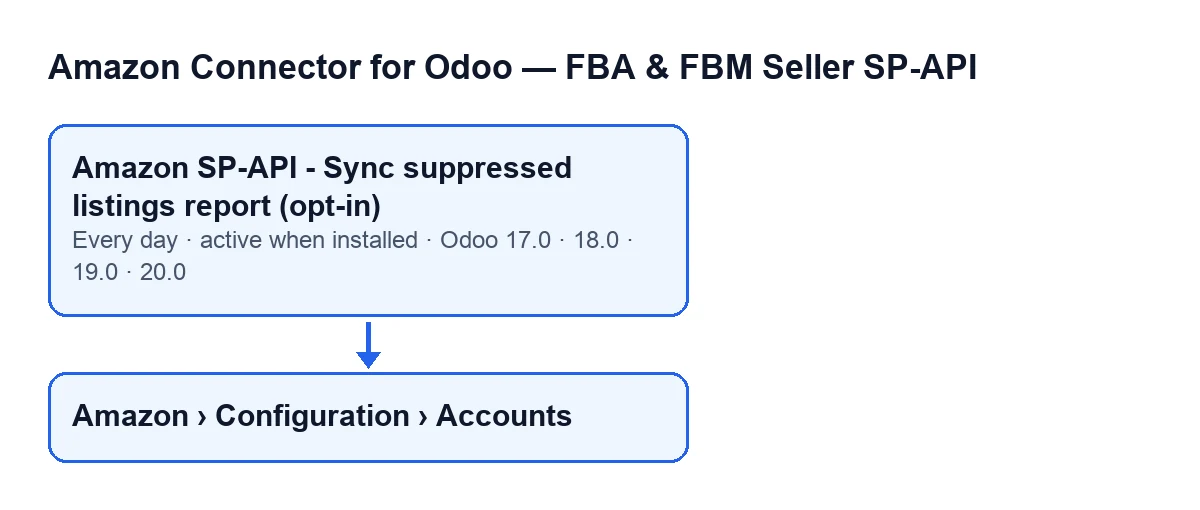
Corre una vez al día, es decir, cada día, y viene activa al instalar el módulo. Está en todas las ramas publicadas: Odoo 17, 18, 19 y 20. En Odoo 17 la tarea además se repite sin fin.
¿Cómo se llama en mi Odoo?
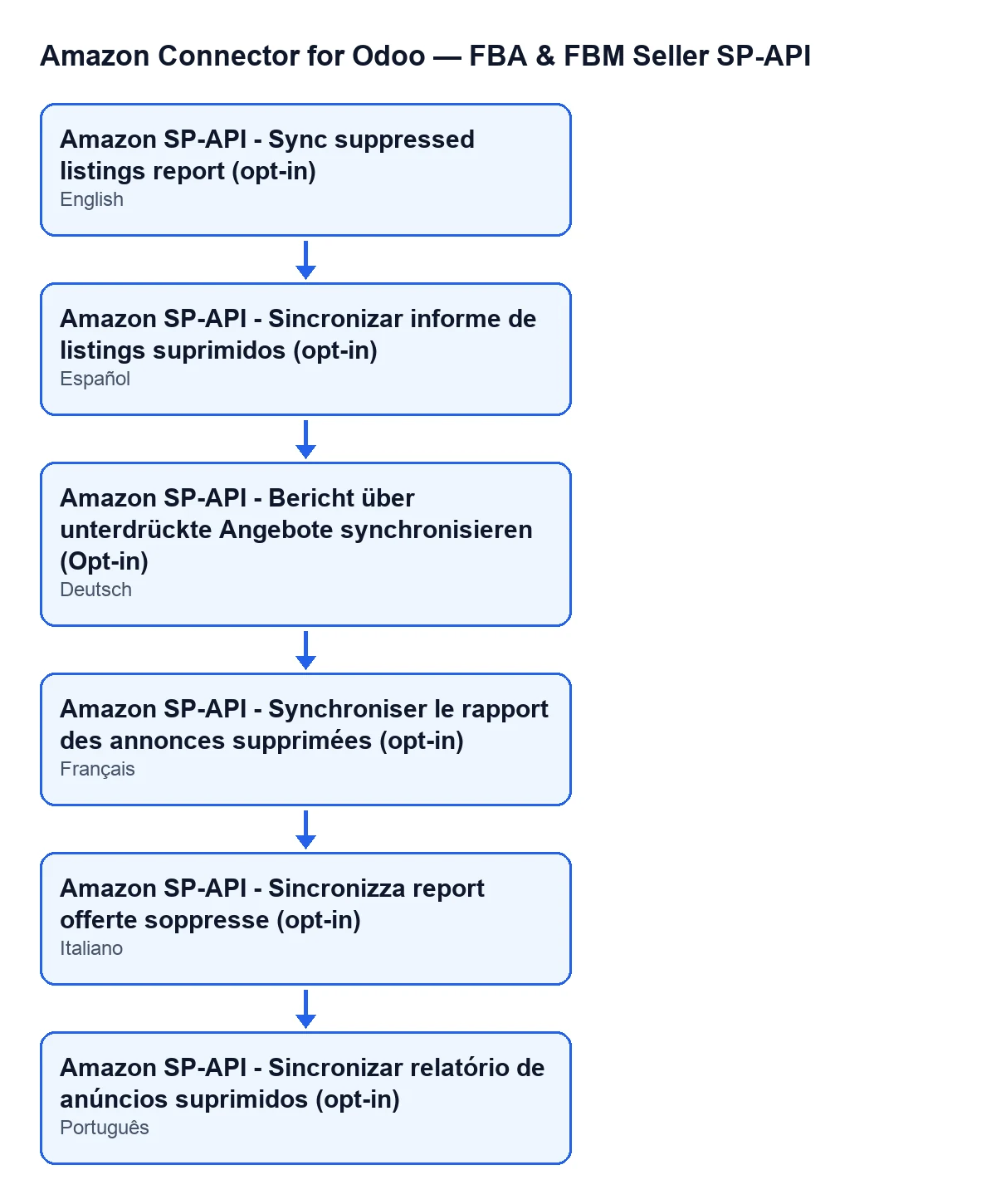
Con Odoo en castellano se llama Amazon SP-API - Sincronizar informe de listings suprimidos (opt-in). El esquema siguiente recoge el mismo nombre en otros idiomas: en alemán, Amazon SP-API - Bericht über unterdrückte Angebote synchronisieren (Opt-in); en francés, Amazon SP-API - Synchroniser le rapport des annonces supprimées (opt-in); en italiano, Amazon SP-API - Sincronizza report offerte soppresse (opt-in); en portugués, Amazon SP-API - Sincronizar relatório de anúncios suprimidos (opt-in).

Qué hace en cada pasada
¿A qué cuentas afecta?
Solo a las cuentas que están activas y tienen habilitada la sincronización de listings suprimidos. Si una cuenta no cumple las dos condiciones, la pasada no la toca. Las cuentas se abren desde Amazon › Configuración › Cuentas (Amazon › Configuration › Accounts), y tanto la lista como la ficha muestran el Nombre (Name) de cada una; en la ficha está en la pestaña Identidad (Identity), grupo Cuenta (Account). Ese menú pide permisos: el tramo Amazon pide Lector (Viewer), y los tramos Configuración (Configuration) y Cuentas (Accounts) piden Responsable (Manager). Si te falta uno, no ves ese tramo.
¿Qué hace con cada cuenta, y en qué orden?
Primero pide a Amazon que cree el informe de listings suprimidos. Después consulta el estado del informe varias veces, con una pausa entre consulta y consulta, y deja de esperar en cuanto Amazon lo da por terminado, cancelado o fallido. Si la cuenta no tiene fijado otro número, hace hasta 12 consultas, con 10 segundos de pausa entre una y otra. Cuando el informe está terminado, la tarea pasa su contenido a Odoo y el resumen anota cuántas filas tenía el informe y cuántas se procesaron, se crearon, se actualizaron, se saltaron o dieron error. Por último guarda en la cuenta la fecha de la pasada y ese resumen.
¿Qué pasa si Amazon no termina el informe?
Si al acabar las consultas el informe no está terminado, esa cuenta no importa nada: se guarda la fecha de la pasada y un resumen con el estado en que quedó el informe. Ese resumen distingue entre un informe cancelado o fallido y una espera agotada. La pasada también se corta ahí si Amazon da el informe por terminado pero sin el identificador de documento que hace falta para seguir. La pasada del día siguiente empieza de nuevo pidiendo el informe.
¿Y si una cuenta da error?
La tarea trata cada cuenta por separado: si el proceso de una cuenta falla sin controlarse, deja un aviso (warning) en el log del servidor con el nombre de la cuenta y el error, y sigue con la siguiente. Una cuenta con problemas no impide que se procesen las demás. Para localizar una cuenta concreta en ese log, te sirve su Nombre.
Si parece que no hace nada
¿Qué reviso, por orden?
Primero, la propia tarea: viene activa al instalar, así que comprueba que nadie la haya desactivado. Segundo, la cuenta: la tarea solo recoge cuentas activas y con la sincronización de listings suprimidos habilitada, así que una cuenta que no cumpla las dos condiciones queda fuera de la pasada. Tercero, si Amazon llegó a terminar el informe: mientras no lo da por terminado, o si lo da por cancelado o fallido, esa cuenta no importa nada en esa pasada. Cuarto, el log del servidor, por si algún fallo no controlado dejó un aviso con el nombre de la cuenta. Y quinto, la suscripción: sin suscripción, o con el servicio suspendido, se para lo que da la suscripción, y los datos se quedan en tu Odoo.
¿Publica cada pasada un mensaje en la cuenta?
La tarea lanza cada cuenta sin publicar el resumen en el chatter de la cuenta. Lo que sí hace, cuando la pasada llega a cerrar el informe o se corta por su estado, es guardar en la cuenta la fecha de la última ejecución y el texto del resultado, recortado si es muy largo. Ese resumen anota la cuenta, el origen de la pasada (con Origen: CRON se distingue que la lanzó la tarea y no una persona a mano), el identificador y el estado del informe y, si se llegó a importar, las filas del informe, las procesadas y las creadas, actualizadas, saltadas o con error.
Suscripción y ayuda con la implantación
El módulo es de pago único por versión de Odoo y necesita la suscripción a FlexigoTech Cloud, plan Conector: 49 €/mes o 490 €/año sin IVA. La conexión pasa por FlexigoTech Cloud, que guarda cifradas las credenciales, vigila la sincronización y avisa por correo si falla. Está publicado en Odoo Apps para 17, 18, 19 y 20; tienes la ficha de Odoo Apps y la página del módulo para ver los detalles de compra.
Si estás implantando Odoo y quieres revisar contigo cómo queda configurada la conexión con Amazon, FlexigoTech implanta Odoo 17, 18, 19 y 20 y desarrolla conectores e integraciones a medida.
Sigue leyendo
Comprobado en el código del conector (versión 17.0 y 20.0) y en las fuentes enlazadas
Fuentes
- Código del módulo: flexigobe_amazon_seller_connector 20.0 (8576afa5): data/ir_cron_data.xml
- Código del módulo: flexigobe_amazon_seller_connector 17.0 (165f66af): data/ir_cron_data.xml
- Código del módulo: flexigobe_amazon_seller_connector 20.0 (8576afa5): models/amazon_spapi_account.py
- apps.odoo.com/apps/modules/20.0/flexigobe_amazon_seller_connector
- flexigotech.com/precios.html
- flexigotech.com/en/services.html